


 天若段落排版助手(文本段落排版)V1.0.0.0 绿色免费版
3.23MB / 04-04
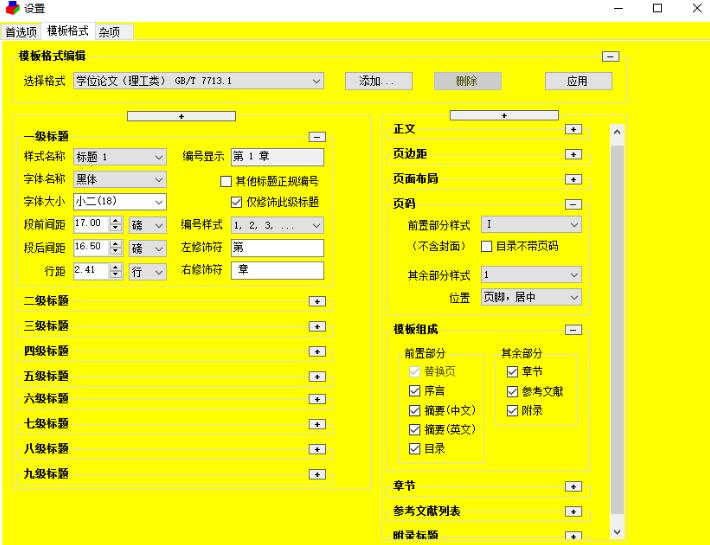 吾爱论文排版助手(解决论文图片如何排版) V4.0 免费绿色版
2.2MB / 06-28
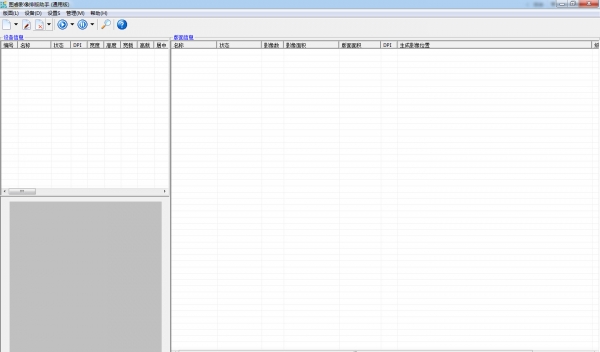 图睿影像排版助手(图像排版软件) V1.3.3 免费安装版
 4.58MB / 06-03
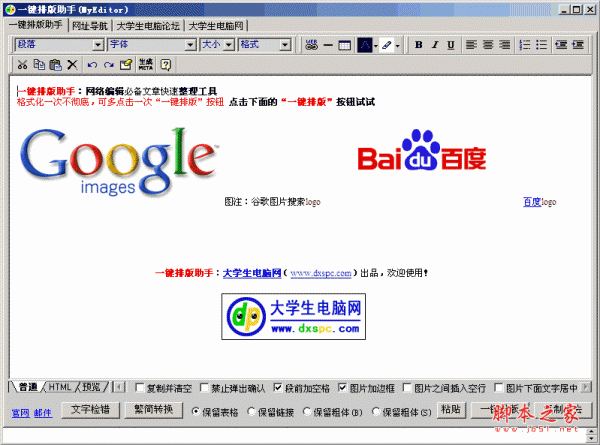 MyEditor(一键排版助手) v1.55 中文绿色免费版
60KB / 05-25
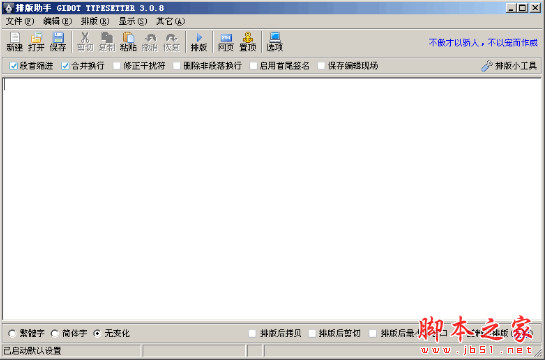 排版助手软件(GidotTypesetter智能排版) v3.1.1.2 中文免费绿色
564MB / 05-29
 亿彩图像批量组合排版助手 v1.0 官方安装版
5.36MB / 10-28
 排版助手 (网络编辑常用软件) V3.1.1 绿色免费版
566KB / 05-24


-

-
腾讯会议PC版(视频会议软件) v3.43.10.449 32位安装版 办公软件 / 231 MB
-
-
-

悟空(企业级ai工作台) v0.9.51 免费安装版 办公软件 / 262 MB
-

clawx(开源AI研究助手) v0.4.6 免费安装版 办公软件 / 273MB
-
-

-

知音楼(高效协同办公软件) v1.9.21.10 免费安装版 办公软件 / 317 MB
-

DeepSeek-R1本地部署模型LM Studio v0.4.14-4 中文版 含DeepSeek 办公软件 / 582MB

详情介绍
小恐龙公文排版助手是一款非常热门的公文排版软件,这款软件对于办公司用户来说是一款神器,它能帮助用户进行文字排版,让你工作效率更上一层楼,需要的朋友欢迎前来下载使用。
小恐龙公文排版助手是一款十分实用的电脑端公文排版助手软件,主要是安装在Office Word或者WPS程序中使用。只要用户们将该软件安装了起来,那么就可以有效快速的帮助你从繁琐的文档格式修改中解脱出来,因为通过该软件可以帮助用户快速生成标准的党政机关公文格式、页面版式、常用文字格式、版记、公文页码等操作,十分强大,同时还还具备了断行重排、换行符转回车、删除所有空白、标点符号装换等多种功能,可以很好的帮助用户快速制作出排版。另外,这个小恐龙公文助手是遵循《党政机关公文格式国家标准》(GB/T 9704—2012)的格式规范标准制作的,完全免费的,并制作的作者承诺不含任何恶意代码,感兴趣的用户们可放心下载使用。
本地下载为最新版本。百度网盘内为小恐龙公文排版助手的附加组件、模板、老版本等,需要的请自取!
功能介绍
根据《党政机关公文格式国家标准》(GB/T 9704—2012)的格式要求,快速设置页面版式、快速设置常用文字格式、插入常用符号、版记、公文页码。支持对文字的快速排版,中文首行缩进2字符、删除空白,断句重排等。
本插件完全免费,承诺不含任何恶意代码。
操作系统:
win7/win8/win10
Office 版本:
2013/2016/部分兼容 WPS VBA版
运行库支持:
Microsoft.NET FrameWork 4.6(安装程序会自动从微软下载)
VS2010 Tool for Office Runtime
安装解答:
提示1:
若安装时提示说”无法解析属性“type”的值。错误为: 未能加载文件或程序集“Microsoft.Office.BusinessApplications.Fba, Version=14.0.0.0, Culture=neutral, PublicKeyToken=71e9bce111e9429c”或它的某一个依赖项。系统找不到指定的文件。 (C:\Program Files (x86)\Common Files\Microsoft Shared\VSTO\10.0\VSTOInstaller.exe.Config line 10)” ,请删除VSTOInstaller.exe.Config文件即可.
提示2:
若安装时提示说”此应用程序中的自定义功能将不起作用,原因是用于为 公文排版助手 的部署清单签名的证书或其位置不受信任。请向管理员寻求进一步帮助。” 这是因为win7及以上系统对网络下载的文件(比如doc,vsto等文档)的安全防护,请找到找到安装文件夹里的”公文排版.vsto”,右键属性,”解除锁定”即可.
软件特点
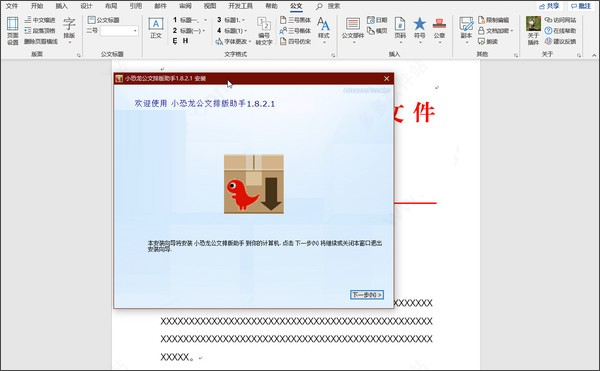
1、可以作为office Word或者WPS程序的加载项进行安装。
2、所有功能全部集成在加载项下,您可以直接用于公文排版。
3、内置限制编辑、文档加密等多种加密功能,可以有效保护文件的安全。
4、可以对字体、标题、样式等排版效果进行自定义调整。
5、提供了多种排版方式供您进行选择。
功能介绍
1、可以快速设置项目编号,比word自带的更符合中文特征,严格按照公文标准。
2、可以快速插入版记线,可以快速设置奇偶页不同的公文页码。
3、可以插入特殊符号,比word自带的插入符号更符合公文特点,比如六角括号,千分号,保密等级的间隔符等等。
4、点击"页面设置"会打开侧栏,可以快速设置成公文页边距和行距,符合2012版公文要求。
5、在com加载项可以启动或禁用该插件。
6、类似wps的中文快速排版,可以快速清理空白内容,删除图表和超链接,便于一些从网站复制的内容的排版。
小恐龙公文助手如何安装?
1、安装前,推荐卸载旧版插件,否则可能无法加载或出现2个公文插件的情况。
2、新版安装程序支持安装/卸载/修复功能,可以更好地修复加载问题。
3、新版不再提供离线安装版.如果是内网用户,可以单独下载安装附加组件后运行安装程序。
4、离线安装版已内置运行库组件,无需单独下载,适合内网用户。
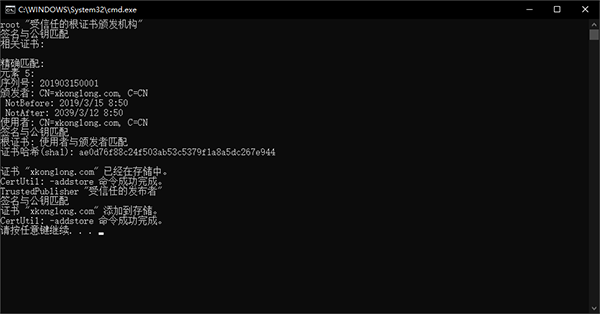
5、首次安装:解压后先运行"首次安装导入证书.bat",然后运行安装程序,成功导入证书。
6、升级安装:安装前请卸载旧版插件, 否则可能无法加载或出现2个公文插件的情况。
小恐龙公文助手教程
公文排版助手遵循(GB/T 9704—2012)规范标准制作,完全免费。作者承诺不含任何恶意代码。 其中工具栏分为"版面"、"公文标题"、"文字格式"、“插入”、“其他”、“关于”,共六个区域。

一、版面
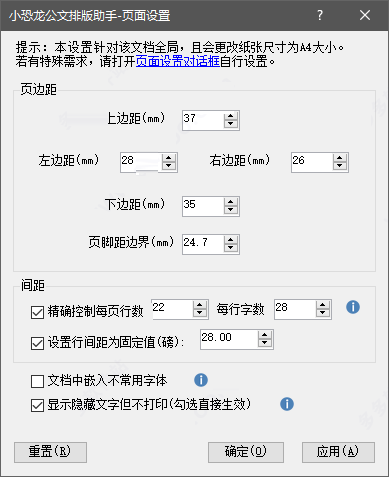
1、页面设置:打开页面设置对话框
2、页边距
(1)设置页面上、下、左、右边距,单位:mm。
(2)设置页脚距边界的距离,默认为24.7mm。
3、间距
(1)精确控制每页行数n每行字数n
(2)开启该选项会设置页面默认字体为中文字体(等线)三号字,可能影响已有内容的排版。
(3)行间距:勾选后设为固定值,行距可调整,默认28磅
4、文档中嵌入不常用字体
为了避免分享时,对方电脑没有该文档用到的字体(比如方正小标宋),勾选此项可以嵌入该字体所用文字。
5、显示隐藏文字但不打印(勾选直接生效)
在制作试卷等情况下,一些文字可以显示在屏幕上,并不打印出来,可以用到此项。
6、“重置”按钮
恢复设置为系统初始默认值。
7、“确定”按钮
保存并应用设置,只有点击此按钮,才会将修改过的设置保存到用户数据中,以便下次继续使用。
8、“应用”按钮
根据设置将当前文档调整为符合公文规范的页面。
9、中文缩进:段落首行缩进2字符。
10、段落顶格:段落首行顶格,取消缩进。
11、删除页眉横线:删除所在页面关联的页眉横线。
二、排版
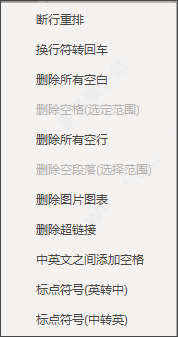
1、断行重排:“全文级”对非正常断行的段落进行重排。
2、换行符转回车:“全文级”将换行符↓(又称软回车)替换为回车 。
3、删除所有空白:“全文级”删除所有空白,包括半角和全角空格,但不修改文字缩进。
4、删除空格(选定范围):仅删除选定范围内的半角空格。
5、删除所有空行:删除全部空行。
6、删除空段落(选择范围):删除所选范围内的空段落,即使该段落部分选中也会删除该段落内的空行。
7、删除图片图表:“全文级”删除所有图片、图表、SmartART等。
8、删除超链接:“全文级”去掉URL超链接,但不会删除文字本身。
9、中英文之间添加空格:“全文级”
10、标点符号(英转中):“全文级”将各类常见英文半角标点转换为中文全角标点。
11、标点符号(中转英):“全文级”
三、公文标题
1、公文标题:根据配置,设置为自定义标题格式。默认为方正小标宋GBK二号。(v1.5版本开始支持字体格式自定义)
2、二号[ ]:列表框显示“楷、宋、黑”中文字体,选定后设为指定的二号字体。
四、文字格式
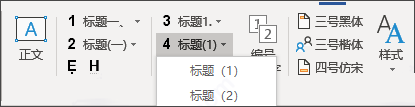
1、文字格式区域强调对文字进行格式调整,若要对段落调整推荐使用公文样式。
2、 正文:根据配置,设置为自定义的正文格式。默认为仿宋三号。
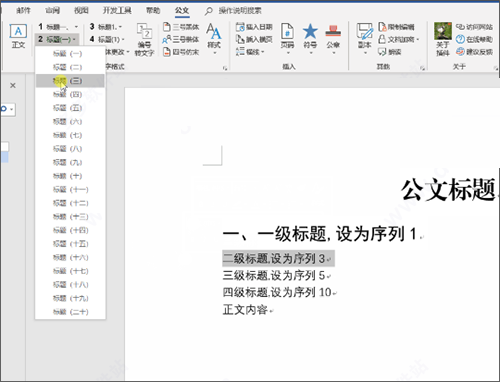
3、文字标题:分为1-4级文字标题,分别为 标题一、标题(一) 标题1、标题(1)
(1)根据配置,将所选文字设置为自定义的标题格式。
(2)可以快速指定标题序列号(1~20)。
(3)将所选段落设为1-4级大纲。(v1.5版本开始支持)
(4)推荐使用“公文样式”来设置标题格式,用此处的菜单项来指定标题序列号。
4、H隐藏文字:将所选文字设为隐藏文字。可在页面设置中选择是否只显示不打印。
5、E着重号:将所选文字下方加着重号。着重号是公文规范中的特殊格式。
6、字体更改:[全文级]更改文字字体。

(1)适用于XP与win7以上用户的交换文档。
(2)指定字体更改 (v1.73版本开始支持)
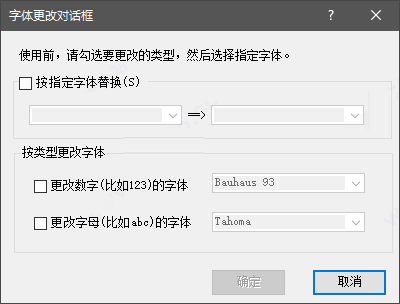
(3)可以自行指定替换字体,也可为数字、字母指定字体(全文级)。
(4)插件会记住上次更改的设置,方便下次快速替换。
(5)本机不存在的字体可以手工输入字体名称。
7、编号转文字:将标题序列转换为文字,转换后,将无法设置标题序列号。
8、三号黑体:公文版头。可根据配置,设置为自定义的文字格式。
9、三号楷体:签发人姓名。根据配置,设置为自定义的文字格式。
10、四号仿宋:公文版记。根据配置,设置为自定义的文字格式。
11、公文样式:将打开文字样式面板,并添加常用公文样式。
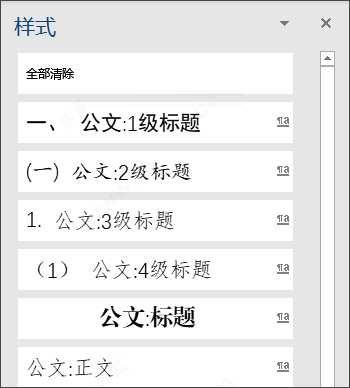
(1)点击样式表项目,可以将所选段落设为常见公文格式。
(2)点击样式表1-4级标题,可以将所选段落设为1-4大纲级别。
(3)公文:正文和带缩进的正文, 生成之后支持快捷键ALT+shfit+Z和S (V1.8.2.1支持)
(4)注意:与标题按钮不同,标题按钮的设置范围为所选文字,而公文样式的设置范围为段落。
12、强制创建:(v1.7.2版本开始支持)
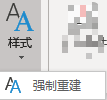
(1)注意:如果您设置了字体格式之后再点击公文样式,会导致公文样式基于该格式生成。
(2)您可以点击样式面板“全部清除”,然后再点击“强制创建”来恢复默认公文样式。
环境要求
1、操作系统: win7/win8/win10
2、Office 版本:Office 2007-2019/WPS 2013-2019专业版(受限于WPS对Word的兼容性)
3、运行库需求:NetFrame4+vsto
更新日志
v3.7.0.0版本
新增:VBA脚本——文本框转文字
更改:因腾讯兔小巢收费,修改其链接
更改:个别提示和文字

下载地址
人气软件

Microsoft Office 2024 LTSC v19328.20158 中文专业增强版(附安
WPS Office 2025 V12.1.0.26375 官方最新正式版 32位/64位
WPS Office 2025 V12.1.0.26375 中文免费绿色便携版
PDFgear(PDF编辑工具箱) V2.1.14 安装免费版
WPS 2021 V11.1.0.11045 绿色版
微软Office LTSC 2021专业增强版 简体中文批量许可版 2024年09月
Microsoft 365/Office 2024专业增强版/极简版 2408 VL 中文完整
Office 2021 LTSC ProPlus VL v2108 Build14334.20670 中/英文专
文献管理软件 EndNote X9.3.3 中科大批量授权版(中文一键直装特
Office AI助手(增强ExcelAI功能) v0.7.2.5 安装免费版
相关文章
-
 Get笔记(AI笔记工具) v1.4.0 官方安装版
Get笔记软件是个主打简洁记录体验的笔记类应用,主要用于日常文字记录、学习笔记整理以及简单事务备忘,用户可以在应用中快速创建笔记内容,将想法、待办事项或重要信息进行...
-
 MobileClaw(移动云AI秘书龙虾版) v1.5.0 官方安装版
移动云 MobileClaw 是中国移动推出的桌面级 AI 办公智能体,深度兼容 OpenClaw 生态,内置超过150个行业Skills标准化技能包,支持接入微信、飞书、企业微信等主流即时通讯...
-
 WPS灵犀claw(桌面AI智能助手) v1.1.17 安装版
WPS灵犀Claw是一款为办公效率打造的AI办公工具,为全网首个首发集成Xiaomi MiMo-V2-Pro深度推理模型的办公Claw,支持Mac和Windows系统,能实现自然语言指令式办公,成为用...
-
clawx for Linux(开源AI研究助手) v0.4.6 免费Linux版
clawx是专为普通人设计的一款AI智能体可视化桌面客户端,属于OpenClaw图形界面客户端,俗称小龙虾,用户不用敲命令、不用配环境、不用写配置,就像装QQ、微信一样,点点鼠...
-
clawx(开源AI研究助手) v0.4.6 免费安装版
clawx是专为普通人设计的一款AI智能体可视化桌面客户端,属于OpenClaw图形界面客户端,俗称小龙虾,用户不用敲命令、不用配环境、不用写配置,就像装QQ、微信一样,点点鼠...
-
 爱派aipy pro for Linux(AI智能助手) v1.1.0 免费Linux桌面版
爱派AiPy是一款以PythonUse为核心的开源AI工具,主打AI自主操控电脑,用户只需口述需求,AI便能自动分析本地数据、操作本地应用,直接输出结果,大幅提升工作效率,是国产开...
下载声明
☉ 解压密码:www.jb51.net 就是本站主域名,希望大家看清楚,[ 分享码的获取方法 ]可以参考这篇文章
☉ 推荐使用 [ 迅雷 ] 下载,使用 [ WinRAR v5 ] 以上版本解压本站软件。
☉ 如果这个软件总是不能下载的请在评论中留言,我们会尽快修复,谢谢!
☉ 下载本站资源,如果服务器暂不能下载请过一段时间重试!或者多试试几个下载地址
☉ 如果遇到什么问题,请评论留言,我们定会解决问题,谢谢大家支持!
☉ 本站提供的一些商业软件是供学习研究之用,如用于商业用途,请购买正版。
☉ 本站提供的小恐龙公文排版助手 for Word/WPS v3.7.0.0 官方中文安装版资源来源互联网,版权归该下载资源的合法拥有者所有。