


 Visual Studio 2019 v16.3.29324.140官方正式版
1.2MB / 09-26
 Visual Studio 2019 v16.0.3 企业版(IDE开发环境)
1.14MB / 09-03
 Visual Studio 2019 16.7.5 企业版完整离线安装包(附激活码/密钥
59.7GB / 10-05
 Visual Studio 2019 Community(vs2019社区版) 中文激活版(附激活
1.17MB / 11-05
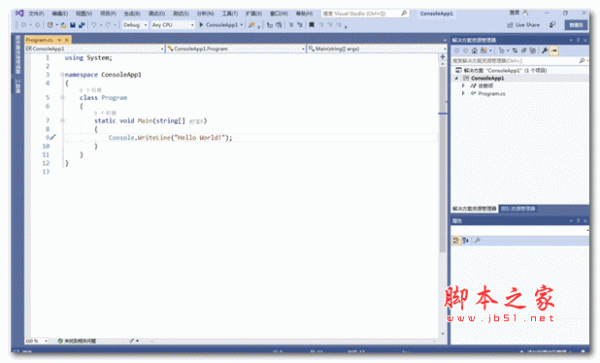 Visual Studio 2020旗舰版 v16.3.2 简体中文激活版(附激活教程)
1.23MB / 03-01
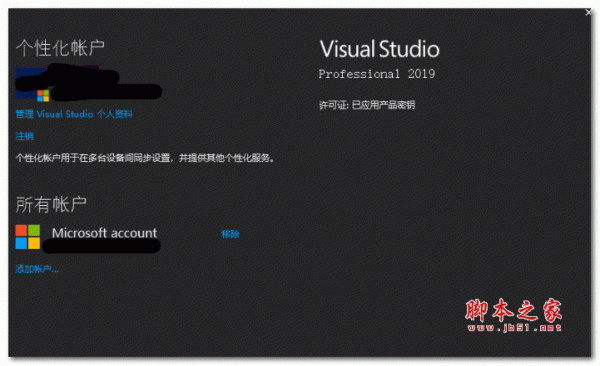 Microsoft Visual Studio 2019专业版 中文激活版
1.13MB / 11-05
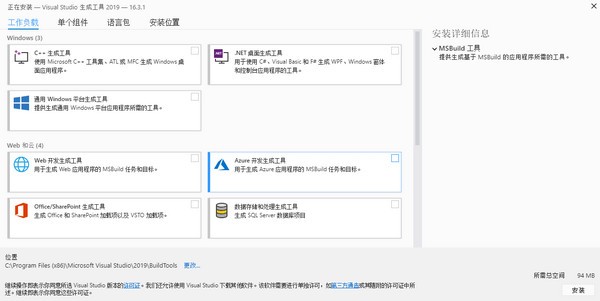 微软Visual Studio 2019生成工具 v16.3.1 官方版
1.19MB / 09-26
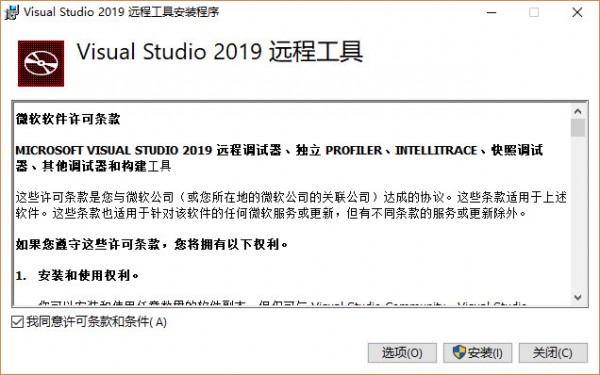 微软Visual Studio 2019 远程工具 v16.0 官方正式版
87.9MB / 09-26
 微软Visual Studio Code Java Pack Installer(VSCode安装程序) 0
56.2MB / 01-09
 visual studio 2019 v16.0.28729.10 企业特别中文版(激活教程+产
1.2MB / 05-20








详情介绍
visual studio 2019专业版是针对专业人士而开发的一款集成开发环境 (IDE) ,一般又称为visual studio professional 2019,vs2019,该版本比起企业版少了一些功能,但比起社区版又增强了不少,除了大多数IDE提供的标准编辑器和调试器之外,还包括编译器、代码完成工具、图形设计器和许多其他功能,以简化软件开发过程,能够适用于Android、iOS、Windows、Web 和云的功能开发。
目前visual studio professional 2019软件拥有多个全新的功能,可以利用Live Share、AI辅助的代码完成等进行实时协作。另外改进了 C++ 文件的 IntelliSense 性能,简化了解决方案资源管理器中的测试访问,Kubernetes支持现在包含在 Microsoft Azure 工作负载中,还可以使用 Cloud Explorer 从 Visual Studio 管理和浏览 Azure 资源和资源组,可以检查其属性并轻松执行关键诊断操作等等,欢迎免费下载体验。
社区版:点击下载
企业版:点击下载
Professional:点击下载

软件功能
一、开发:编写没什么错误的代码
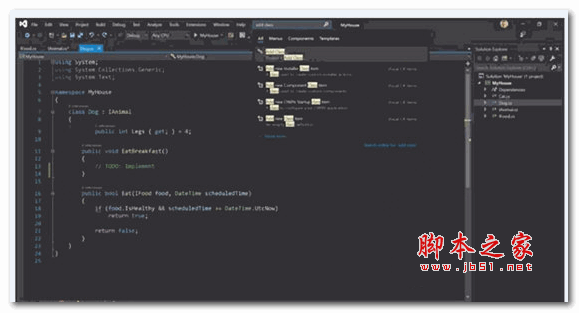
遇到困难时使用 IntelliSense 代码建议快速准确地键入变量。 无论导航到所需的任何文件、类型、成员或符号声明时的复杂程度如何,都保持一定的速度。 使用建议操作(例如重命名函数或添加参数)的灯泡快速改进代码。
二、分析:了解有关代码的详细信息
CodeLens 帮助你轻松找到重要见解,例如对代码所做的更改、这些更改的影响以及是否对方法进行了单元测试。 可一目了然地查看参考、作者、测试、提交历史记录和其他重要信息。
三、debug:快速找到并修复 bug
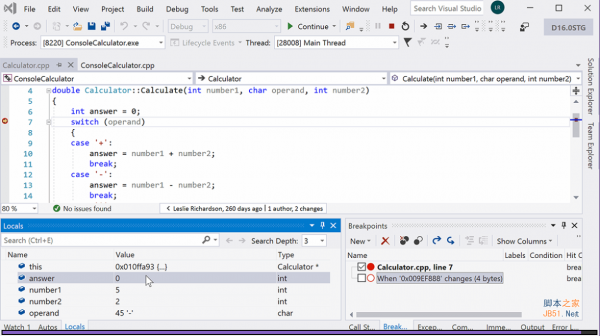
借助vs2019可以使用断点和所需方法在要检查 bug 时暂停代码执行。 如果一步过长或遇到了意外的更改,可以回退到任何特定代码行,而无需重启会话或重新创建状态。
四、测试:有效工作
轻松导航和组织测试套件,以便分析测试的代码量并立即查看结果。 立即了解所做的每个更改的影响,并让高级功能在你键入代码时对其进行测试。 在错误发生时立即修复错误,并查看现有测试是否覆盖了新更改。
五、协作:共享多个屏幕
无论语言或平台如何,都可以使用 Live Share 通过快速自然地协作来领导团队,以共同实时编辑和调试。 通过强制每个用户使用一致的编码样式的访问控制和自定义编辑器设置来个性化会话。
六、部署:针对云进行构建
使用适用于常见应用程序类型和本地 Azure 仿真程序的模板快速启动和运行,而无需 Azure 帐户。 还可以预配应用程序依赖项(例如 Azure SQL 数据库和 Azure 存储帐户),而无需离开 Visual Studio。 使用直接附加到应用程序的 Visual Studio 远程调试器快速诊断任何问题。
使用visual studio 2019专业版如何创建项目?
1、点击文件。

2、点击新建→项目。

3、语言我们选择C++,同时选中下面的空项目即可。

4、配置新项目
- 项目名称(It’s up to you)随便取!
- 位置(It’s up to you)选择一个空间相对来说较大,同时方便你自己寻找的地方!
- 解决方案名称(It’s up to you)只是一个代号而已,各位可以看心情来!

5、项目创建完成,接下来准备敲代码。

visual studio 2019专业版新特性:
一、IDE
1、集成了Visual Studio Live Share实时与其他人协作功能,并默认安装开启。支持C++、VB.NET和Razor等附加语言,为客户提供了解决方案视图和源控件差异共享。
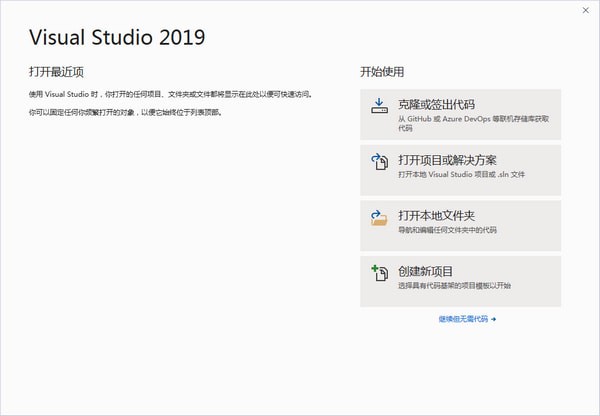
2、打开你最近处理过的代码,或者通过新的启动窗口,比如克隆、打开或新建项目等最常用的流程之一开始。
3、按受欢迎程度排序使用新模板列表,创建具有改进的搜索体验和过滤器的新项目。
4、通过Shell中的一系列新视觉变化,为你的代码提供更多垂直空间,并提供现代化的外观和感觉。
5、无论你的显示器配置和/或扩展如何,都可以查看更清晰的IDE版本,微软表示已经改进支持对每个监视器的感知。
6、在Visual Studio中使用改进的搜索功能来处理菜单、命令、选项和可安装组件。
7、使用文档指示器快速了解代码文件的“运行状况”。通过指标中的一键式代码清理运行和配置。
8、使用“选项”对话框中的新“预览功能”页面,轻松管理你选择的预览功能。
9、默认情况下,MSBuild和Visual Studio现在以.NET Framework 4.7.2为目标构建。
二、性能
1、通过使用Visual Studio的新性能改进,来控制解决方案的负载,这些改进会影响步进速度,分支切换速度等。
2、请参阅任务状态中心中的解决方案加载进度。
3、选择打开解决方案过滤器文件,看加载哪些项目。
4、通过限制辅助组件影响来提高你的输入性能。
5、切换新选项,以禁用还原项目层次结构状态和工具窗口状态。
三、常规调试
1、在调试时搜索Watch、Autos和Locals窗口中的关键字,以提高查找对象或值的能力。
2、在检查数据时,在Watch、Autos和Locals窗口中查看格式说明符的下拉列表。
3、使用自定义可视化工具,现在与.NET Core兼容。
4、使用大量模块和PDB调试大型应用程序。
四、源控制和Team管理器
1、暂时存储更改,以便你可以使用Team explorer对支持Git存储的Git工具来处理其他任务。
2、查看Visual Studio Market Place上的可选扩展,即Visual Studio的Pull Requests,已将Pull Request评论集成到Visual Studio中。
3、使用专注于开发人员工作流的新Azure DevOps工作项体验,包括用户特定的工作项视图,从工作项创建分支,使用#mentions搜索工作项以及内联编辑。
五、编程语言
1、使用Visual Studio IntelliCode编写C++和XAML代码时可以节省时间,Visual Studio IntelliCode是可选扩展,为你的代码提供AI辅助编码建议。
2、了解已合并的F#语言和工具开源贡献。这些更改已添加到现有的F#功能集中。
3、使用Python Add Environment对话框轻松添加Python虚拟环境和conda环境。
六、Web技术
1、充分利用对.NET Core 3.0项目的额外支持。
2、查看ASP.NET的CPU分析。
3、对在虚拟机、虚拟机规模集和Azure Kubernetes服务上运行的.NET Web应用程序使用snapshot debugger程序。
七、使用Xamarin进行移动开发
1、体验Xamarin.Android初始和增量构建性能的改进。
2、利用Xamarin Android Designer提高工作效率。
3、查看Xamarin.Forms控件的新属性面板。
4、通过缩短Xamarin的工作负载大小并改进Android模拟器来提高性能。
5、将Intellicode与Xamarin.Forms XAML一起使用。
八、通用Windows平台(UWP)
1、在微软添加的支持的帮助下,将IntelliCode扩展到与XAML配合使用。
软件技术
1、C++
使用 C++ 实现各种设备之间的高速度、高性能和兼容性
2、Node.js
利用 Node.js 在 JavaScript 中生成响应迅速且可扩展的跨平台应用程序
3、Python
利用 Python 执行跨平台脚本、Web 服务、IoT 和数据科学任务
4、.NET
使用 .NET 在任意设备和 OS 上创建应用和服务
5、JavaScript/TypeScript
提升 JavaScript 应用的效率、质量和灵活性
系统要求
一、支持的操作系统
Visual Studio 2019 将在以下操作系统上安装并运行(建议使用 64 位;不支持 ARM):
1、Windows 11 版本 21H2 或更高版本:家庭版、专业版、专业教育版、专业工作站版、企业版和教育版
2、Windows 10 版本 1703 或更高版本:家庭版、专业版、教育版和企业版(不支持 LTSC 和 Windows 10 S)
3、Windows Server 2019:Standard 和 Datacenter
4、Windows Server 2016:Standard 和 Datacenter
5、Windows 8.1(带有更新 2919355):核心版、专业版和企业版
6、Windows Server 2012 R2(带有 Update 2919355):Essentials、Standard、Datacenter
7、Windows 7 SP1(带有最新 Windows 更新):家庭高级版、专业版、企业版、旗舰版
二、硬件
1、1.8 GHz 或更快的处理器。 推荐使用四核或更好的内核
2、2 GB RAM;建议 8 GB RAM(如果在虚拟机上运行,则最低 2.5 GB)
3、硬盘空间:800 MB - 210 GB 可用空间,具体取决于安装的功能;典型安装需要 20-50 GB 的可用空间。
4、硬盘速度:要提高性能,请在固态驱动器 (SSD) 上安装 Windows 和 Visual Studio。
5、视频卡支持最小显示分辨率 720p (1280×720);Visual Studio 最适宜的分辨率为 WXGA (1366×768) 或更高。
三、支持的语言
Visual Studio 支持英语、简体中文、繁体中文、捷克语、法语、德语、意大利语、日语、韩语、波兰语、葡萄牙语(巴西)、俄语、西班牙语和土耳其语。
可在安装过程中选择 Visual Studio 的语言。 Visual Studio 安装程序也提供同样的 14 种语言版本,且将与 Windows 的语言匹配(若可用)。
注意:Visual Studio Team Foundation Server Office 集成 2019 提供 Visual Studio Team Foundation Server 2019 支持的 10 种语言版本。
更新日志
v16.11.49版本
一、已解决的安全公告
CVE-2025-49739 Visual Studio - 特权提升 - 标准收集器服务中的检查时间到使用时间允许本地特权提升
CVE-2025-27613 Gitk 参数漏洞
CVE-2025-27614 Gitk Abitryary 代码执行漏洞
CVE-2025-46334 Git 恶意代码 Shell 漏洞
CVE-2025-46835 Git 文件覆盖漏洞
CVE-2025-48384 Git Symlink 漏洞
CVE-2025-48385 Git 协议注入漏洞
CVE-2025-48386 Git 凭据帮助程序漏洞
下载地址
人气软件

Java SE Development Kit(JDK) 17.0.19 官方正式版 Win64
Java SE Development Kit(JDK) 17.0.19 官方正式版 Linux64
JetBrains Pycharm Pro v2026.1.2 中文专业免费正式版(附汉化包+
intellij IDEA v2026.1.2 官方中文正式版(附汉化包+安装方法)
JDK11(Java SE Development Kit 11) v11.0.31 x64 LTS 长期支持
Java SE Development Kit(JDK) 21.0.11 LTS 官方正式版 Win64
Java SE Development Kit(JDK1.8) jdk-8u491-windows-x64.exe 64
WinHex v21.0 绿色汉化特别版(无需注册)
EXT界面图形工具Ext Designer 特别版
python v3.14.5 for Windows(python开发环境工具) 官方正式版(附
相关文章
-
 OpenAI Codex桌面版(AI智能编程助手) v26.519.5221.0 官方免费版
OpenAI Codex桌面版是OpenAI官方针对windows平台而开发的一款新一代AI智能编程助手,基于GPT架构打造的强大代码生成引擎,通过深度学习技术,能够理解自然语言并转换为高质...
-
 BitFun(AI辅助编程工具) v0.2.3 安装版
BitFun(AI辅助编程工具)是一款非常专业的ai助理系统,通过这个工具可以帮助你生成各种代码,代理你的电脑桌面工作,各种平台都支持交互使用,设定各种ai任务,一键快速完成...
-
 华为云码道CodeArts(智能编码) v26.3.11 官方安装版
华为云码道由华为云推出的智能编码工具,这款软件兼容JetBrains系列、Visual Studio Code等主流IDE,并搭载华为自研Java语言支持,打造的下一代Java开发体验等,欢迎下载使...
-
 nvm for windows(nodejs版本管理工具) v1.2.2 安装版
nvm全英文也叫node.js version management,是一个nodejs的版本管理工具,nvm和n都是node.js版本管理工具,为了解决node.js各种版本存在不兼容现象可以通过它可以安装和切换...
-
 通义灵码Lingma IDE(编码辅助工具) v0.4.0 linux最新安装版
通义灵码Lingma IDE电脑端使用的编程辅助软件,这款软件提供了代码智能生成、智能问答、多文件修改、编程智能体等功能,本站提供的是这款软件的linux安装版本...
-
 Claude(AI编程工具) v1.1.381 官方安装版
Claude官方版是由美国人工智能公司Anthropic开发的一款AI编程工具,具备广泛的能力,能自主跨文件、浏览器和应用运行,不仅让工程师高效完成复杂项目,还让非技术用户轻松...


下载声明
☉ 解压密码:www.jb51.net 就是本站主域名,希望大家看清楚,[ 分享码的获取方法 ]可以参考这篇文章
☉ 推荐使用 [ 迅雷 ] 下载,使用 [ WinRAR v5 ] 以上版本解压本站软件。
☉ 如果这个软件总是不能下载的请在评论中留言,我们会尽快修复,谢谢!
☉ 下载本站资源,如果服务器暂不能下载请过一段时间重试!或者多试试几个下载地址
☉ 如果遇到什么问题,请评论留言,我们定会解决问题,谢谢大家支持!
☉ 本站提供的一些商业软件是供学习研究之用,如用于商业用途,请购买正版。
☉ 本站提供的Visual Studio 2019 正式版 v16.11.49 简体中文版(附离线安装包)资源来源互联网,版权归该下载资源的合法拥有者所有。