

 WPS Office 2025 V12.1.0.26375 官方最新正式版 32位/64位
282MB / 05-17
- wps office 2019正式版 v11.1.0.15320 中文专业安装版
226MB / 07-11
 WPS Office 2019 个人版 V11.1.0.8808 精简免费安装版
133MB / 07-20
 WPS Office 2019 Pro v11.8.2.12300 专业增强版 最新免费直装版
320MB / 07-30
 WPS Office 2019官方专业免费版 v11.8.2.11716 附激活码注册
280MB / 08-03
 WPS Office Pro Plus 2016(wps2016专业增强版) 安装版
117MB / 05-07
 ExcelGPT Plus for Office/WPS Win开源免费版(附使用方法)
638KB / 06-25
- WPS Office 2019 Pro Plus专业增强版 V11.8.2.12300 永不过期免
320MB / 07-30
- WPS Office 2021 V11.8.2.12265 中文完整绿色便携版
360MB / 05-29
 wps office 2021 v11.1.0.10667 免费安装正式版
 196MB / 08-05

-

-
腾讯会议PC版(视频会议软件) v3.43.10.449 32位安装版 办公软件 / 231 MB
-

-
-

悟空(企业级ai工作台) v0.9.51 免费安装版 办公软件 / 262 MB
-

clawx(开源AI研究助手) v0.4.6 免费安装版 办公软件 / 273MB
-
-

-

知音楼(高效协同办公软件) v1.9.21.10 免费安装版 办公软件 / 317 MB
-

DeepSeek-R1本地部署模型LM Studio v0.4.14-4 中文版 含DeepSeek 办公软件 / 582MB

详情介绍
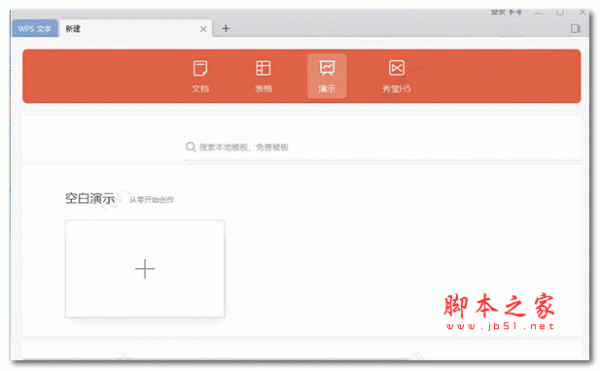
WPS Office 2019是由金山软件公司出品的新版办公软件套装。它能够实现办公软件最常用的文字、表格、演示等多种功能,只有一个窗口,将wps文字,wps演示,wps表格合而为一,消除了组件隔阂,现在用户只需在一个窗口下就可以打开doc\xls\ppt文件,不必先寻找对应组件,再切换文档标签啦。具有内存占用低、运行速度快、体积小巧等优势,并提供强大插件平台支持、免费提供海量在线存储空间及文档模板。全新版本在界面上更加美观,易于操作,运行流畅,以其强大的功能和个性化的操作收到许多用户的青睐,是目前网络上广受好评的办公软件系列产品。
本站为用户提供WPS 2019绿色破解版下载,该版本基于政府专业版绿色制作,绿化后永久激活,去广告,去更新,很方便,推荐下载,有需求的用户不妨下载体验!

功能特色
1、组件整合
各类文档打开更便捷
2、一个账号,随心访问
WPS账号,随时随地恢复办公
3、全面支持PDF
阅读更便捷
4、标签可推拖拽成窗
管理更高效
5、全新视觉,个性化WPS
自定义界面字体,窗口背景,个性化你的EPS
6、工作区
快速在不同标签间切换
WPS 2019绿色破解版教程
1、使用前务必运行根目录下“绿化卸载.exe”

WPS Office 2019专业绿色版修改说明
1、基于政府专业版绿色制作,绿化后永久激活。
2、去除所有云文档相关组件,不在我的电脑出现WPS文档文件夹,不能登录。
3、去除PDF组件。
注意:WPS软件点开第一次会提示注册组件,点击是即可,文件会自动关联!
软件特点
1、无障碍兼容doc.xls.ppt等文件格式,一款多用轻松办公。
2、本款WPS2019,体积小巧,安装快运行快,可放心使用。
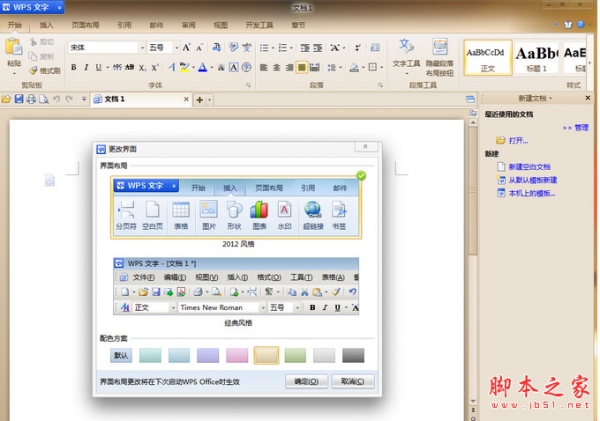
3、多种界面任你随意切换,在经典与新界面中无需重新学习就可上手。
4、简单易用,轻松上手,支持“云办公”让你随身携带办公小助手。
wps2019怎么设置独立窗口
1、在选项——高级里面,找到这一项,勾选的话,可以在任务栏中查看文档的缩略图;
2、取消勾选,不能预览多文档。
3、具体操作如下,打开【文件】中的【选项】;
4、进行选项后,点击【高级】;
5、在【显示】中找到【在任务栏中显示所有窗口】;
6、打上勾,并【确定】即可;
7、除此之外,还可以新建一个空白工作薄,在电脑底部的任务栏上找到图标,然后打开它;
8、打开一个工作表或重新制作一个工作表;
9、两个窗口单独存在了;
10、当然,打开任务栏,可以看到有一项是“任务栏按钮”默认的是“自动合并”可以选择“从不合并”如下图显示。再打开两个excel表单的时候,就会是两个独立的窗口。
功能介绍
1、专业强大
超级办公利器,满足专业人群的终极需求
2、多平台
windows/linux/ios/android四大系统平台流畅运行
3、更快更强大
秒速打开/计算/处理,1000000行表格数据处理能力
4、细节更贴心
方便文档创作的稻壳儿模板库,异常退出时恢复现场
5、个性主题
随意换肤的wps,自由定制个性主题
6、四大惊艳默认皮肤
新鲜换肤功能,打造属于你的wps
7、全新win8扁平化设计风格
重新绘制3000多个功能图标,不同主题随心换
8、更合理的功能布局
尊重人的交互设计,指尖舒适如玩乐。
wps怎么做文档?
在打开的wps文档中输入要显示的内容,并根据自己的需要设置字体和字号;
设置完成后,单击红色线框标记的“保存”按钮;
将文档保存至合适的位置,就完成啦。
wps2019快捷键大全
一、Word文档中常用快捷键大全
查找文字、格式和特殊项 Ctrl+F
使字符变为粗体 Ctrl+B
为字符添加下划线 Ctrl+U
删除段落格式 Ctrl+Q
复制所选文本或对象 Ctrl+C
剪切所选文本或对象 Ctrl+X
粘贴文本或对象 Ctrl+V
撤消上一操作 Ctrl+Z
重复上一操作 Ctrl+Y
单倍行距 Ctrl+1
双倍行距 Ctrl+2
1.5倍行距 Ctrl+5
在段前添加一行间距 Ctrl+0
段落居中 Ctrl+E
分散对齐 Ctrl+Shift+D
取消左侧段落缩进 Ctrl+Shift+M
创建悬挂缩进 Ctrl+T
减小悬挂缩进量 Ctrl+Shift+T
取消段落格式 Ctrl+Q
创建与当前或最近使用过的文档类型相同的新文档 Ctrl+N
打开文档 Ctrl+O
撤消拆分文档窗口 Alt+Shift+C
保存文档 Ctrl+S
二、Excel表格中常用快捷键大全
移动到工作薄中的下一张工作表 CTRL+Page down
移动到工作薄中的上一张工作表或选中其它工作表 ctrl+page up
选中当前工作表和下一张工作表 shift+ctrl+page down
取消选中多张工作表 ctrl+page down
选中当前工作表和上一张工作表 ctrk+shift+page up
移动到行首或窗口左上角的单元格 home
移动到文件首 ctrL+home
移动到文件尾 ctrL+end
向右移动一屏 Alt+page down
向左移动一屏 Alt+page up
切换到被拆分的工作表中的下一个窗格 F6
显示“定位”对话框 F5
显示“查找”对话框。 shift+F5
重复上一次查找操作 shift+F4
选中整列 ctrl+空格
选中整行 shift+空格
选中整张工作表。 ctrl+A
用当前输入项填充选中的单元格区域 ctrl+enter
重复上一次操作 F4或ctrl+y
向下填充。 ctrl+d
向右填充。 ctrl+r
定义名称 ctrl+F3
插入超链接 ctrl+k
插入时间 ctrl+shift+:
输入日期 ctrl+;
显示清单的当前列中的数值下拉列表 alt+向下键
输入日圆符号 alt+0165
关闭了单元格的编辑状态后,将插入点移动到编辑栏内 F2
在公式中,显示“插入函数”对话框。 shift+F3
将定义的名称粘贴到公式中 F3
用SUM函数插入“自动求和”公式 Alt+=
计算所有打开的工作簿中的所有工作表 F9
计算活动工作表。 shift+F9
删除插入点到行末的文本。 ctrl+delete
显示“拼写检查”对话框 F7
显示“自动更正”智能标记时,撤消或恢复上次的自动更正。 ctrl+shift+z
显示Microft Office剪贴板(多项复制和粘贴) ctrl+c再ctrl+c
剪切选中的单元格 ctrl+X
粘贴复制的单元格 ctrl+V
插入空白单元格 ctrl+shift++
显示“样式”对话框 alt+`
显示“单元格格式”对话框 ctrl+1
应用“常规”数字格式 ctrl+shift+~
应用带两个小数位的“货币”格式(负数在括号内) ctrl+shift+$
应用不带小数位的“百分比”格式 ctrl+shift+%
应用带两位小数位的“科学记数”数字格式 ctrl+shift+^
应用含年,月,日的“日期”格式 ctrl+shift+#
应用含小时和分钟并标明上午或下午的“时间”格式 ctrl+shift+@
应用带两位小数位,使用千位分隔符且负数用负号(-)表示的“数字”格式。
ctrl+shift+!
应用或取消加粗格式 ctrl+B
应用或取消字体倾斜格式 ctrl+I
应用或取消下划线 ctrl+U
应用或取消删除线 ctrl+5
隐藏选中行。 ctrl+9
三、PowerPoint幻灯片中常用快捷键大全
小写或大写之间更改字符格式 Ctrl+T
更改字母大小写 Shift+F3
应用粗体格式 Ctrl+B
应用下划线 Ctrl+U
应用斜体格式 Ctrl+l
应用下标格式(自动调整间距) Ctrl+等号
应用上标格式(自动调整间距) Ctrl+Shift+加号
删除手动字符格式,如下标和上标 Ctrl+空格键
复制文本格式 Ctrl+Shift+C
粘贴文本格式 Ctrl+Shift+V
居中对齐段落 Ctrl+E
使段落两端对齐 Ctrl+J
使段落左对齐 Ctrl+L
使段落右对齐 Ctrl+R
全屏开始放映演示文稿。 F5
执行下一个动画或前进到下一张幻灯片。 N、Enter、Page Down、向右键、向下键或空格键
执行上一个动画或返回到上一张幻灯片。 P、Page Up、向左键、向上键或空格键
转到幻灯片 number。 number+Enter
显示空白的黑色幻灯片,或者从空白的黑色幻灯片返回到演示文稿。 B 或句号
显示空白的白色幻灯片,或者从空白的白色幻灯片返回到演示文稿。 W 或逗号
停止或重新启动自动演示文稿。 S
结束演示文稿。 Esc 或连字符
擦除屏幕上的注释。 E
转到下一张隐藏的幻灯片。 H
排练时设置新的排练时间。 T
排练时使用原排练时间。 O
排练时通过鼠标单击前进。 M
重新记录幻灯片旁白和计时 R
返回到第一张幻灯片。 同时按住鼠标左右键 2 秒钟
显示或隐藏箭头指针 A 或 =
下载地址
人气软件

Microsoft Office 2024 LTSC v19328.20158 中文专业增强版(附安
WPS Office 2025 V12.1.0.26375 官方最新正式版 32位/64位
WPS Office 2025 V12.1.0.26375 中文免费绿色便携版
PDFgear(PDF编辑工具箱) V2.1.14 安装免费版
WPS 2021 V11.1.0.11045 绿色版
微软Office LTSC 2021专业增强版 简体中文批量许可版 2024年09月
Microsoft 365/Office 2024专业增强版/极简版 2408 VL 中文完整
Office 2021 LTSC ProPlus VL v2108 Build14334.20670 中/英文专
文献管理软件 EndNote X9.3.3 中科大批量授权版(中文一键直装特
Office AI助手(增强ExcelAI功能) v0.7.2.5 安装免费版
相关文章
-
 Get笔记(AI笔记工具) v1.4.0 官方安装版
Get笔记软件是个主打简洁记录体验的笔记类应用,主要用于日常文字记录、学习笔记整理以及简单事务备忘,用户可以在应用中快速创建笔记内容,将想法、待办事项或重要信息进行...
-
 MobileClaw(移动云AI秘书龙虾版) v1.5.0 官方安装版
移动云 MobileClaw 是中国移动推出的桌面级 AI 办公智能体,深度兼容 OpenClaw 生态,内置超过150个行业Skills标准化技能包,支持接入微信、飞书、企业微信等主流即时通讯...
-
 WPS灵犀claw(桌面AI智能助手) v1.1.17 安装版
WPS灵犀Claw是一款为办公效率打造的AI办公工具,为全网首个首发集成Xiaomi MiMo-V2-Pro深度推理模型的办公Claw,支持Mac和Windows系统,能实现自然语言指令式办公,成为用...
-
clawx for Linux(开源AI研究助手) v0.4.6 免费Linux版
clawx是专为普通人设计的一款AI智能体可视化桌面客户端,属于OpenClaw图形界面客户端,俗称小龙虾,用户不用敲命令、不用配环境、不用写配置,就像装QQ、微信一样,点点鼠...
-
clawx(开源AI研究助手) v0.4.6 免费安装版
clawx是专为普通人设计的一款AI智能体可视化桌面客户端,属于OpenClaw图形界面客户端,俗称小龙虾,用户不用敲命令、不用配环境、不用写配置,就像装QQ、微信一样,点点鼠...
-
 爱派aipy pro for Linux(AI智能助手) v1.1.0 免费Linux桌面版
爱派AiPy是一款以PythonUse为核心的开源AI工具,主打AI自主操控电脑,用户只需口述需求,AI便能自动分析本地数据、操作本地应用,直接输出结果,大幅提升工作效率,是国产开...
下载声明
☉ 解压密码:www.jb51.net 就是本站主域名,希望大家看清楚,[ 分享码的获取方法 ]可以参考这篇文章
☉ 推荐使用 [ 迅雷 ] 下载,使用 [ WinRAR v5 ] 以上版本解压本站软件。
☉ 如果这个软件总是不能下载的请在评论中留言,我们会尽快修复,谢谢!
☉ 下载本站资源,如果服务器暂不能下载请过一段时间重试!或者多试试几个下载地址
☉ 如果遇到什么问题,请评论留言,我们定会解决问题,谢谢大家支持!
☉ 本站提供的一些商业软件是供学习研究之用,如用于商业用途,请购买正版。
☉ 本站提供的WPS Office 2019 v11.8.6.8697 专业绿色特别版资源来源互联网,版权归该下载资源的合法拥有者所有。