


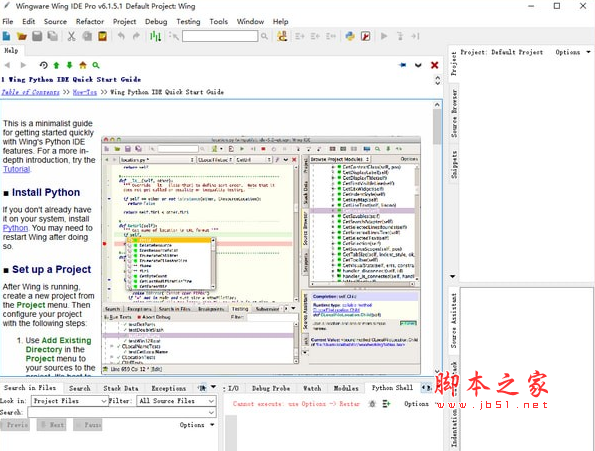
 Wingware Wing IDE Pro(编程开发集成环境) v6.1.5.1 英文免费安
79.8MB / 06-18
 commons-logging 3-3.1 免费版
287KB / 06-18
 commons-pool2.jar 免费版
799KB / 06-18
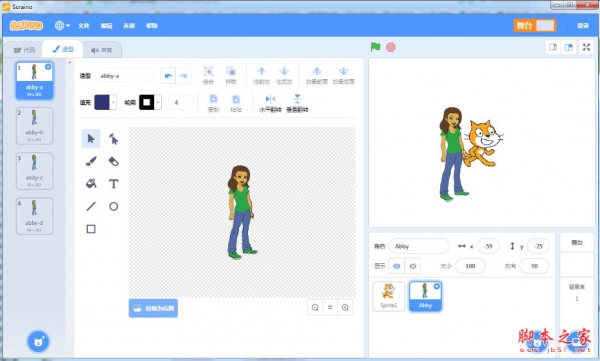 Scraino(少儿编程软件) v0.3.0 中文免费安装版
273MB / 07-07
 Clojure(IDE开发工具) v1.6.0 官方版
3.6MB / 06-18
-

Node.js v22.22.3 官方安装版+绿色解压版 64位 编程控件 / 63.1MB
-
Node.js v22.22.3 官方正式安装版+绿色解压版 32位 编程控件 / 57.9MB
-

-
cursor代码编辑器 V3.0.16 Linux 最新免费版 编程工具 / 174MB
-

Nushell(开源跨平台Shell) 0.113.0 for Windows 安装包+解压绿色 编程工具 / 90.9MB
-

-

-

-
微软C#开发工具包 C# Dev Kit for Visual Studio Code v3.11.200 编程工具 / 138MB
-

WinHex v21.8 中文绿色免费单文件版 64/32位 编程工具 / 6.29MB


详情介绍
Vscode是微软推出的一款优秀的ide开发工具,界面简洁美观、默认支持中文,拥有丰富的插件,支持Windows,OS X和Linux。内置JavaScript、TypeScript和Node.js支持,vscode的定位位于编辑器与IDE之间,但是更像一个编辑器。

功能介绍
该编辑器也集成了所有一款现代编辑器所应该具备的特性,包括语法高亮(syntax high lighting),可定制的热键绑定(customizable keyboard bindings),括号匹配(bracket matching)以及代码片段收集(snippets)。Somasegar 也告诉笔者这款编辑器也拥有对 Git 的开箱即用的支持。
VSC 的编辑器界面依然是微软经典的 VS 风格,对于常接触的人来说会很亲切。在编程语言和语法上支持 C++, jade, PHP, Python, XML, Batch, F#, DockerFile, Coffee Script, Java, HandleBars, R, Objective-C, PowerShell, Luna, Visual Basic, Markdown, JavaScript, JSON, HTML, CSS, LESS, SASS, C#, TypeScript (支持情况)。
经实际体验测试,VS Code 的启动速度以及打开大型文件的速度都非常迅速流畅,完全不卡,加载大文件几乎秒开,相比 Atom、Sublime Text 等感觉都要优秀!这一点对于某些追求效率的朋友来说的确非常诱人!
将VSCode设置成中文语言环境
1.首先打开VSCode软件,可以看到刚刚安装的VSCode软件默认使用的是英文语言环境,如下图:

2.接下来小编开始设置为中文语言环境,这里需要使用快捷键【Ctrl+Shift+P】来实现,如下图

3.在弹出的搜索框中输入【configure language】,然后选择搜索出来的【Configure Display Language】,如下图:

4.然后就打开了locale.json文件,可以看到locale的属性值为en,如下图:

5.删除locale后面的属性直到冒号,然后重新输入冒号会自动出现代码提示,如下图:

6.这里选择“zh-CN”,如下图:

7.然后保存locale.json文件,重新启动VSCode软件,可以看到,并没有变为中文语言环境,那是应为locale.json中的代码配置的意思是说软件启动加载语言配置包为中文,但是实际上刚刚安装的VSCode并没有中文语言包,所以这里并没有显示为中文语言环境,如下图:

8.按照下图中红色箭头指示位置点击步骤1指向,然后在弹出的搜索框中输入Chinese,然后选择【Chinese (Simplified)Language Pack for Visual Studio Code】,然后点击右侧的【Install】,如下图:

9.安装好中文语言包之后软件会提示重启VSCode,点击【Yes】重启VSCode软件,如下图:

10.重启VSCode软件之后就会看到我们熟悉的中文语言环境界面了,如下图:

更新日志
Breadcrumbs(面包屑)- 编辑器的内容上方现在有一个被称为 Breadcrumbs 的导航栏,它显示你的当前位置,并允许在符号和文件之间快速导航。要使用该功能,可使用 View > Toggle Breadcrumbs 命令或通过 breadcrumbs.enabled 设置启用。要与其交互,请使用 Focus Breadcrumbs 命令或按 Ctrl + Shift + 。
"问题"面板快速修复 - 现在可以从 “Problems” 面板中应用“ Quick Fixes ”。当你悬停或选择问题条目时,会出现快速修复的灯泡指示。可通过单击指示或打开问题条目的上下文菜单来应用快速修复。
Windows 默认用户设置 - 提供 Windows 用户设置安装包,不需要管理员权限即可安装,并提供流畅的后台更新体验。默认情况下,会通过“ 下载”页面指示新用户使用该设置包。
Grid: 自动最大化编辑器 -当你关注某个正处于最小化状态的布局窗口时,编辑器会自动最大化。可通过 View:Maximize Editor Group(workbench.action.minimizeOtherEditors)最大化活动编辑器,或通过View:Reset Editor Group Sizes(workbench.action.evenEditorWidths)重置所有编辑器大小。
更好的 JS / TS 错误报告 - 带有相关源代码链接,消息简洁明了。
改进扩展搜索 - 筛选市场查询以查找所需的扩展名称。
终端列选择 - 可通过 Alt+click 以选择集成终端中的文本块。
JSX tag completion - 当你在 JavaScript 或 TypeScript 文件中输入 > 时,JSX tag 会自动关闭。
Copy relative path(复制相对路径)- 现在有一个新的“复制相对路径”(CTRL+K CTRL+ALT+C)操作,用于复制相对于工作区文件夹根目录的文件路径。可在打开菜单之前按住 Shift 键( macOS 上是 Alt 键)从上下文菜单中执行此操作。
v1.45.0
工作台(Workbench):引入文件资源管理器和文件图标主题。现在VS Code默认拥有两套图标主题,还可以在市场下载更多。
调试(Debugging)
扩展(Extensions)
编辑:新设置控制文字包和自动保存
快速打开:大型项目打开速度优化
扩展创作:扩展编辑命令API支持VIM仿真
下载地址
人气软件

Java SE Development Kit(JDK) 17.0.19 官方正式版 Win64
Java SE Development Kit(JDK) 17.0.19 官方正式版 Linux64
java jdk1.8(jdk-8u261) 64位 官方版附安装教程
JetBrains Pycharm Pro v2026.1.2 中文专业免费正式版(附汉化包+
intellij IDEA v2026.1.2 官方中文正式版(附汉化包+安装方法)
JDK11(Java SE Development Kit 11) v11.0.31 x64 LTS 长期支持
Java SE Development Kit(JDK) 21.0.11 LTS 官方正式版 Win64
Java SE Development Kit(JDK1.8) jdk-8u491-windows-x64.exe 64
WinHex v21.0 绿色汉化特别版(无需注册)
EXT界面图形工具Ext Designer 特别版

相关文章
-
 OpenAI Codex桌面版(AI智能编程助手) v26.519.5221.0 官方免费版
OpenAI Codex桌面版是OpenAI官方针对windows平台而开发的一款新一代AI智能编程助手,基于GPT架构打造的强大代码生成引擎,通过深度学习技术,能够理解自然语言并转换为高质...
-
 BitFun(AI辅助编程工具) v0.2.3 安装版
BitFun(AI辅助编程工具)是一款非常专业的ai助理系统,通过这个工具可以帮助你生成各种代码,代理你的电脑桌面工作,各种平台都支持交互使用,设定各种ai任务,一键快速完成...
-
 华为云码道CodeArts(智能编码) v26.3.11 官方安装版
华为云码道由华为云推出的智能编码工具,这款软件兼容JetBrains系列、Visual Studio Code等主流IDE,并搭载华为自研Java语言支持,打造的下一代Java开发体验等,欢迎下载使...
-
 nvm for windows(nodejs版本管理工具) v1.2.2 安装版
nvm全英文也叫node.js version management,是一个nodejs的版本管理工具,nvm和n都是node.js版本管理工具,为了解决node.js各种版本存在不兼容现象可以通过它可以安装和切换...
-
 通义灵码Lingma IDE(编码辅助工具) v0.4.0 linux最新安装版
通义灵码Lingma IDE电脑端使用的编程辅助软件,这款软件提供了代码智能生成、智能问答、多文件修改、编程智能体等功能,本站提供的是这款软件的linux安装版本...
-
 Claude(AI编程工具) v1.1.381 官方安装版
Claude官方版是由美国人工智能公司Anthropic开发的一款AI编程工具,具备广泛的能力,能自主跨文件、浏览器和应用运行,不仅让工程师高效完成复杂项目,还让非技术用户轻松...


下载声明
☉ 解压密码:www.jb51.net 就是本站主域名,希望大家看清楚,[ 分享码的获取方法 ]可以参考这篇文章
☉ 推荐使用 [ 迅雷 ] 下载,使用 [ WinRAR v5 ] 以上版本解压本站软件。
☉ 如果这个软件总是不能下载的请在评论中留言,我们会尽快修复,谢谢!
☉ 下载本站资源,如果服务器暂不能下载请过一段时间重试!或者多试试几个下载地址
☉ 如果遇到什么问题,请评论留言,我们定会解决问题,谢谢大家支持!
☉ 本站提供的一些商业软件是供学习研究之用,如用于商业用途,请购买正版。
☉ 本站提供的Vscode(ide开发工具) v1.45.0 多语免费安装版 资源来源互联网,版权归该下载资源的合法拥有者所有。