


 Autodesk AutoCAD 2023 v2023.0.1 M1版 中文激活无水印正式版
1.1GB / 08-13
 Autodesk AutoCAD 2023.2.2 for Mac(cad2023) 中文激活版
2.37GB / 05-29
 Autodesk AutoCAD LT 2022 for Mac(cad2022中文版) v2022 最新破
993MB / 03-29
 Autodesk AutoCAD 2022 for Mac(cad2022) 简体中文激活版
912MB / 03-29
 Autodesk AutoCAD 2021 for Mac 简体中文版(附安装教程)
1.33GB / 10-10
 Autodesk AutoCAD LT 2021 Mac 官方苹果电脑版(附安装教程)
1.3GB / 04-09
 Autodesk AutoCAD LT 2020.2 for Mac 官方版(含密钥)
667MB / 09-25
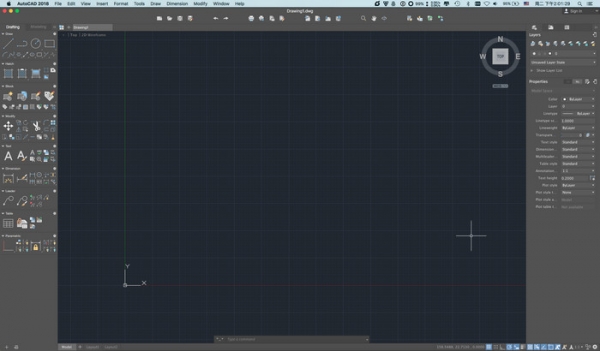 autodesk autocad 2019 for Mac V23.0.45.377 中文版(附安装教程
547.9MB / 12-17
 Autodesk AutoCAD 2018 for Mac 简体中文特别版(附注册机+破解步
842MB / 11-23
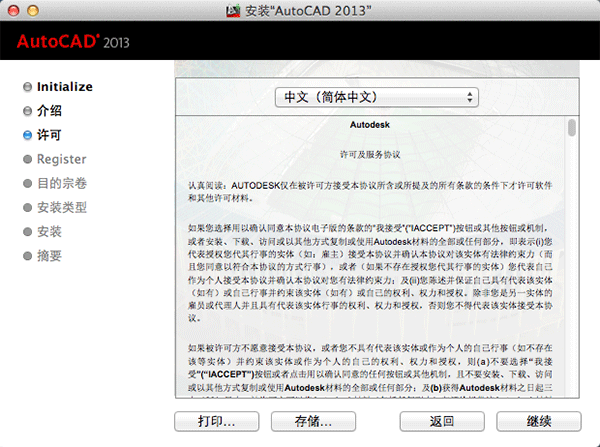 AutoCAD 2013 for Mac 简体中文免费版(附汉化包+破解文件)
652MB / 05-22

-

Adobe Camera Raw(ACR18) v18.3.1 for Mac 中文最新免费正式版 图像处理 / 1.68GB
-

矢量设计软件Adobe Illustrator 2026(AI2026) v30.4.0 Mac 中文 图像处理 / 5.4GB
-

Capture One Pro 23 for Mac v16.7.8.16 中文直装正式版(支持M系 图像处理 / 1.2GB
-
Capture One 23 Enterprise for Mac企业版 v16.7.8.16 中文直装 图像处理 / 1.2GB
-
图像编辑软件Capture One Studio for Mac v16.7.8.16 中文直装免 图像处理 / 1.2GB
-

-

Autodesk AutoCAD LT 2027-2026 v2027.0 for Mac 中文正式免费版 图像处理 / 2.2GB
-

美图云修Pro版(智能修图) for mac v7.9.1 苹果电脑版 图像处理 / 1.29 GB
-

Adobe Photoshop 2026(PS2026) v27.6.0 ACR18.3 Mac中文直装版+ 图像处理 / 3.7GB
-

详情介绍
Autodesk AutoCAD 2020 for Mac是一款可以在Macos系统上运行的CAD软件,采用世界领先的2D和3D CAD工具。 它将允许您使用其强大而灵活的功能来设计和塑造您周围的世界。 加速文档编制,无缝分享想法,并在3D中更直观地探索想法。 AutoCAD软件具有数千种可用附件,可根据您的特定需求提供最大的灵活性。 是时候进一步设计了。欢迎需要的朋友前来下载使用。
AutoCAD 2020使您能够以前所未有的方式创建和探索创意。您只需创建,可视化,记录和分享您的想法即可。从概念设计到绘图和细节设计。导入各种其他格式,包括SolidWorks,Pro / ENGINEER,CATIA,Rhino和NX。在进行工程更改时,绘图视图,边缘显示和位置会立即更新。
系统要求:
操作系统:Apple®macOSMojave v10.14.0或更高版本; High Sierra v10.13.0或更高版本
型号:Apple Mac Pro 4,1或更高版本; MacBook Pro 5,1或更高版本; iMac 8.1或更高版本; Mac mini 3.1或更高版本; MacBook Air 2.1或更高版本; MacBook 5.1或更高版本
CPU:64位Intel CPU(Intel Core Duo CPU,推荐2 GHz或更快)
内存:4 GB RAM(推荐8 GB或以上)
显示:1280 x 800显示真彩色(2880 x 1800推荐使用Retina显示屏)
空间:3 GB可用磁盘空间,供下载和安装
点设备:Apple鼠标,Apple Magic Mouse鼠标,Magic Trackpad,MacBook Pro触控板或Microsoft兼容鼠标。
浏览器:AppleSafari®5.0或更高版本/ Google Chrome™(适用于AutoCAD Web)
操作系统语言:所有Mac OS X支持的语言操作系统
安装破解教程
参考CAD2019
1、打开在本站下载的镜像包,获得官方安装包“autodesk autocad 2019.pkg”。
2、双击install autodesk autocad 2019.pkg进行安装,一直默认点击继续,直到软件安装完成。

3、等待软件安装完成
序列号和密钥
serial number(序列号):666-69696969,667-98989898,400-45454545,066-66666666(任选一组)
product key(密钥):001k1
AutoCAD 2020 中的新增功能
以下内容概述了对 AutoCAD 2020 版本所做的更改。
AutoCAD 2020 基于客户反馈、调查和分析数据(优先于我们所做工作)提供一组增强功能。多个功能使多个客户规程中的常用功能得以现代化和简化。
新的深色主题
您一直在使用没有任何改变的用户界面。过去的客户反馈反复指出,我们需要做出重大更改以改进深色主题的清晰度。类似的锐化已应用于浅色主题。
如您所见,我们使用图标颜色优化了背景颜色以提供最佳对比度,从而不会分散对绘图区域的注意力,让用户的焦点保持在此处。

当功能区上的“上下文”选项卡处于活动状态时(如编辑文字或创建图案填充时),它们的亮显现在更为明显。

功能区访问
“应用程序”按钮  > “选项” > “显示”选项卡 > “窗口元素” > “颜色主题”
“块”选项板
当前提供有多种插入块的方法:“插入”、“工具选项板”和“设计中心”。提供这些不同的选项是因为不同规程中的人员有不同的需求和偏好。
重新设计“插入”对话框的主要原因是为了在插入块的工作流中为块提供更好的视觉预览。选项板提高了查找和插入多个块的效率 - 包括新的“重复放置”选项,这可省去一个步骤。

新的“块”选项板中的主要功能可帮助高效地从最近使用的列表或指定的图形指定和插入块。可以通过三个选项卡访问以下内容:
· “当前图形”选项卡将当前图形中的所有块定义显示为图标或列表。
· “最近使用”选项卡显示所有最近插入的块,而不管当前图形为何。这些图标或列表在图形和会话之间保持不变。可以从此选项卡中删除块:在块上单击鼠标右键,并从“最近使用”列表中选择“删除”。
· “其他图形”选项卡提供了一种导航到文件夹(可以从其中选择图形以作为块插入或从这些图形中定义的块中进行选择)的方法。这些图形和块也将在图形和会话之间保持不变。
选项板的顶部包含多个控件,包括用于将通配符过滤器应用于块名称的字段以及多个用于不同缩略图大小和列表样式的选项。
功能区访问
“常用”选项卡 > “块”面板 > “插入”
从功能区便可访问当前图形中可用块的库,并提供了两个新选项,即“最近使用的块”和“来自其他图形的块”。

这两个选项均可将“块”选项板打开到“最近使用”选项卡或“其他图形”选项卡。“块”选项板中的“当前图形”选项卡显示当前图形中与功能区库相同的块。可以通过拖放或单击再放置操作,从“块”选项板放置块。
新增和已更改的命令
BLOCKSPALETTE - 打开“块”选项板。
BLOCKSPALETTECLOSE - 关闭“块”选项板。
CLASSICINSERT - 打开经典“插入”对话框。
INSERT - 启动 BLOCKSPALETTE 命令(在脚本中例外),这会打开旧 INSERT 命令来保持脚本兼容性。
-INSERT - 启动经典 INSERT 命令的命令行版本。
新系统变量
BLOCKMRULIST - 控制“块”选项板的“最近使用”选项卡中显示的块的数量。
BLOCKNAVIGATE - 控制“块”选项板的“其他图形”选项卡中显示的文件和块。 下次启动程序时生效。
BLOCKREDEFINEMODE - 控制从“块”选项板插入块(其名称与当前图形内的块的名称相同)时是否显示“块 - 重新定义块”任务对话框。
BLOCKSTATE(只读)- 报告“块”选项板处于打开状态,还是处于关闭状态。
清理重新设计
“清理”功能已经过修改,更易于清理和组织图形。控制选项基本相同,但定向更高效了,并且“预览”区域现在可以调整大小。

· 请注意,现在可以清理零长度的几何图形,而不会清理空文字对象。
· 使用“未使用的命名条目”面板中的复选框,可以按类别选择可清除条目,也可以逐一选择它们。
· “查找不可清理项目”按钮显示特定于选中项目无法清理的原因的信息,这在许多情况下将非常有用。
· 对于无法清理的对象,新设计提供了增强信息(包括每个图层上对象的数量及其对文件大小的影响),如下所示。下图中显示的“选择对象”按钮可放大无法清理的指定对象。

功能区访问
“管理”选项卡 > “清理”面板 > “查找不可清除条目”和“清理”。

这两个控件确定在“清理”对话框打开时显示的是“可清理项目”还是“查找不可清理项目”。
已更改的命令
PURGE - 打开重新设计的“清理”对话框。
DWG 比较增强功能
DWG 比较功能的主要增强功能是,现在可以在比较状态下直接将当前图形与指定图形一起进行比较和编辑。比较在当前图形中进行。在当前图形或比较图形中所做的任何更改会动态比较并亮显。
为了便于在比较状态下直接编辑,此功能的选项和控件已从功能区移动到绘图区域顶部的固定工具栏。大多数选项都已合并到“设置”控件中并得到了增强,如图所示。可以轻松从工具栏切换比较,以及从“设置”控件切换差异类型的显示。
此外,可以通过单击颜色轻松更改默认颜色,以获得偏爱的颜色或色觉障碍友好的颜色。在此图中,“不在当前图形中”的颜色从红色更改为黄色。

例如,假设您需要比较两个高度复杂图形(已简化为如下所示)之间的差异:

将当前图形与比较图形进行比较的结果如下所示:

每个更改集均由橙色修订云线(可缩放到图形范围)包围。
· 可以将比较图形中以黄色亮显的差异输入到当前图形中。如果执行此操作,这些对象现在将存在于两个图形中,并将自动变为灰色。只能输入指定区域中不在当前图形中的对象。
· 还可以将两个图形输出到新的快照图形中,该图形合并了两个图形之间的相似处和更改。此操作的结果与 AutoCAD 2019 中的图形比较的结果相同。
· 使用箭头按钮可逐一浏览每个更改集,自动放大每个后续或之前的更改集。
工具集特定限制
下表介绍了在比较使用 AutoCAD Electrical 和 AutoCAD Mechanical 工具集创建的图形期间输入特定对象时,它们会受到何种影响。
|
AutoCAD Electrical 工具集对象 |
进行比较输入操作后的结果 |
|
导线 |
导线将丢失一些特性(如颜色和尺寸)。导线数据在项目中作为图层提供,并且无法输入到图形比较模式。 |
|
线号 |
线号与导线断开连接。输入的线号将丢失其与导线的关系。 |
|
源/目标箭头 |
输入的源和目标箭头不会有正确的线号。源箭头和目标箭头还将丢失彼此的关系。 |
|
原理图端子 |
这些块将保留其电气特性,但端子线号将不会更新。 |
|
引出序号 |
输入的引出序号不会进行分组,并且将仅作为分解的几何图形对象提供。 |
|
AutoCAD Mechanical 工具集对象 |
进行比较输入操作后的结果 |
|
机械符号 |
输入附着到某个对象的机械符号也会输入关联对象。例如,如果一个焊接符号附着到矩形,则输入该焊接符号还将输入该矩形对象。 |
|
标准零件 |
除非还选择标准零件的关联零件参照,否则输入标准零件将不会更新材料清单 (BOM)。 |
|
有限元分析 (FEA) 对象和其他计算对象 |
输入 FEA 对象不会包括其机械数据,并且对象将作为块输入。 |
功能区访问
“协作”选项卡 > “比较”面板 > “DWG 比较”。
新命令
COMPARECLOSE - 关闭“比较”工具栏并退出比较。
COMPAREEXPORT - 将比较结果输出到称为“快照图形”的新图形中,然后打开该图形。
COMPAREIMPORT - 将比较文件中的对象输入到当前图形中。仅输入比较文件中存在而当前文件中不存在的选定对象。
新系统变量
无。
测量几何图形选项:快速测量
使用 MEASUREGEOM 命令的新“快速”选项,测量速度变得更快。使用此选项,可以快速查看二维图形中的尺寸、距离和角度。
如果此选项处于活动状态,则在对象之上和之间移动鼠标时,该命令将动态显示二维图形中的标注、距离和角度。显示在图示左侧的橙色方块精确地表示 90 度角度。

将测量下面插图中两个对象之间的距离,因为它们处于平行状态。

提示: 为了避免快速尺寸混乱并提高性能,最好放大复杂区域。

功能区访问
“常用”选项卡 > “工具”面板 > “测量”/“快速”。

已更改的命令
MEASUREGEOM – 添加了用于实时测量的“快速”选项。
新系统变量
无。
性能增强
新安装技术显著缩短了固态驱动器 (SSD) 上的安装时间,通常缩短约一半时间。
外部参照、块和支持文件的网络访问时间已得到改进。支持文件包括与图案填充、工具选项板、字体、线型、样板文件、标准文件等关联的文件。改进的程度具体取决于图形文件的大小和内容以及网络性能。
支持云服务
AutoCAD 2020 现在支持在使用“保存”、“另存为”和“打开”命令时,连接和存储到多个云服务提供商。
根据已安装的程序,AutoCAD 文件选择对话框中的“放置”列表可以包括 Box、Dropbox 和多个类似服务。

保存到 Web 和 Mobile 增强功能
AutoCAD 2020 包括对 AutoCAD Web 和 AutoCAD Mobile 的其他支持。增强功能如下所示:
· 包括图形文件(保存以供 AutoCAD Web 和 Mobile 访问)的外部参照。
· CAD 管理员控制实用程序包括“联机内容”选项卡上的新复选框,可禁用 SAVETOWEBMOBILE 和 OPENFROMWEBMOBILE 命令。已为需要将图形专门保留在其组织网络内的站点添加此控制。

·
访问
“快速访问”工具栏 >“保存到 Web 和 Mobile”和“从 Web 和 Mobile 打开”命令,如下所示:

图形配置
在使用不同的 DirectX 驱动程序(Dx9、Dx11 或无驱动程序)、高分辨率 (4K) 显示器和双显示器时,AutoCAD 现在可以正确启动。此外,图形显示设置已合并为三种模式,其中包括渐变图案填充和图像。图形性能设置(“中间模式”)已更新为自动重置多个显示参数以优化显示。
访问
在命令提示下,输入 GRAPHICSCONFIG。

“图形性能”对话框将显示,如以下部分所示。

已更改的命令
GRAPHICSCONFIG - 经修改的二维显示设置,如图形性能对话框中所示。
-GRAPHICSCONFIG - 经修改的命令行选项,支持新的二维显示设置。
安全性增强功能
以下是 AutoCAD 2020 中与网络安全相关的增强功能的亮点。
· AutoCAD 创建的特定数据文件中的四个潜在漏洞已关闭。
· 若干基于 AutoCAD 中所使用 DLL 或其他组件的依赖项(具有已知漏洞)已删除或升级。
· 组件中将来成为漏洞的部分正在进行替换。
· 潜在的服务器漏洞已通过升级而关闭。
由于其中一些修复的敏感性,我们有意避免提供过于具体的说明。
下载地址
人气软件
Adobe indesign CC for mac V2014 苹果电脑版
Autodesk AutoCAD 2024(cad2024) for Mac v2024.3.61.182 Hotfix
Adobe CC 2015 Mac 替换补丁+注册机 附安装教程
Adobe Photoshop 2026(PS2026) v27.6.0 ACR18.3 Mac中文直装版+
Adobe Photoshop 2023 (ps2023) for Mac v24.7 中文最新激活版(
Adobe Camera Raw(ACR18) v18.3.1 for Mac 中文最新免费正式版
adobe cc 2015 mac注册机 全套完美通用版(附视频教程)
Adobe Fireworks CS6 for Mac 补丁 苹果电脑版
Upscayl (AI图像放大工具) v2.15.0 Mac 免费开源版
PixCake像素蛋糕 for Mac v8.6.0-302 苹果电脑版

相关文章
 星星Mac水印助手 V2026.01.22 苹果电脑版
星星Mac水印助手专业的水印工具,提供了添加文字水印、图片水印类型,一键式拖拽文件到软件中...
 星星Mac图片处理器 V2026.02.05 苹果电脑版
星星Mac图片处理器专业的格式转工具,这款工具支持图片格式相互转换,批量处理图片DPI、图片裁剪拼接等...
 AI人工智能图片降噪软件Topaz Photo Pro v1.5.1 for Mac 工作室版(Intel/M)
Topaz Photo Pro是一款由Topaz公司发布的功能强大的图像增强软件,核心功能是利用人工智能(AI)技术对照片进行 降噪、锐化、放大(无损放大)、修复人脸、调整光照、平衡...
 水印云 for mac(图像处理工具) v3.9.1 苹果电脑版
水印云mac版作为一款集图片与视频水印处理、编辑功能于一体的专业软件,它以其强大的功能性和便捷的操作体验,迅速赢得了广大用户的青睐...
 GISBox(三维GIS数据编辑转换)for Mac v2.1.6 苹果电脑版
GISBox 一站式三维GIS数据编辑,转换,发布平台,多种GIS文件格式,一站式转换,实时倾斜摄影OSGB模型编辑,欢迎下载,...
 迅捷图片转换器 for Mac V7.9.0 苹果电脑版
迅捷图片转换器是一款提供图片格式转换、图片压缩的工具,可以帮助用户将图片轻松的转换成想要的图片格式,压缩图片文件的大小,欢迎下载使用...
下载声明
☉ 解压密码:www.jb51.net 就是本站主域名,希望大家看清楚,[ 分享码的获取方法 ]可以参考这篇文章
☉ 推荐使用 [ 迅雷 ] 下载,使用 [ WinRAR v5 ] 以上版本解压本站软件。
☉ 如果这个软件总是不能下载的请在评论中留言,我们会尽快修复,谢谢!
☉ 下载本站资源,如果服务器暂不能下载请过一段时间重试!或者多试试几个下载地址
☉ 如果遇到什么问题,请评论留言,我们定会解决问题,谢谢大家支持!
☉ 本站提供的一些商业软件是供学习研究之用,如用于商业用途,请购买正版。
☉ 本站提供的Autodesk AutoCAD 2020.2 for Mac 官方版(附序列号密钥+安装教程)资源来源互联网,版权归该下载资源的合法拥有者所有。