


 Win7/Win10/Win11家庭版系统开启组策略工具 V1.0 绿色免费版
89KB / 03-19
 Win7所有更新补丁整合包 UpdatePack7R2 v26.01.15 支持离线安装
814MB / 01-16
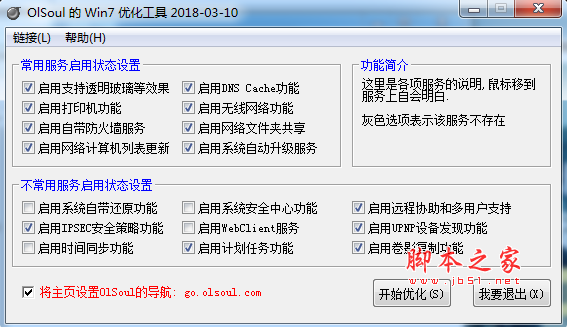 OlSoul的Win7优化工具 v2023.1.8 中文免费绿色版
461KB / 01-09
 Easy Context Menu(Win7右键菜单管理工具) v1.6 64位 中文免费绿
859KB / 11-16
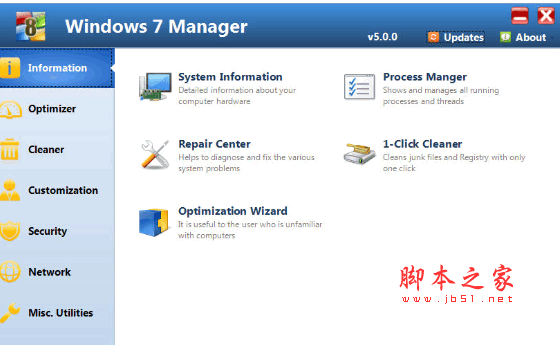 Windows7 Manager(Win7总管) v5.0.8 破解安装版
10.3MB / 08-21
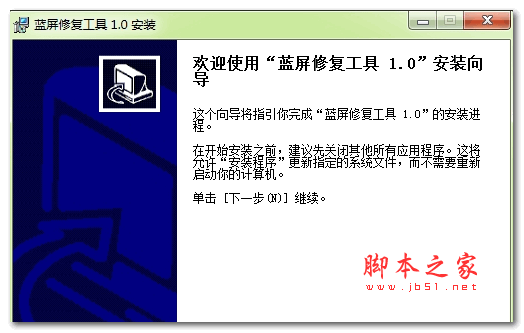 win7蓝屏修复工具 安装免费版
565KB / 01-22
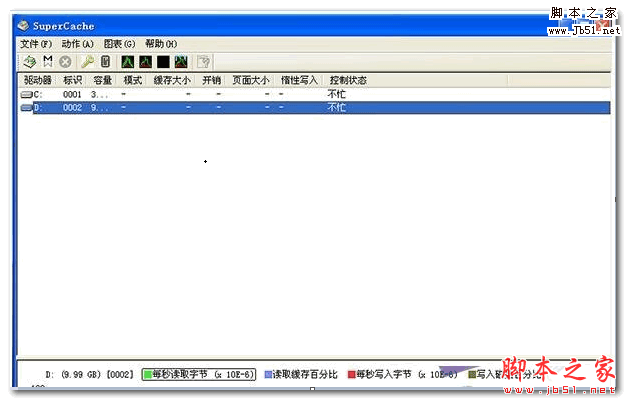 SuperCache v5.2.1253 x64位 win7注册特别版
8.14MB / 04-17
 Win7经典开始菜单Taskbar Classic Start Menu v4.0.0.20 官方安
9.65MB / 04-01
 网维大师Win7 64位系统蓝屏DUMP抓取工具 绿色免费版
2.39MB / 08-08
 肖水网络WIN7 OEM修改器 V1.1 免费绿色版
881KB / 03-30


-

微软电脑管家 v3.21.1.0 官方测试版 优化设置 / 120.8MB
-

OlSoul Windows系统调校程序(winxp-win11) v20260515 绿色便携免 优化设置 / 453KB
-

WinTools.net Premium(系统优化组合软件) v26.4.1.0 中文高级免 优化设置 / 3.01MB
-

-

Windows 11 Manager(win11优化增强) v2.3.7 中文免费版(附安装教 优化设置 / 11.6MB
-

-

系统优化和隐私保护工具 CCleaner v7.7.1313 官方试用版 优化设置 / 82.26MB
-

Glary Utilities Pro系统优化软件 v6.41.0.45 中文专业注册版(附 优化设置 / 29.5MB
-
-
系统优化工具集合 Glary Utilities pro v6.41.0.45 绿色特别便携 优化设置 / 33.3MB


详情介绍
Win7累积更新离线补丁包 Simplix UpdatePack 7由俄罗斯人制作,这是个Windows 7 更新补丁安装包,它包括所有关键更新和安全更新及Internet Explorer所有版本的更新,此外还集成了NVMe驱动和USB3.0驱动,使用它还可以将累积更新封装到系统内(Install.wim映像文件里),支持Windows 7 SP1和Windows Server 2008 R2 SP1操作系统所有多国语言版,此外,这个更新安装包内置的命令行参数也很强大。喜欢使用win系统的朋友一定不要错过哦!
支持语言:英语(英语)亚美尼亚人巴西葡萄牙语印尼文西班牙国际中国传统挪威文俄语(俄语)土耳其语乌克兰文(Ukrainian)捷克文爱沙尼亚语
百度网盘内有新老版本,需要的解压密码:www.jb51.net

安装方法
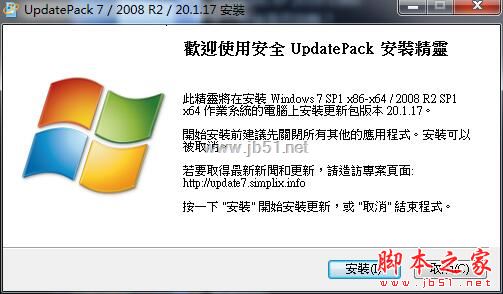
1.在脚本之家下载解压完成后,双击“UpdatePack7R2-20.1.17.exe”开始安装,如图

2.等待安装完成即可;如图

3、安装好win7后,直接运行即可,亦可加入参数进行调用;
将文件重命名为UpdatePack7R2.exe,管理员运行cmd,定位到文件目录,键入相应的命令即可;

4、自动安装所有更新IE11并重新启动计算机;

5、静默安装所有更新,不更新IE,不重启;

6、集成安装;
即直接将补丁集成到win7原版映像中;
提取win7原版映像中的install.wim文件,键入相应的命令即可,软件有如下几个参数;
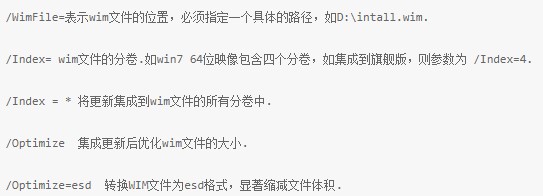
7、如将补丁和IE11添加到win7旗舰版中,并优化系统体积(如在win10上集成建议彻底关闭Windows Defender)。

内容描述
该软件包旨在将更新集成到Windows 7 SP1 x86-x64和Server 2008 R2 SP1 x64的发行版中,以及它们在工作系统上的安装。安装程序可与这些操作系统的任何版本,任何位深度和任何语言一起使用。
软件特色
它可以用于更新任何版本的Windows 7。
它支持32位和64位系统,更新是多语言的。
它是便携式的,可以在没有Internet连接的情况下使用。
将所有更新添加到程序包之前,都经过仔细测试和评估。
它包含IE所有版本的更新,包括所有语言的IE11。
程序包中排除了不需要的更新(间谍软件,Get Windows 10)。
它支持命令行选项,并且可以与其他脚本一起使用。
可通过没有速度限制的直接链接下载该文件。
它简化了Windows完全更新的过程。
网站上还介绍了许多其他高级功能。
在此版本中
添加了KB4530734-x86-x64,禁用了遥测和处理器验证(代替KB4525235-x86-x64)
添加了KB4531786-x86-x64(代替KB4523206-x86-x64)
相关参数
/NVMe(集成NVMe驱动)
/S (静默安装,不更改IE版本,不重启)
/Silent(自动安装,界面显示安装进度)
/NoUSB(取消集成USB 3.0驱动,测试发现一些PC集成此驱动出现蓝屏)
/Temp(指定释放路径到临时文件夹)
/IE11(更新安装Internet Explorer 11)
/NoSpace(跳过检查系统分区的剩余空间,不建议添加)
/Reboot(如果某个补丁需要重启系统,则安装完成后自动重启系统)
/FixOn(禁用Spectre and Meltdown安全漏洞。Windows 7默认禁用,Server 2008则启用)
如果要将累积更新补丁包集成到系统映像内 ,可以使用以下参数:
提取Win7原版映像内的install.wim,然后加上相应的参数即可;
/WimFile(指定WIM映像文件的位置,如D:\intall.wim.)
/Optimize(集成所有更新补丁后优化WIM映像文件的大小)
/Optimize=esd(集成所有更新补丁后WIM映像文件转换为EST)
/Index=(WIM映像文件分卷索引,如包含四个分卷全部集成到旗舰版,则参数为 /Index=4)
/Index=*(将所有更新补丁的集成到WIM映像文件的分卷中,可以指定先后顺序,逗号隔开)
如果要集成.NET Framework,Visual C ++,DirectX
只需要将对应的文件与主程序置于同一文件夹中(可在发布地址下载),即自动集成相应的组件.
封装例子
//自动安装所有更新+更新至IE11+重启系统:
UpdatePack7R2.exe /ie11 /silent /reboot
//静默安装所有更新+不更新IE+不重启系统:
UpdatePack7R2.exe /S
//将所有更新补丁+更新至IE11+添加到Win7系统后显示4个映像+优化系统体积:
UpdatePack7R2.exe /ie11 /WimFile=D:\install.wim /Index=4 /NoUSB /Optimize
使用方法
系统在硬盘驱动器上必须至少有10 GB的可用空间,最好至少有1 GB的可用RAM。
对于灵活的安装,您可以使用以下按键及其组合:
按键/重新启动以在必要时自动重新启动。
/ S开关用于完全无提示的安装,而没有Windows或消息。注册事宜。
被动安装的键/静音-进度可见,但安装是全自动的。
/ IE11开关可安装Internet Explorer 11并对其进行本地化。
/ Temp =开关允许您指定一个临时工作目录。它不必为空,但必须存在。
/ NoSpace开关使您可以跳过检查系统分区上的可用空间;不建议使用。
/ NoUSB开关通过Win7USB3项目取消将USB 3.0和3.1驱动程序集成到系统分发软件包中。
Key / NVMe集成了对系统和恢复环境的NVMe支持。
/ FixOn开关启用对熔毁和幽灵的保护,/ FixOff将其关闭。如果没有用于Win7的密钥,则禁用保护,而对于Win2008R2,则启用保护。
范例:
您需要自动安装所有更新IE11并重新启动计算机:UpdatePack7R2.exe / ie11 / silent / reboot
有必要秘密安装所有更新到现有产品,不要更改IE版本,不要重新启动计算机:UpdatePack7R2.exe / S
以下密钥用于将更新集成到分发中:
/ WimFile =开关指定wim文件的位置;必须指定绝对路径。
键/ Index =指示wim文件中系统的索引,对于每个索引,都需要再次执行集成。
键/ Index = *使您可以将更新顺序集成到wim文件的所有索引中。
/ Optimize开关允许您在集成更新后优化wim文件的大小。
/ Optimize = esd开关在集成更新后将wim文件转换为esd。
注意事项:
在指定索引之前,运行以下命令很有用:Dism / Get-WimInfo /WimFile:C:\install.wim(将路径替换为您自己的路径)。
范例:
有必要将IE11和所有更新集成到1个索引中:UpdatePack7R2.exe / ie11 /WimFile=C:\install.wim / Index = 1
有必要将IE11和所有更新集成到所有索引中:UpdatePack7R2.exe / ie11 /WimFile=C:\install.wim / Index = *
仅需要集成对现有产品的更新,而无需更改IE版本:UpdatePack7R2.exe /WimFile=C:\install.wim / Index = 1
如果Windows 7,Server 2008 R2分发工具包或操作系统的设置成功完成,则它们将更新为当前状态,并且您可以在屏幕上看到以下内容:
附加功能
如果系统中未安装SP1,则可以自动安装。为此,将文件Windows6.1-KB976932-X86.exe和Windows6.1-KB976932-X64.exe放在与该文件集相同的目录中。
如果该集旁边有UpdatePack7R2Start.cmd,它将在安装更新之前执行,安装后执行UpdatePack7R2Finish.cmd,集成更新后执行UpdatePack7R2Wim.cmd。默认情况下,将显示控制台窗口。要隐藏它们,cmd文件中的第一行必须以“:hide”(不带引号)开头。一组更新跟踪cmd文件中的退出代码,以防需要重新启动。此代码为3010(退出3010命令)。
如果要在工作系统上安装Internet Explorer 11之后应用调整,请将ie11.reg文件放在带有设置的文件夹中,它将自动导入。
重命名设置文件本身可以替换某些键。因此,要安装IE11,可以在设置的文件名中的任何位置添加单词“ ie11”,“ ---”表示自动重启,“ ++”表示被动安装。
支持附加组件的集成:SmartFix,DirectX,.NET Framework,Visual C ++。附加文件必须与UpdatePack7R2位于同一文件夹中。
范例:
您需要在具有IE11的操作系统上自动安装该工具包,然后重新启动计算机:
将UpdatePack7R2.exe重命名为UpdatePack7R2 -ie11 ++。
这将与使用以下键完全相同:UpdatePack7R2.exe / ie11 / silent / reboot
注意事项
分发包(wim文件)的大小将根据已安装更新的大小而增加。
即使在安装系统后,也可以删除集成更新。
建议在设置的持续时间内从内存中卸载驻留的防病毒监视器。
详细的更新安装日志位于%WinDir%\ UpdatePack7.log文件中。
在系统上的安装将通过重新启动在多个阶段进行。
以下更新是不受欢迎的,但不包括在内:
KB971033 -x86-x64(Windows激活验证技术的更新)
KB2952664 -x86-x64(用于升级到Windows 10的系统兼容性更新)
KB2977759 -x86-x64(诊断升级到Windows 10的兼容性问题)
KB3021917 -x86-x64(系统诊断和遥测,以升级到Windows 10)
KB3035583 -x86-x64(更新安装了Get Windows 10应用程序)
KB3068708 -x86-x64(用于遥测质量改进和诊断的更新)
KB3075249 -x86-x64(更新将遥测点添加到同意文件。exe)
KB3080149 -x86-x64(CEIP和遥测诊断程序更新)
KB3081954 -x86-x64(更新以改进工作文件夹和遥测)
KB3123862 -x86-x64(用于升级到Windows 10的更新功能)
KB3139923 -x86-x64(更新将遥测点添加到同意文件。exe)
KB3150513 -x86-x64(用于兼容性诊断的更新配置)
KB3161608 -x86-x64(更新将遥测点添加到同意文件。exe)
KB3163589 -x86-x64(有关运行Windows过时版本的消息)
KB3172605 -x86-x64(更新将遥测点添加到同意文件。exe)
KB3173040 -x86-x64(Windows 10的更新到期通知)
KB4493132 -x86-x64(Windows 7服务终止通知)
更新说明
v26.1.15 2026年1月15日
添加了禁用遥测和处理器检查的KB5073695-x64(取代KB5071501-x64)
下载地址
其它版本
Win11 将移除 Steps Recorder: Win7 时代的屏幕录制工具退出历史舞台
类型:windows11[softsize] | [language] | 2023-11-17 08:29:27win7关机就蓝屏是怎么回事? win7一关机就蓝屏解决方法
类型:windows7[softsize] | [language] | 2023-11-22 11:43:00win7我的文档路径怎修改? win7移动我的文档位置的技巧
类型:windows7[softsize] | [language] | 2023-11-29 11:47:45win7设备管理器不显示内容怎么办? win7设备管理器空白的解决办法
类型:windows7[softsize] | [language] | 2023-11-29 11:56:20虚拟主机cpu占用率高如何解决? win7虚拟机cpu使用率过高的五种解决方法
类型:windows7[softsize] | [language] | 2023-12-05 09:31:21win7蓝牙耳机配对成功但不能使用怎么办? 蓝牙耳机配对成功没声音的解决办法
类型:windows7[softsize] | [language] | 2023-12-12 16:42:49win7无线网显示乱码如何恢复成中文? win7中文wifi乱码解决办法
类型:windows7[softsize] | [language] | 2023-12-12 16:50:08Win7残留注册表怎么彻底删除? Win7清理注册表卸载残留文件的技巧
类型:windows7[softsize] | [language] | 2023-12-19 09:05:06win7开机蓝屏显示错误0x00000034怎么解决? 蓝屏代码0x00000034修复技巧
类型:windows7[softsize] | [language] | 2024-01-05 10:48:30安装补丁遇到错误80092004怎么办? Win7提示错误代码80092004的解决办法
类型:windows7[softsize] | [language] | 2024-01-16 09:07:31win7更新失败提示错误80244019如何修复? win7更新错误80244019解决办法
类型:windows7[softsize] | [language] | 2024-01-16 09:21:42win7更新错误代码80240037怎么修复? win7提示0x80240037错误的解决方法
类型:windows7[softsize] | [language] | 2024-01-16 09:45:44win7安装edge出错怎么办? win7系统安装edge时提示失败的修复技巧
类型:windows7[softsize] | [language] | 2024-01-16 09:58:07有效免费的windows7旗舰版产品密钥激活码 win7永久激活密钥汇总
类型:windows7[softsize] | [language] | 2024-01-16 10:16:48Win7任务栏怎么显示Realtek高清晰音频管理器图标?
类型:windows7[softsize] | [language] | 2024-01-22 10:25:22win7开机蓝屏0xc000000f怎么办 错误代码0xc000000f一键恢复教程
类型:windows7[softsize] | [language] | 2024-02-01 10:40:50win7窗口颜色一直变怎么办 win7禁止更改窗口颜色的技巧
类型:windows7[softsize] | [language] | 2024-02-02 09:12:14win7用户被停用怎么办? win7所有账号都被禁用的解决办法
类型:windows7[softsize] | [language] | 2024-02-26 10:00:16拷贝文件时目标文件过大怎么办? win7复制文件提示目标文件过大的解决办法
类型:windows7[softsize] | [language] | 2024-03-04 08:35:47win7怎么打开蓝牙? win7电脑蓝牙功能开启的多种方法
类型:windows7[softsize] | [language] | 2024-03-05 10:41:28
更多版本
人气软件

BoosterX(FPS优化工具) v2.2.4.3 中文单文件绿色免费版
Windows11轻松设置 V1.12 绿色免费版
魔方 Windows优化系统工具 v3.38 中文官方正式版
图吧工具箱 v2026.01 安装免费版
ZyperWin++ 轻便的Windows优化工具 v4.0 绿色免费版
Windows8优化大师(内置Win8开始按钮) v1.08 中文官方绿色版
Windows右键管理程序 ContextMenuManager v4.0.0.3 单文件绿色免
Windows优化神器Winaero Tweaker v1.60.1.0 汉化免费绿色版
BoosterX(FPS优化工具) v2.2.4.3 绿色单文件中文版
FixWin11(Win11系统修复) v11.2.0.0 绿色汉化便携版


相关文章
-
 Windows Manage Tool(Windows管理与优化工具) v2.2.2 免费版
Windows Manage Tool是一个功能丰富的批处理脚本,集成了多个 Windows 系统管理与优化工具,旨在简化日常维护和系统设置操作,支持中文界面,操作简洁直观,...
-
 WAU管理器(windows更新管理工具) v3.8.4.0 绿色免费版
WAU管理器是Windows更新界面的功能替代品,可让用户完全控制Windows更新的安装时间、方式等,并提供卸载和维护支持...
-
ZyperWin++ 轻便的Windows优化工具 v4.0 绿色免费版
ZyperWin++ 是一款专为Windows系统设计的优化软件,全面兼容从Windows 7到Windows 11的各个版本,它将复杂的系统调整简化为清晰明了的选项,让普通用户也能轻松上手...
-
 NVIDIA App(RTX画质增强) v11.0.6.383 官方正式免费版
NVIDIA app是一款整合了NVIDIA控制面板、GeForce Experience和RTX Experience等诸多应用于一体的全新软件,同时还加入了RTX HDR滤镜、RTX动态亮丽、AV1视频录制、性能监控...
-
 WinTune(win10/win11系统优化工具软件) v2.7.3 中文免安装绿色版
Wintune是一款免费的Windows优化工具,它能用来调整和优化Windows操作系统的各个方面,以提高电脑的性能和响应速度,欢迎需要的朋友下载使用...
-
 易兴系统优化大师 V1.0.0.4 官方安装版
易兴系统优化大师是一款专业的系统优化软件,支持一键关闭系统更新、杀毒软件和防火墙等功能,它可以帮助用户解决电脑常见问题,优化系统设置,减少弹窗和第三方软件的干扰,用...


下载声明
☉ 解压密码:www.jb51.net 就是本站主域名,希望大家看清楚,[ 分享码的获取方法 ]可以参考这篇文章
☉ 推荐使用 [ 迅雷 ] 下载,使用 [ WinRAR v5 ] 以上版本解压本站软件。
☉ 如果这个软件总是不能下载的请在评论中留言,我们会尽快修复,谢谢!
☉ 下载本站资源,如果服务器暂不能下载请过一段时间重试!或者多试试几个下载地址
☉ 如果遇到什么问题,请评论留言,我们定会解决问题,谢谢大家支持!
☉ 本站提供的一些商业软件是供学习研究之用,如用于商业用途,请购买正版。
☉ 本站提供的Win7所有更新补丁整合包 UpdatePack7R2 v26.01.15 支持离线安装资源来源互联网,版权归该下载资源的合法拥有者所有。