


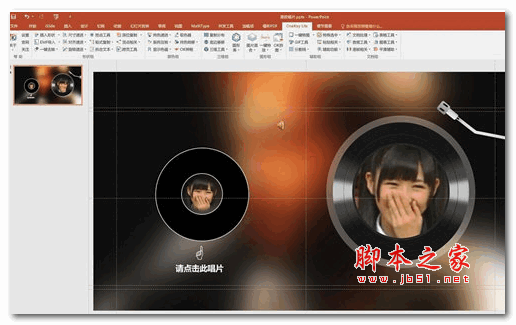
 PPT平面设计插件(OneKeyTools Lite) V10.10.0.0 官方版
4.46MB / 06-03
 即书(ppt设计软件)V1.1.0 中文安装版
41.4MB / 08-27
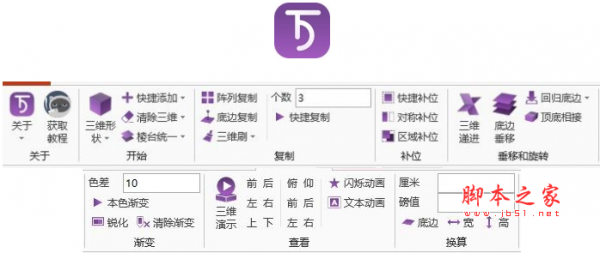 ThreeD Tools(ppt三维设计辅助插件) v2.1 官方免费安装版
86.7MB / 12-07
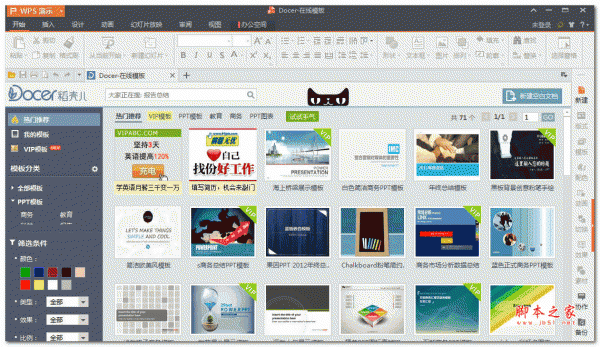 EPPT幻灯片辅助设计软件 4.0.1 官方安装版
31.81MB / 04-15
 创意书架艺术设计PPT模板 免费版
198KB / 03-16
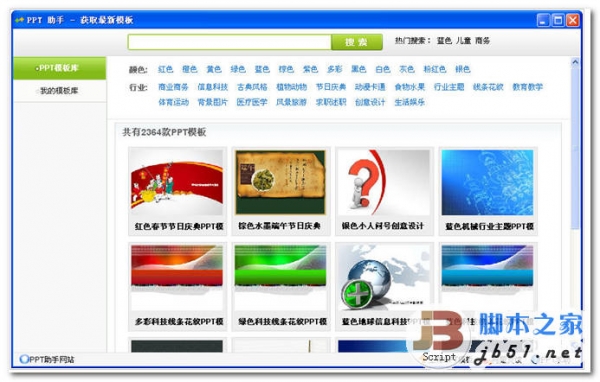 PPT助手 PPT辅助工具 v2.3.0 中文官方安装版
2.25MB / 10-28

-

-
腾讯会议PC版(视频会议软件) v3.43.10.449 32位安装版 办公软件 / 231 MB
-
-
-

悟空(企业级ai工作台) v0.9.51 免费安装版 办公软件 / 262 MB
-
clawx(开源AI研究助手) v0.4.6 免费安装版 办公软件 / 273MB
-
-

-

知音楼(高效协同办公软件) v1.9.21.10 免费安装版 办公软件 / 317 MB
-

DeepSeek-R1本地部署模型LM Studio v0.4.14-4 中文版 含DeepSeek 办公软件 / 582MB

详情介绍
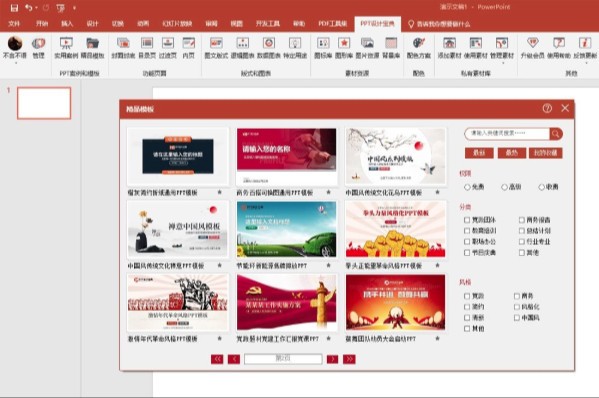
PPT设计宝典是一款专业幻灯片辅助设计插件,安装后会在Office PowerPoint界面中出现一个菜单。内置模板资源库、信息图表库、版式灵感库、图标图形库,让您做PPT如同搭积木,没时间学习也能做好PPT。
软件特色
精品模板案例
商业、职场、党政、教育等多个行业和风格的PPT成品和模板,直接下载套用,大大节约时间!
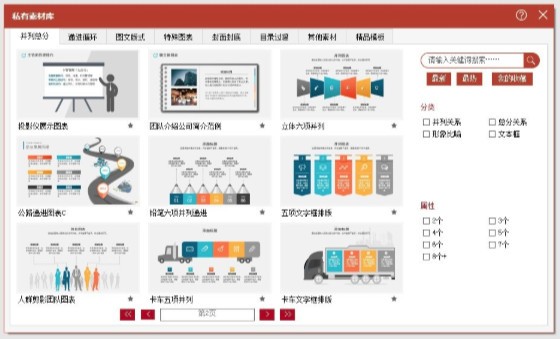
海量逻辑图表
并列、递进、象形、时间轴……等海量图表,分门别类存放,让您随时能找到适合的!
万千图文版式
各类图文版式、常用页面设计均能找到参考模板,一键下载套用,从此告别单调枯燥!
内置情景配色
严谨风格、活泼时尚、党政红……不同类型的PPT就该用不同的配色。内置数十种情景配色,不专业也能一键换色!
软件特色
1、安装时提示“无法安装此解决方案,因为您尚未选择信任为其签名的发布者。如果您信任此发布者,请将证书添加到“受信任的发布者”列表”。
【解决办法】:打开ppt→文件→选项→信任中心→信任中心设置→加载项→去掉勾选“要求受信任的发布者签署应用程序加载项”→确定
2、安装时提示“安装程序没有访问目录的权限,安装无法继续进行。请以管理员身份登录,或与您的系统管理员联系”
【解决办法】:选中安装包→右键→以管理员身份运行→安装。
3、系统安装插件过程中提示“调用RunScript时未标记在进展中”。
【解决办法】1:选中安装文件,然后右键→以管理员身份运行→安装。
【解决办法】2:win+R打开运行对话框→输入gpedit.msc并确定打开“本地组策略编辑器”→右侧选择“计算机配置”→Windows设置→安全设置→本地策略→安全选项→双击“用户账户控制:以管理员批准模式运行所有管理员”→设置为“已禁用”→确定→关闭编辑器→重启电脑→重新安装插件。
4、打开PPT后没有加载,在开发工具→COM加载项里勾选后,提示“未加载。加载COM加载项时出现运行错误”
【解决办法】1:在控制面板→卸载程序里卸载插件,然后重新安装时不要修改默认文件路径。
【解决办法】2:可能是没有安装Microsoft .net framework 4.0以上版本。下载地址见【9】
【解决办法】3:可以尝试安装Microsoft Visual Studio 2010 Tools for Office Runtime运行环境。下载地址见【9】
5、打开PPT后没有加载,在开发工具→COM加载项里勾选后,提示“managed add-in loader未能初始化”
【解决办法】:可以尝试安装Microsoft Visual Studio 2010 Tools for Office Runtime运行环境。下载地址见【9】
6、打开PPT后没有加载,在开发工具→COM加载项里勾选后,却并没有提示加载错误。而在控制面板→卸载程序里只有一个Microsoft .NET Framework 4.0或4.5(通常应该有两个,第二个末尾带Client)
【解决办法】:先在控制面板→卸载程序里卸载旧的Microsoft .NET Framework 4.0或4.5,重启电脑后重新安装Microsoft .NET Framework 4.0或更高版本
7、PPT中没有“开发工具”选项卡怎么调出
【解决办法】:打开PPT→文件→选项→自定义功能区→右侧勾选“开发工具”→确定
8、上传私有素材时,出现“Microsoft.ACE.OLEDB.12.0”未注册组件怎么办?
【解决办法】:可以尝试安装AccessDatabaseEngine数据库驱动程序,根据Office版本不同,分为32位版和64位版。
安装说明
1、安装路径尽量选择C:盘以外的盘,以免重装系统让您个人专属素材库丢失。
2、安装时尽量先关闭“360安全卫士”、“QQ安全管家”等防病毒软件,以防拦截正常的注册表写入;如果未退出,在360提醒时,选择“允许操作”即可。
3、PPT设计宝典支持WIN7及以上操作系统,支持PowerPoint2010/ 2013/2016/2019/2021/365等版本,无论是32位64位均可使用,不支持mac版的Office。推荐使用2013版以上的Office,使用体验最好。
4、插件安装时,请选中安装包右键,以管理员身份运行。
5、安装完成,打开PPT后看到“PPT设计宝典”的选项卡即为安装正确。
更新日志
1、支持在WPS里使用PPT设计宝典
2、优化了素材下载速度
3、修复了部分错误
下载地址
人气软件

Microsoft Office 2024 LTSC v19328.20158 中文专业增强版(附安
WPS Office 2025 V12.1.0.26375 官方最新正式版 32位/64位
WPS Office 2025 V12.1.0.26375 中文免费绿色便携版
PDFgear(PDF编辑工具箱) V2.1.14 安装免费版
WPS 2021 V11.1.0.11045 绿色版
微软Office LTSC 2021专业增强版 简体中文批量许可版 2024年09月
Microsoft 365/Office 2024专业增强版/极简版 2408 VL 中文完整
Office 2021 LTSC ProPlus VL v2108 Build14334.20670 中/英文专
文献管理软件 EndNote X9.3.3 中科大批量授权版(中文一键直装特
Office AI助手(增强ExcelAI功能) v0.7.2.5 安装免费版
相关文章
-
 Get笔记(AI笔记工具) v1.4.0 官方安装版
Get笔记软件是个主打简洁记录体验的笔记类应用,主要用于日常文字记录、学习笔记整理以及简单事务备忘,用户可以在应用中快速创建笔记内容,将想法、待办事项或重要信息进行...
-
 MobileClaw(移动云AI秘书龙虾版) v1.5.0 官方安装版
移动云 MobileClaw 是中国移动推出的桌面级 AI 办公智能体,深度兼容 OpenClaw 生态,内置超过150个行业Skills标准化技能包,支持接入微信、飞书、企业微信等主流即时通讯...
-
 WPS灵犀claw(桌面AI智能助手) v1.1.17 安装版
WPS灵犀Claw是一款为办公效率打造的AI办公工具,为全网首个首发集成Xiaomi MiMo-V2-Pro深度推理模型的办公Claw,支持Mac和Windows系统,能实现自然语言指令式办公,成为用...
-
clawx for Linux(开源AI研究助手) v0.4.6 免费Linux版
clawx是专为普通人设计的一款AI智能体可视化桌面客户端,属于OpenClaw图形界面客户端,俗称小龙虾,用户不用敲命令、不用配环境、不用写配置,就像装QQ、微信一样,点点鼠...
-
clawx(开源AI研究助手) v0.4.6 免费安装版
clawx是专为普通人设计的一款AI智能体可视化桌面客户端,属于OpenClaw图形界面客户端,俗称小龙虾,用户不用敲命令、不用配环境、不用写配置,就像装QQ、微信一样,点点鼠...
-
 爱派aipy pro for Linux(AI智能助手) v1.1.0 免费Linux桌面版
爱派AiPy是一款以PythonUse为核心的开源AI工具,主打AI自主操控电脑,用户只需口述需求,AI便能自动分析本地数据、操作本地应用,直接输出结果,大幅提升工作效率,是国产开...
下载声明
☉ 解压密码:www.jb51.net 就是本站主域名,希望大家看清楚,[ 分享码的获取方法 ]可以参考这篇文章
☉ 推荐使用 [ 迅雷 ] 下载,使用 [ WinRAR v5 ] 以上版本解压本站软件。
☉ 如果这个软件总是不能下载的请在评论中留言,我们会尽快修复,谢谢!
☉ 下载本站资源,如果服务器暂不能下载请过一段时间重试!或者多试试几个下载地址
☉ 如果遇到什么问题,请评论留言,我们定会解决问题,谢谢大家支持!
☉ 本站提供的一些商业软件是供学习研究之用,如用于商业用途,请购买正版。
☉ 本站提供的PPT设计宝典(幻灯片辅助设计插件) v1.5 官方安装版资源来源互联网,版权归该下载资源的合法拥有者所有。