

 Navicat Charts Creator Premium v1.1.12 正式安装破解版(附教程
168MB / 04-18
 Navicat Data Modeler Premium数据库设计 v3.2.15 中文破解版(附
140MB / 04-27
 Navicat 16 for SQLite v16.0 中文破解版(附安装教程) 64位
40MB / 01-19
 Navicat premium 补丁 v16.3.0 32/64 附安装教程+注册码
58MB / 11-13
 Navicat Premium(数据库管理) v17.3.10 中文企业免费版(含安装教
146MB / 04-23
 Navicat Premium 16.3.3 注册码/注册机 免费绿色版(附安装教程)
127MB / 01-04
 navicat premium 注册码(附使用说明)
114MB / 03-09
 Navicat for MariaDB 17 v17.3.10 中文企业正式版(附安装教程)
119MB / 04-28
 Navicat 15 for MongoDB v16.3.5 中文特别企业版 64位
49.1MB / 01-19
 Navicat 15 for MongoDB v16.1 中文特别企业版 32位
50.56MB / 07-22










详情介绍
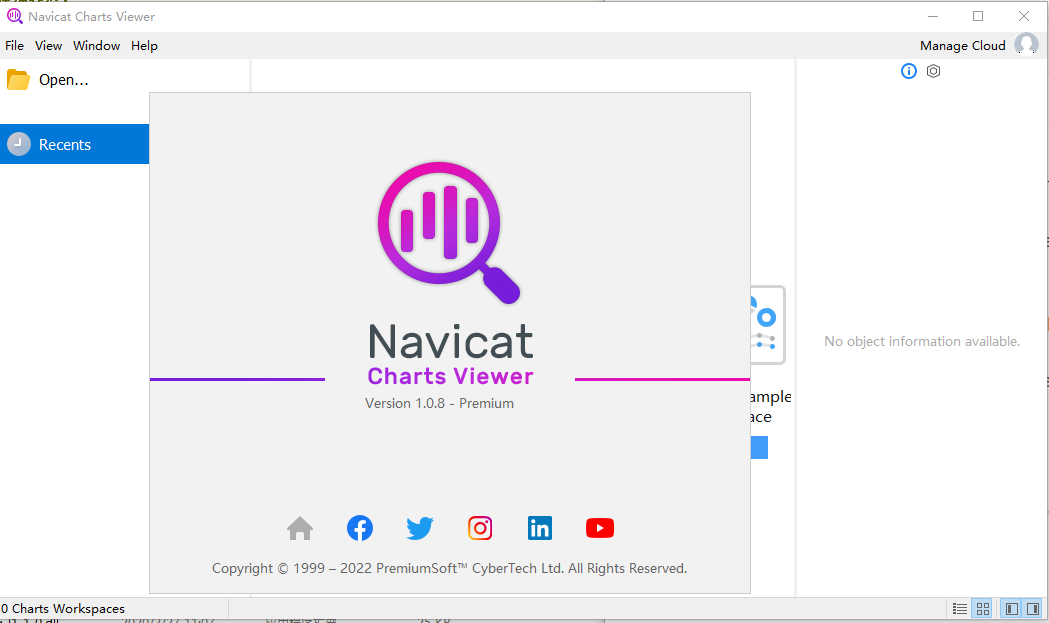
Navicat Charts Viewer破解版是一款查看图表工作区文件的高级工具,它允许你浏览由 Navicat 的 Charts 功能或 Navicat Charts Creator 设计的工作区。 您可以访问本地工作空间文件,或存储在 Navicat Cloud 或 Navicat On-Prem Server 中的工作空间文件。Navicat Charts Viewer 允许你与没有在他的计算机上运行 Navicat 和 Navicat Charts Creator 但安装了 Navicat Charts Viewer 的人共享工作区文件。 它极大地增加了查看工作区文件的灵活性和便利性。 它还使您能够将仪表板导出为 PDF 文件和其他图像文件格式。
这样,您和您的团队成员就可以在同一个项目上工作,而无需透露您的用户名和密码。 您甚至可以选择限制您的团队成员对您项目的访问权限类型。欢迎需要此款工具的朋友前来下载使用。
Navicat Charts Viewer Premium 的功能
便于使用
查看和导航 Charts 工作区文件
技术细节和系统要求
支持的操作系统:Microsoft Windows 7、Windows 8、Windows 8.1、Windows 10、Windows 11、Server 2008、Server 2012、Server 2016、Server 2019
RAM(内存):2 GB RAM(推荐 4 GB)
可用硬盘空间:400 MB 或更多
安装激活教程
1、在本站下载并解压,如图所示

2、安装程序,勾选接受协议

3、安装位置

4、安装完成,不要启动,将破解文件复制到安装目录中,替换

使用帮助
1、主窗口

1号导航窗格
导航窗格允许您在Navicat Cloud/On-Prem Server中打开本地工作区文件、最近打开的工作区文件或工作区文件。如果导航窗格被隐藏,请从菜单栏中选择查看->显示导航窗格。
2号内容窗格
“内容”窗格包含位于“导航”窗格的选定部分中的工作区。要更改视图,请单击细节详细信息或图标图标按钮。
3号信息窗格
一般的常规选项卡显示工作区或所选项目的常规信息。
项目选项卡显示项目项目成员和成员完成的项目活动。单击+将成员添加到项目。
如果信息窗格被隐藏,请从菜单栏中选择查看->显示信息窗格。
2、工作区窗口

1号仪表板列表窗格
仪表板列表窗格显示工作区中的所有仪表板。单击仪表板将其打开。如果仪表板列表窗格被隐藏,请从菜单栏中选择查看->显示仪表板列表。
2号页面窗格
页面窗格显示仪表板中每个页面的缩略图。如果“页面”窗格已隐藏,请从菜单栏中选择“查看”->“显示页面”。
3号仪表板窗格
仪表板窗格显示选定的仪表板页面。您可以将鼠标悬停在图表上的数据点上以查看工具提示。
4号属性窗格
属性窗格显示仪表板的详细信息。如果“属性”窗格已隐藏,请从菜单栏中选择“查看”->“显示属性”。
3、开放工作区
如果数据源设置为存档模式,则无需建立服务器连接即可查看工作区文件。但是,请记住,存档模式下的所有数据源都不会包含最新的数据。
打开本地工作区文件:
如果您已获得工作区文件(.ncharts),则允许您查看其仪表板。
在菜单栏中,选择File->Open->Workspace。
浏览您的工作区文件。
输入连接数据源中设置的服务器的密码。
提示:您可以通过选择File->Clear All Passwords in Workspace来清除工作空间中所有保存的密码。
在Navicat Cloud中打开工作区:
如果你已经登录Navicat Cloud,你可以打开同步到你的Navicat ID的工作区文件。
在主窗口的导航窗格中选择Navicat Cloud。
打开一个项目。
打开您的工作区文件。
输入连接数据源中设置的服务器的密码。
提示:您可以通过选择File->Clear All Passwords in Workspace来清除工作空间中所有保存的密码。
在本地服务器中打开工作区:
如果您已添加并登录您的本地服务器,则可以打开与您的用户帐户同步的工作区文件。
在主窗口中,在导航窗格中选择您的本地服务器。
打开一个项目。
打开您的工作区文件。
输入连接数据源中设置的服务器的密码。
提示:您可以通过选择File->Clear All Passwords in Workspace来清除工作空间中所有保存的密码。
4、展示仪表板
您可以使用整个屏幕显示仪表板。在此模式下,标题栏、仪表板窗格、页面窗格和属性窗格将被隐藏。要在当前视图中打开仪表板,请在“属性”窗格中单击展示或显示。
如果仪表板包含控制图,您可以使用该控件过滤所有图表的数据系列。
要退出当前视图,请按ESC键,工作区窗口将返回到之前的状态。
排序图
在演示模式下,您可以一键在图表中组织数据。您可以按值对数据系列进行排序。
将鼠标悬停在图表上,直到您看到种类右上角的图标。
单击种类图标以按不同的值排序并选择排序顺序。
5、打印和导出仪表板
打印到打印机
选择文件->打印将您的仪表板页面直接发送到打印机。您可以在弹出窗口中设置打印机选项。
导出到文件
选择文件->导出到并选择文件格式以创建仪表板页面的PDF、PNG、SVG或JPG文件。
下载地址
人气软件

Java SE Development Kit(JDK) 17.0.19 官方正式版 Win64
Java SE Development Kit(JDK) 17.0.19 官方正式版 Linux64
JetBrains Pycharm Pro v2026.1.2 中文专业免费正式版(附汉化包+
intellij IDEA v2026.1.2 官方中文正式版(附汉化包+安装方法)
JDK11(Java SE Development Kit 11) v11.0.31 x64 LTS 长期支持
Java SE Development Kit(JDK) 21.0.11 LTS 官方正式版 Win64
Java SE Development Kit(JDK1.8) jdk-8u491-windows-x64.exe 64
WinHex v21.0 绿色汉化特别版(无需注册)
EXT界面图形工具Ext Designer 特别版
python v3.14.5 for Windows(python开发环境工具) 官方正式版(附
相关文章
-
 OpenAI Codex桌面版(AI智能编程助手) v26.519.5221.0 官方免费版
OpenAI Codex桌面版是OpenAI官方针对windows平台而开发的一款新一代AI智能编程助手,基于GPT架构打造的强大代码生成引擎,通过深度学习技术,能够理解自然语言并转换为高质...
-
 BitFun(AI辅助编程工具) v0.2.3 安装版
BitFun(AI辅助编程工具)是一款非常专业的ai助理系统,通过这个工具可以帮助你生成各种代码,代理你的电脑桌面工作,各种平台都支持交互使用,设定各种ai任务,一键快速完成...
-
 华为云码道CodeArts(智能编码) v26.3.11 官方安装版
华为云码道由华为云推出的智能编码工具,这款软件兼容JetBrains系列、Visual Studio Code等主流IDE,并搭载华为自研Java语言支持,打造的下一代Java开发体验等,欢迎下载使...
-
 nvm for windows(nodejs版本管理工具) v1.2.2 安装版
nvm全英文也叫node.js version management,是一个nodejs的版本管理工具,nvm和n都是node.js版本管理工具,为了解决node.js各种版本存在不兼容现象可以通过它可以安装和切换...
-
 通义灵码Lingma IDE(编码辅助工具) v0.4.0 linux最新安装版
通义灵码Lingma IDE电脑端使用的编程辅助软件,这款软件提供了代码智能生成、智能问答、多文件修改、编程智能体等功能,本站提供的是这款软件的linux安装版本...
-
 Claude(AI编程工具) v1.1.381 官方安装版
Claude官方版是由美国人工智能公司Anthropic开发的一款AI编程工具,具备广泛的能力,能自主跨文件、浏览器和应用运行,不仅让工程师高效完成复杂项目,还让非技术用户轻松...


下载声明
☉ 解压密码:www.jb51.net 就是本站主域名,希望大家看清楚,[ 分享码的获取方法 ]可以参考这篇文章
☉ 推荐使用 [ 迅雷 ] 下载,使用 [ WinRAR v5 ] 以上版本解压本站软件。
☉ 如果这个软件总是不能下载的请在评论中留言,我们会尽快修复,谢谢!
☉ 下载本站资源,如果服务器暂不能下载请过一段时间重试!或者多试试几个下载地址
☉ 如果遇到什么问题,请评论留言,我们定会解决问题,谢谢大家支持!
☉ 本站提供的一些商业软件是供学习研究之用,如用于商业用途,请购买正版。
☉ 本站提供的Navicat Charts Viewer Premium v1.1.15 安装激活版(附教程) 32/64位资源来源互联网,版权归该下载资源的合法拥有者所有。