


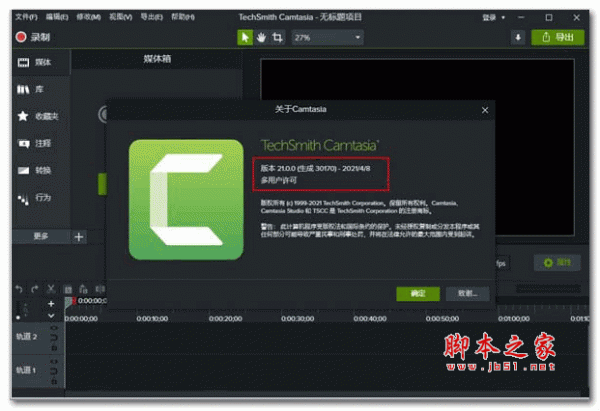
 camtasia studio 2021 v2021.0.0 中文破解补丁(附安装教程)
465MB / 04-29
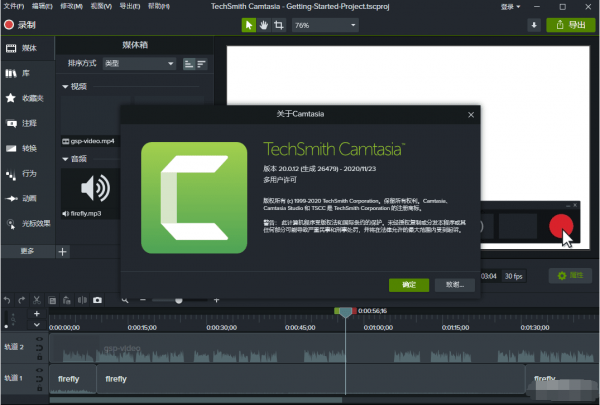 Camtasia Studio 2020.0.12 中文绿色免激活精简版
182MB / 01-25
 专业屏幕录像软件Camtasia Studio 2020.0.13 中文特别版(附激活
542MB / 02-18
 Camtasia Studio V2020 多语安装版
 498.5MB / 05-11
 TechSmith Camtasia Studio 2019 2019 v19.0.6 中文激活版(附激
604.55MB / 08-15
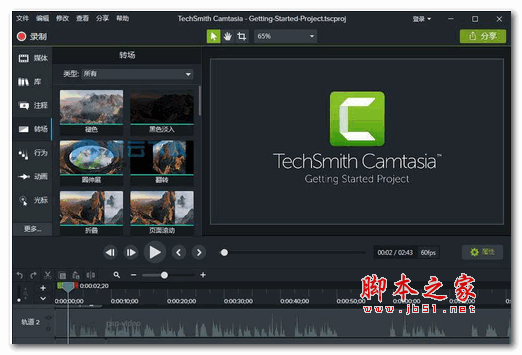 TechSmith Camtasia Studio 2018 v18.0.0 Build 3358 汉化特别版
978MB / 06-20
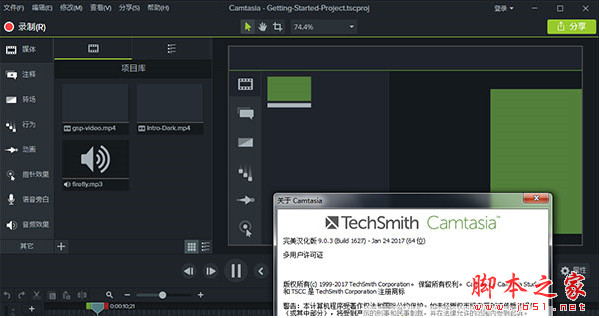 Camtasia Studio 9.1.0 汉化激活特别版 (附注册机+汉化补丁+安装
364MB / 09-21
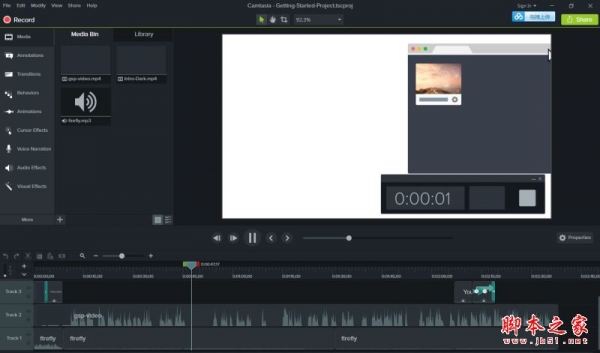 camtasia studio 9(屏幕录像工具) v9.0.1 官方免费安装版(附注册
275MB / 06-05
 Camtasia Studio 9.1.0 完美汉化补丁 中文特别版
17MB / 09-21
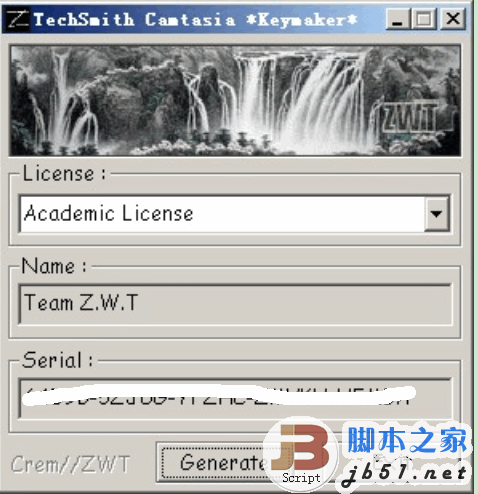 Camtasia Studio v7.1 注册机 附Camtasia Studio完整版本
190KB / 06-07


-

免费抓图和编辑软件 PicPick v7.5.0 中文免费安装版 图像捕捉 / 82.6MB
-
-

-

-

ScreenshotX(截图工具) v1.1 绿色免费版 图像捕捉 / 2.6MB
-
ScreenshotX(截图工具) V1.1 官方安装版 图像捕捉 / 2.72MB
-

小雨屏幕取色工具 v1.21 绿色便携版 图像捕捉 / 5.29MB
-
PixPin(截图工具) v3.1.4.0 中文安装免费版 图像捕捉 / 53.3MB
-

截图(截图工具) v2.0 绿色版 图像捕捉 / 101KB
-

智能识别(文字语音识别) v3.50 绿色免费版 图像捕捉 / 32MB

详情介绍
Camtasia Studio是一款专门捕捉屏幕音影的桌面视频录制软件。它能在任何颜色模式下轻松地记录屏幕动作,包括影像、音效、鼠标移动的轨迹,解说声音等等,另外,它还具有及时播放和编辑压缩的功能,可对视频片段进行剪接、添加转场效果。它输出的文件格式很多,有常用的AVI及GIF格式,还可输出为RM、WMV及MOV格式,用起来极其顺手。

Camtasia Studio还是一款视频编辑软件,可以将多种格式的图像、视频剪辑连接成电影,输出格式可是是 GIF 动画、AVI、RM、QuickTime 电影(需要 QucikTime 4.0 以上)等,并可将电影文件打包成 EXE 文件,在没有播放器的机器上也可以进行播放,同时还附带一个功能强大的屏幕动画抓取工具,内置一个简单的媒体播放器。

Camtasia Studio 2022 许可证密钥
XFZHL863DYJBKMQ84ZG2BF7TX
VGCDJDYECAM96VTZA6SIARXFP
YVGXR-CAMH4-FTXEI-TCS2X-UNT31
GD6XOMH7X2ZDL8F63BGCP93ZW
SFJCM52KVT94ZEG8CE39CZKOP
XR3X7K-CK7X2L-GCJ4XE-BKIX5Z8
YD5CTS-UMI973-LIVNBT-RXE3S3V
D5FD7H-VG7DHI-B2DUF-DJCFS4Q
Camtasia Studio 2022 序列号
GUX5Z-LIFYDE-85DHB-JTSAK.-GTDKG
MDQE7-FZIH5-9XJDN-FYCJX-RDZFX
SRXU5-CAM4T-YXRS2-UTCEN-PU7CE
YGD7E-TXR1Y-HCTXL-CAMT9-TCZEC
ZDFBE-EFZHK-8CAMX-RANTV-3XE5G
XTDAE-74GDF-HC3J-9G54V-TXF2C
CHS7F-83VZY-41D4X-TCF39-FZR6T
KUGD3-XFHY5-94XH3-ZFI72-BD2Z8
NHV8C-YDR5Z-YP9B4-EXT2V-VGXI1
【功能特色】
1、屏幕录制器:记录屏幕的任何部分,直到像素。
2、摄像头:网络摄像头可以为您的视频添加个性化触摸。
3、媒体:将图像,音频和视频导入到4K分辨率。
4、多轨时间表:使用多个轨道快速制作图片,视频,文字和音频。
5、注释:箭头,标注,形状等更有助于您理解。
6、转换:将剪辑/图像,形状或文本的开头或结尾添加一个介绍/外部。
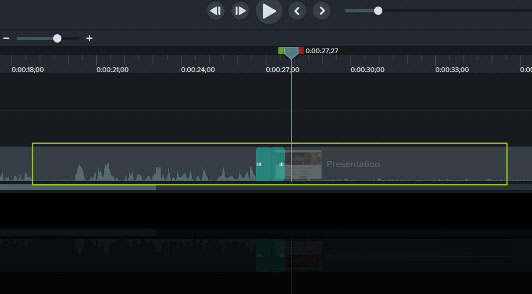
【软件特色】
1、一致的音频调平:Camtasia 2019 会自动调整您的音频,以便您在每个视频项目中都具有一致 的级别。现在,无论您有多少音轨,您都可以确信您的视频听起来比以往更好。
2、光标平滑:新的光标平滑效果将使您的鼠标移动干净且易于理解。
3、自定义键盘快捷键:我们添加了十倍可自定义的键盘快捷键。这些快捷方式使您可以轻松地 个性化您的工作流程,并在整个Camtasia中更快地完成任务。
4、添加徽标到主题:Camtasia 2019中的主题已更新,因此您现在可以包含自己的图像或徽标。 轻松将其应用于其中一个可编辑的视频资源,以获得高质量的品牌视频。
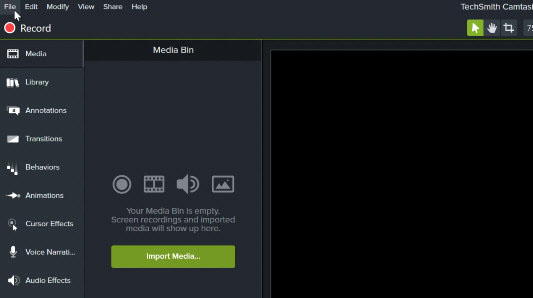
【怎么保存视频】
1、在编辑完或者录制完视频后,首先点击菜单栏上的“分享”。

2、在下拉菜单中选择“本地视频”。

3、也可以点击右上角的“分享”按钮。
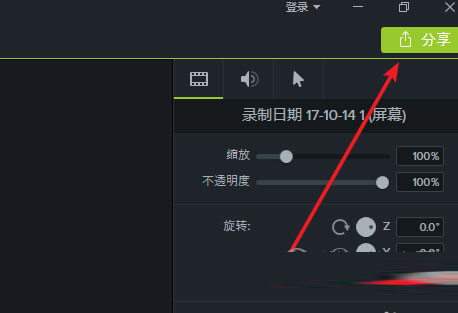
4、在下拉菜单中选择“本地视频”。
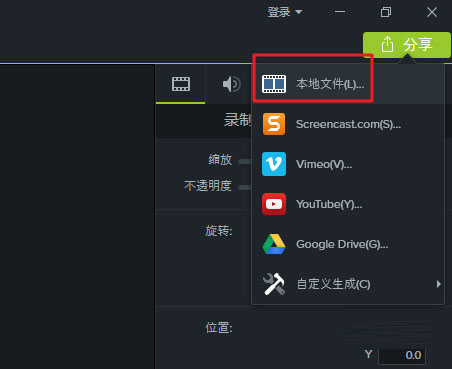
5、在弹出的界面中点击向下的箭头。

6、会看到如下国所示的下拉菜单。选择要保存的文件格式,点击“下一步”。
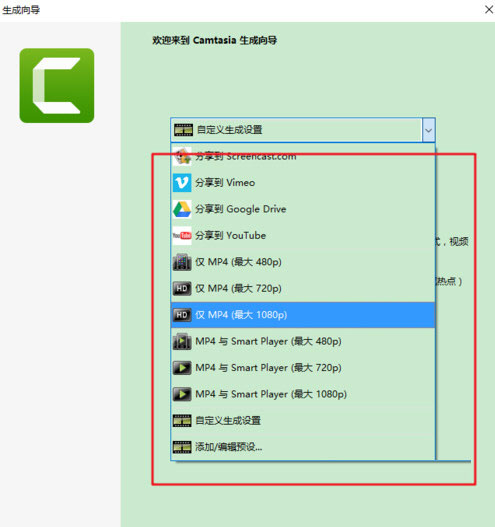
7、接下来设置好保存的文件目录,点击“完成”即可。

8、最后,等待视频生成保存完成即可,完成后会看到如下图所示的提示,你可以点击 “打开生成文件夹”来找到刚才生成的视频。

【怎么剪辑视频】
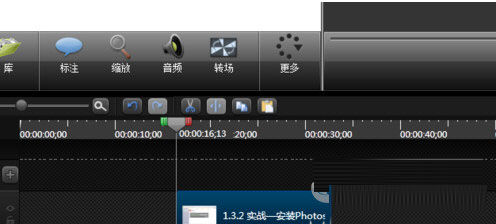
1、开camtasia studio,拖入一段视频进去。然后把视频拖入到轨道中去。

2、选中视频,选择开始和结束节点,右键进行删除。

3、这时候发现第一段就被删除掉了。我手动移动到最前面去了。
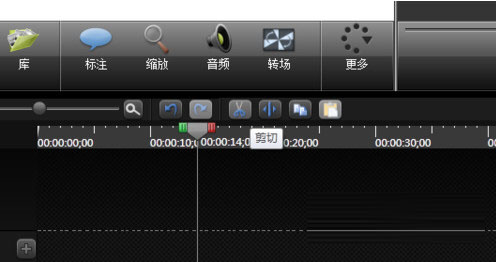

4、如果是分割视频的话,移动到某一位置上,点击分割即可。

5、粘贴的话,一定是经过复制或剪贴来完成的。
【怎么录视频】
1、下载安装好的camtasia当中会附带一款红色的录屏软件 点击运行。
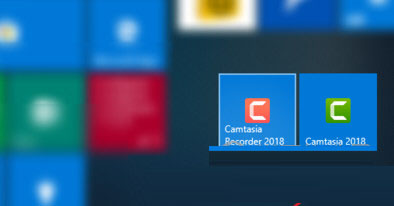
2、出现的界面呢?就是这个样子,有一个控制面板,然后外加录屏区域。

3、点击如图位置,在工具当中找到设置选项。来了解一下他的录制快捷键。
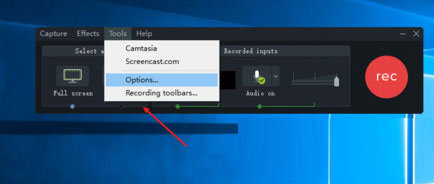
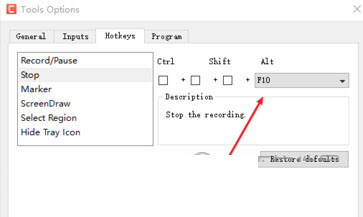
4、从默认的界面切换到热键hotkeys 来看一下几个常用的录屏快捷键。

5、第一个常用的就是录制和暂停键F9 一般直接快捷一件不会和其他案按键冲突。

6、然后是录屏结束键F10 用来终止视频录制。最常用的按键之一啦。
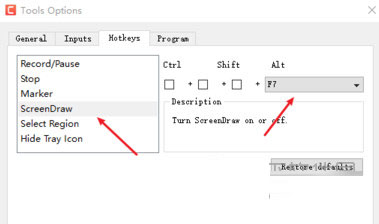
7、然后是一个最常用的录屏按键添加标注 建议将其自定义为功能键的F7,这样操作起来容易一些。使用这个快捷键可以在图中绘制一些箭头圆圈,长方形之类的。
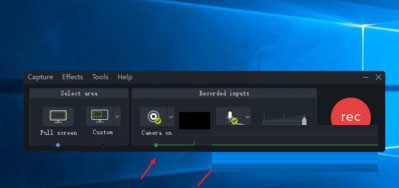
8、关于摄像头和这个麦克风录制哪一个设备可以在其中进行选择。
9、了解以上快捷键之后呢,便可以点击RECODER进行录屏了
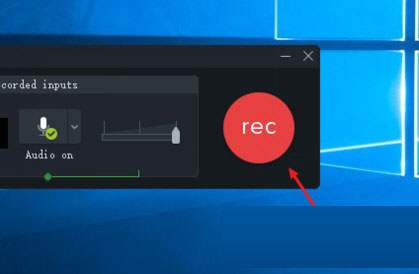
10、录屏结束,默认参数会将视频导入到camtasia中以供编辑。

下载地址
人气软件

Snipaste截图工具 v2.11.3 免费绿色版 64位
PixPin(截图工具) v3.1.4.0 中文安装免费版![屏幕录像专家7.5官方新版 Build20100301 [附注册机]](//img.jbzj.com/do/templets/img/default.gif)
屏幕录像专家7.5官方新版 Build20100301 [附注册机]
TechSmith Snagit v26.1.1.10472 最新正式免费版(附安装教程) 64
稻歌Google Map截获器 v2.2 官方安装免费版
PixPin截图软件 v3.2.2.3 官方测试版安装包+绿色便携版
屏幕录制TechSmith Camtasia 2026 v26.0.4.15557 中文最新免费版
FastStone Capture (屏幕截图/抓屏) V10.4 中文绿色汉化版
图像浏览编辑和抓屏工具FastStone Capture(FSCapture) v11.2Fina
The PixelFarm PFTrack(三维跟踪软件) 2015.1 安装特别版 64位

![屏幕录像专家7.5官方新版 Build20100301 [附注册机]](http://img.jbzj.com/do/templets/img/default.gif)

相关文章
-
 PixWit(截图录屏工具) v1.10.0 官方免费版(安装版+绿色版)
PixWit 是一款Windows 截图与录屏工具,集成基础视频剪辑能力:单屏快速截图、历史记录、丰富标注、桌面贴图;支持全屏/区域录屏、暂停/恢复、录制完成提示;内置视频裁剪...
-
 简鹿电脑录屏大师 V1.0.0 官方安装版
简鹿电脑录屏大师支持无水印视频录制、录像功能,一键高清录屏且不限时长多模式、多格式、多画质、多分辨率、多音源、多视频帧数可选的高效率录屏软件...
-
 TD录屏(桌面录屏软件)V1.5.3.5 官方安装版
TD 录屏实时音频同步录制功能,确保声音与画面完美同步等,且还提供键放大鼠标点击区域,节省裁剪时间,欢迎下载使用...
-
 OneRecord一号录播(直播录制工具) V1.4.1 免费安装版
一号录播是一款相当优质的直播录制的工具,可以轻松的录制各种不同类型的直播的内容,并且支持多线程的冰法录制,可以满足各种不同录制的需要,带来了相当优质的使用需求,...
-
 StreamCap(直播录制工具) v1.0.2 绿色免费版
StreamCap 是一款开源免费的多平台直播流录制客户端,基于 FFmpeg 和 StreamGet 开发,覆盖了 40 多个国内外主流直播平台...
-
 飞鹰录屏(屏幕录制软件)V1.0.0.6 官方安装版
飞鹰录屏提供了多模式、多格式、多音源、多种画质可选的屏幕录制功能,支持游戏录制,课程录制,会议录制,直播录制等,欢迎下载使用,...


下载声明
☉ 解压密码:www.jb51.net 就是本站主域名,希望大家看清楚,[ 分享码的获取方法 ]可以参考这篇文章
☉ 推荐使用 [ 迅雷 ] 下载,使用 [ WinRAR v5 ] 以上版本解压本站软件。
☉ 如果这个软件总是不能下载的请在评论中留言,我们会尽快修复,谢谢!
☉ 下载本站资源,如果服务器暂不能下载请过一段时间重试!或者多试试几个下载地址
☉ 如果遇到什么问题,请评论留言,我们定会解决问题,谢谢大家支持!
☉ 本站提供的一些商业软件是供学习研究之用,如用于商业用途,请购买正版。
☉ 本站提供的Camtasia Studio 2022(桌面视频录制软件) V2022.4.1.42246 汉化直装版资源来源互联网,版权归该下载资源的合法拥有者所有。