

 NI LabVIEW 2023 Q3 v23.3.0 中文完整免费版(附授权工具+教程) 3
2.77GB / 12-17
 NI LabView 2022 Q3 v22.3.0 免费安装破解版(附破解工具+教程) 6
2.7GB / 08-29
 NI LabView 2022 Q3 v22.3.0 安装激活版(附激活工具+教程) 32位
2.6GB / 08-26
 NI LabView 2021 SP1 F1 v21.1.1 64位 中文破解版(附激活工具+教
2.29GB / 05-23
- NI LabView 2021 SP1 F1 v21.1.1 中文破解版(附注册机+教程) 32
2.33GB / 05-23
 NI LabVIEW NXG v5.1 中文激活版(含授权工具+教程) 64位
3.52GB / 01-19
 NI LabVIEW 2020 SP1 v20.1.0 全新破解版(附激活工具+安装教程)
 1.86GB / 01-16
 NI LabVIEW 2020 SP1 v20.1.0 全新激活版(附授权工具+安装教程)
 1.90GB / 01-16
 ni labview 2020 v20.0.0 Community Edition 免费社区版(附安装
1.9GB / 05-21
 NI LabVIEW NXG 4.0 2019 x64 中文特别版(附注册机+步骤)
13.7GB / 07-02










详情介绍
LabVIEW 2023是一款领先的图形化编程环境!这是专为测试、测量和控制应用而设计的系统工程软件,可快速访问硬件和数据信息,本次提供的是LabVIEW 2023激活版,附含有效的授权工具,此版本介绍了一个用于识别和安装项目NI驱动程序的工具,还包括一个实用程序,可帮助您识别和安装LabVIEW项目等使用的NI驱动程序。欢迎需要此款工具的朋友前来下载使用。
官方描述
LabVIEW(实验室虚拟仪器工程工作台)是一种图形编程语言,使用图标而不是文本行来创建应用程序。 与使用指令来确定程序执行顺序的基于文本的编程语言不同,LabVIEW使用数据流编程。 在数据流编程中,数据流通过框图上的节点流决定了VI和函数的执行顺序。 VI或虚拟仪器是模仿物理仪器的LabVIEW程序。 在LabVIEW中,您可以使用一组工具和对象构建用户界面。 用户界面被称为前面板。 构建前面板后,您可以使用函数的图形表示来添加代码来控制前面板对象。 您可以将此图形代码(也称为G代码或框图代码)添加到框图中。 框图有点像流程图。 代码的框图、前面板和图形表示组成了VI。
LabVIEW简化了工程应用程序的硬件集成,因此您可以使用一致的方法从几乎任何I/O设备(无论是NI还是第三方)快速获取和可视化数据集。 LabVIEW与减少可视化、创建和代码工程系统时间的图形编程语法相结合,拥有超过30万开发人员的社区,已被证明在帮助快速将想法转化为创新方面是无与伦比的。
自1976年以来,国家仪器为工程师和科学家配备了加速生产力、创新和发现的工具。 NI的图形系统工程设计方法提供了一个整合的软件和硬件平台,可以加快任何需要测量和控制的系统的开发。 该公司的长期愿景和通过其技术改善社会的关注支持其客户、员工、供应商和股东的成功。
LabVIEW 2023 Q3的新增功能及改动
2023年7月发布
程序框图缩放
在LabVIEW 2023 Q3中,编辑VI的程序框图时,可使用查看菜单对程序框图进行缩放。Ctrl(macOS上为Cmd键)和鼠标滚轮也可用于放大或缩小。缩放时提示框会显示当前的缩放比例。要返回100%缩放比例,请使用查看>>实际尺寸。
从菜单中第一次选择查看>>切换缩放时,程序框图将填满整个窗口。第二次选择切换缩放时,程序框图将会恢复原来的缩放值,程序框图的中心原点在当前鼠标的位置。
新的键盘快捷键包括:
查看>>放大:Ctrl-+(或Ctrl-=)
查看>>缩小:Ctrl--
查看>>实际大小:Ctrl-0
查看>>切换缩放:F2
[NI论坛用户tst提供的建议。]
双击完成连线
在LabVIEW之前的版本中,双击程序框图可创建连线分支。在LabVIEW 2023 Q3中,在连线的一端创建一个数据类型后,双击鼠标可完成连线并放置相应数据类型的控件。控件修饰可用于创建常量。空连线只会创建连线分支。创建连线时单击鼠标右键将显示选项菜单:
创建常量
创建输入控件
创建显示控件
创建连线分支
VI运行时查找所有实例
在LabVIEW 2023 Q3中,可在VI运行时,右键单击程序框图上的子VI,或VI窗口右上角的VI图标,选择查找所有实例命令。在LabVIEW早期版本中,该命令仅可在编辑模式下使用。
此外,运行时子VI的右键快捷菜单可包含下列命令:
打开自适应VI前面板
打开前面板
打开通用VI
打开多态VI
显示VI层次结构
[NI论坛用户Technico提供的建议。]
快速更改列表
在LabVIEW 2023 Q3中,可使用Ctrl-空格,或右键单击快速更改快捷方式,在编辑自由标签时打开快速更改列表。例如,选择“数值”,标签将会变为数值控件,标签的值也会变成相应的数值。
也可选择编辑>>选择性粘贴,粘贴剪贴板中的文本会自动打开快速更改列表。
您还可以向“快速放置”列表添加自定义的项。详细信息请参考resource\dialog\QuickChange\plugins\.prefix_Template。
[NI论坛用户patibandla提供的建议。]
快速更改选板
在LabVIEW 2023 Q3中,在程序框图上定义一个矩形选区后(释放鼠标完成选区之前),可使用键盘快捷键Ctrl-空格,打开快速更改选板,显示可以放置在矩形选区周围的对象,例如,循环。其中一个选板项将基于所选区域创建一个子VI。
高亮显示执行过程
LabVIEW 2023 Q3新增了“慢”、“中”、“快”和“非常快”选项,用于区分执行高亮显示的速度。中速与之前版本LabVIEW中的执行高亮显示的速度相同。
单击并按住执行高亮显示工具栏按钮可打开速度选项菜单。除了提高执行代码的可见性外,还提高了视觉效果。
[NI论坛用户JackDunaway提供的建议。]
生成应用程序和打包项目库的改进
LabVIEW 2023 Q3改进了打包项目库和应用程序的缓存行为。
第一次生成的程序填充缓存,有利于提高后续生成程序的速度。
支持Apple芯片
LabVIEW 2023 Q3可在Apple原生芯片上运行。LabVIEW可执行程序是一个通用二进制文件。
macOS和Linux上的文本编辑快捷键
在LabVIEW 2023 Q3中,macOS和Linux用户可在文本字段处于活动状态时使用下列Emacs编辑器键:
Ctrl-A:行首;加上Shift,选中直到行首
Ctrl-E:行尾;加上Shift,选中直到行尾
Ctrl-D:删除前一个字符
Ctrl-F:向前移动一个字符,加上Shift,扩大选中
Ctrl-B:向后移动一个字符,加上Shift,扩大选中
Ctrl-K:终止(剪切)至行尾;多次按下Ctrl-K,支持追加到剪贴板的操作
Ctrl-N:下一行,加上Shift,扩大选中
Ctrl-P:上一行,加上Shift,扩大选中
Ctrl-T:转置光标处的字符
Ctrl-W:擦除区域(剪切选区)
Ctrl-Y:Yank(粘贴)
默认情况下,在Linux的菜单快捷键上,Control和Alt (Meta)可互换。当文本处于活动状态时,编辑器 Control键绑定优先,但Alt菜单绑定对于菜单快捷键保持有效。
在macOS上,Cmd键菜单快捷方式不受影响。
Ctrl-C、Ctrl-X、Ctrl-V保持标准的复制、剪切和粘贴功能。
将Token配置为EnableEmacsTextEditingShortcuts=False,可禁用文本编辑绑定。
簇合并行为
在LabVIEW 2023 Q3中,类型相同但簇字段名称不同的簇在内置的NET Interop Assembly中以不同的类型表示。
在LabVIEW之前的版本中,相同类型的簇在NET Interop Assembly中由相同的类型表示,而与簇字段名称无关。
如需使用旧的行为,请在LabIVEW.ini文件中添加以下代码:DotNetAssemblyGeneration.UseClusterFieldNames=False
LabVIEW2023安装步骤:
参考LabVIEW2021版本
1.先使用“百度网盘客户端”下载LV21_CN_x32软件安装包到电脑磁盘英文路径文件夹下,并鼠标右击进行解压缩,然后双击打开labview-2021_21.1.0文件夹
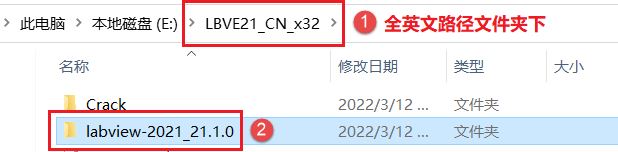
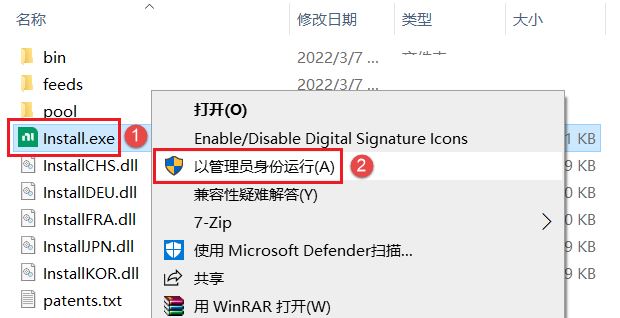
2.安装前先断网,在文件夹内找到Install.exe,鼠标右击选择【以管理员身份运行】
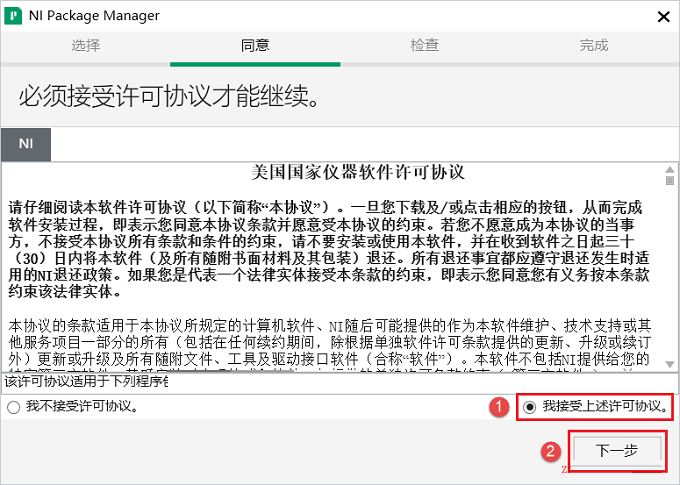
3.许可协议,先勾选“我接受…”,然后点击【下一步】
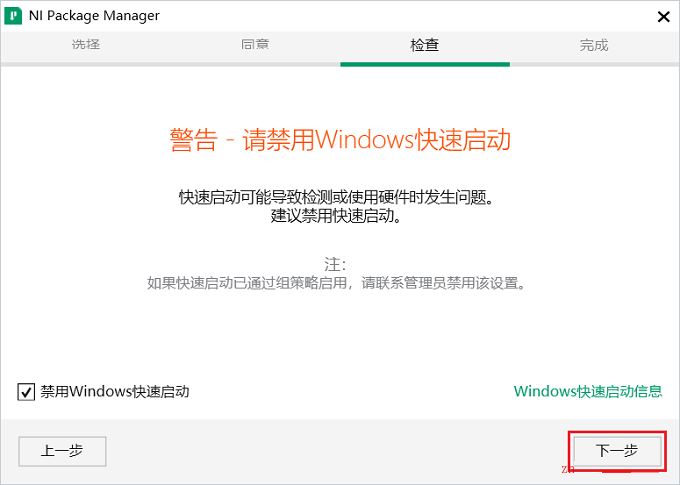
4.默认,点击【下一步】
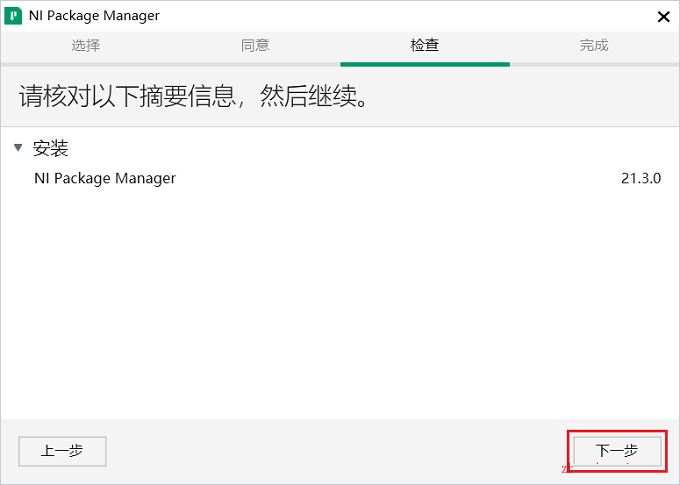
5.点击【下一步】
6.安装中,请耐心等待
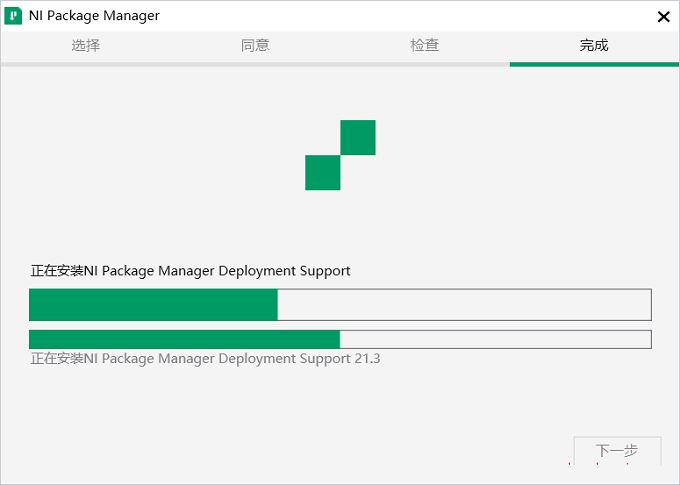
7.默认,点击【下一步】
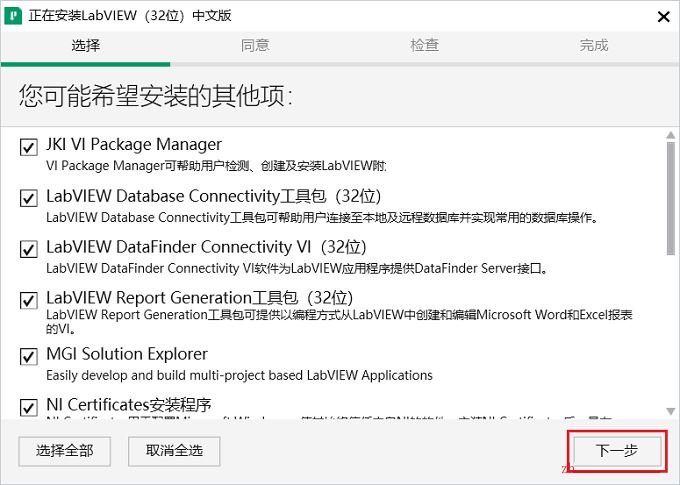
8.许可协议,先勾选“我接受…”,然后点击【下一步】
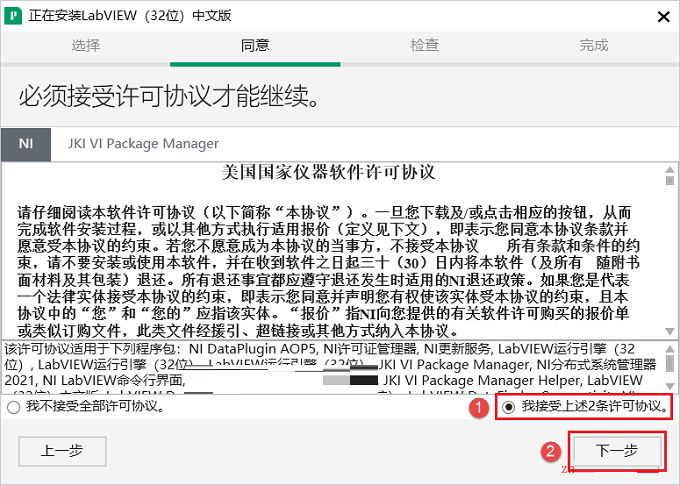
9.许可协议,先勾选“我接受…”,然后点击【下一步】
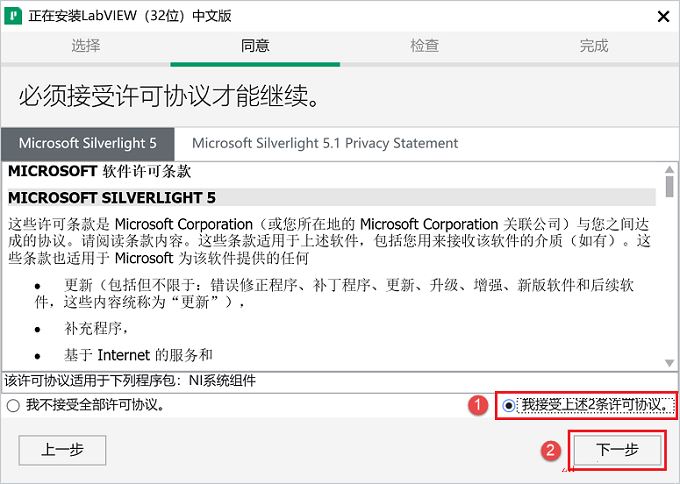
10.点击【下一步】
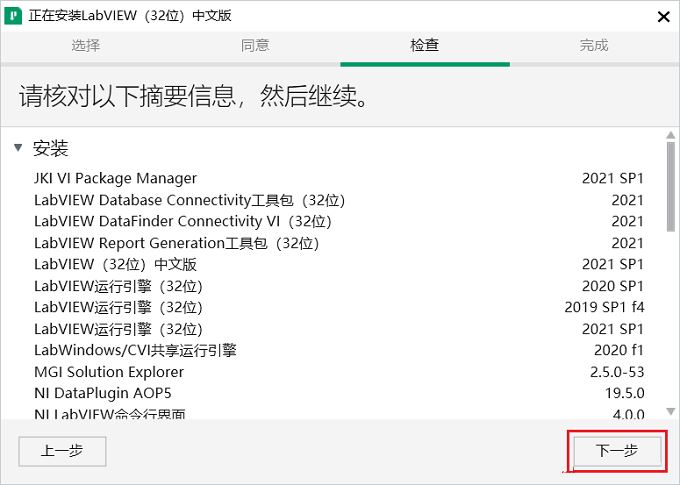
11.正在安装中,这个过程需要10分钟左右的时间,请耐心等待…
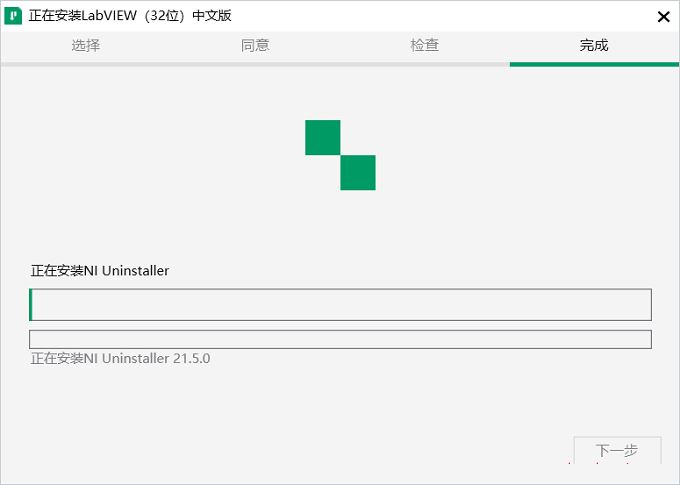
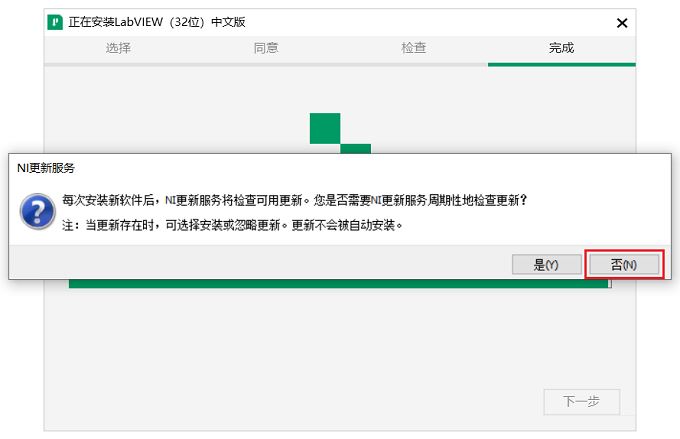
12.弹出提示周期性检查更新服务,点击【否】
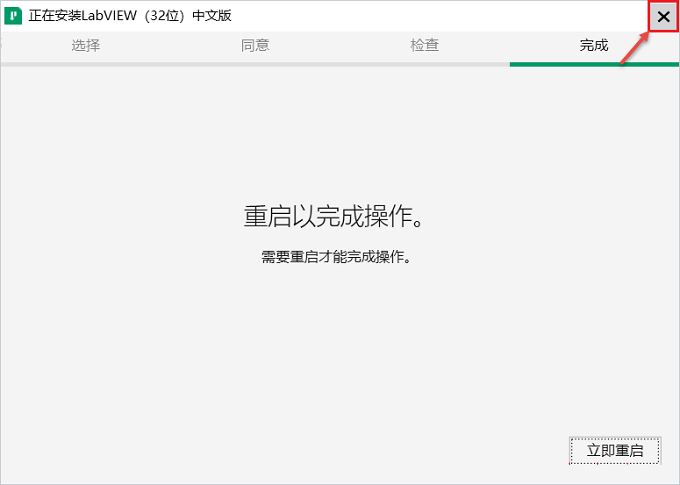
13.进入如下界面,不用管它,点击右上角【×】关闭
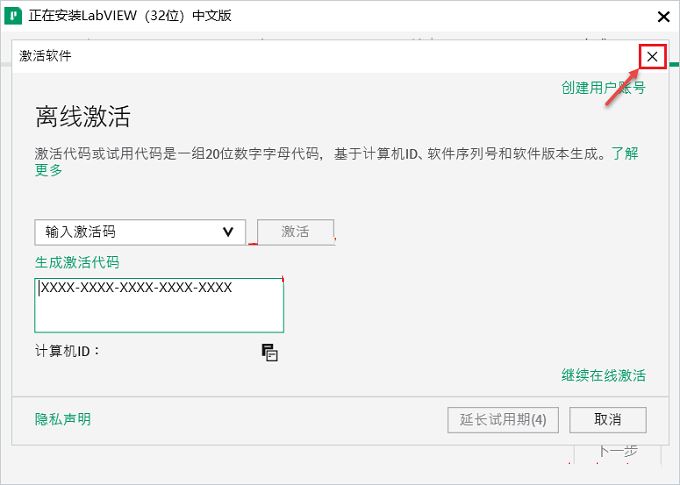
14.点击右上角【×】关闭,暂不重启电脑
15.返回软件初始安装包,双击打开Crack文件夹

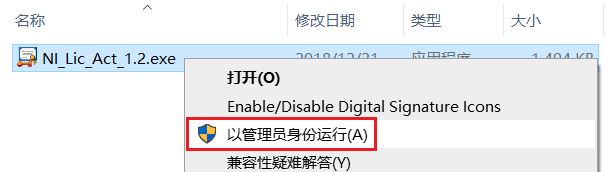
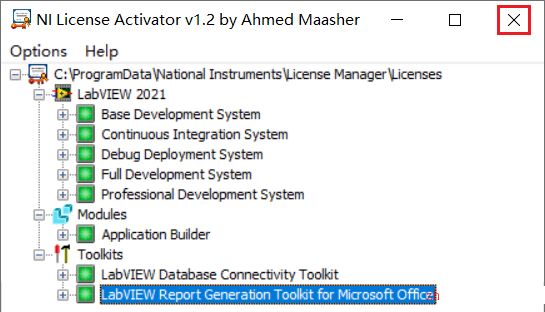
16.然后找到NI_Lic_Act_1.2.exe,鼠标右击选择【以管理员身份运行】,注意:一定要以管理员身份运行,否则易安装失败
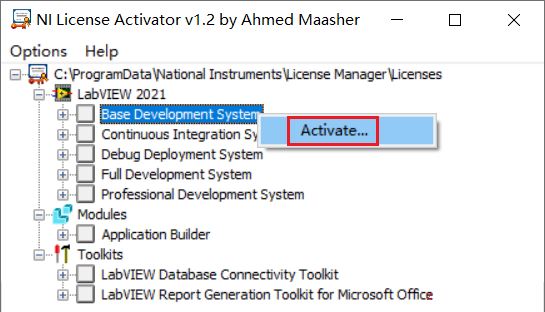
17.找到Base Development System,鼠标右击弹出【Activate】按钮,点击它将前面的小框由灰变绿
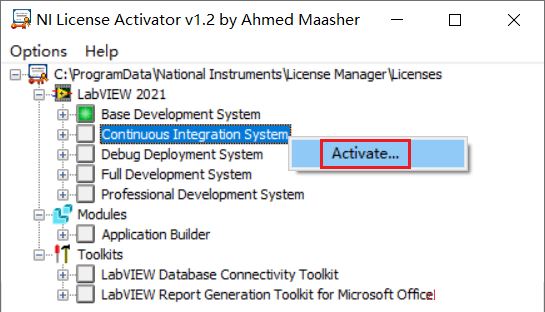
18.继续点击下一项Continues Integration System,鼠标右击弹出【Activate】按钮,依次将所有项目前面的小框由灰变绿,然后点击右上角【×】关闭
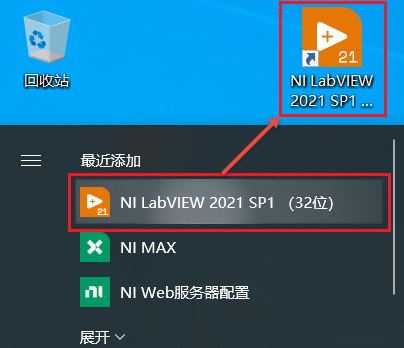
19.点击左下角【开始】按钮在弹出的程序列表中找到NI LabVIEW 2021(32位),鼠标左键按住不放直接拖拽至电脑桌面,生成电脑桌面图标
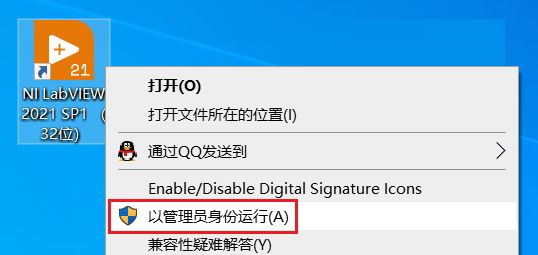
20.找到LabVIEW2021图标,鼠标右击选择【以管理员身份运行】
21.正在加载中…
22.打开LabVIEW2021软件,中文版界面如下:
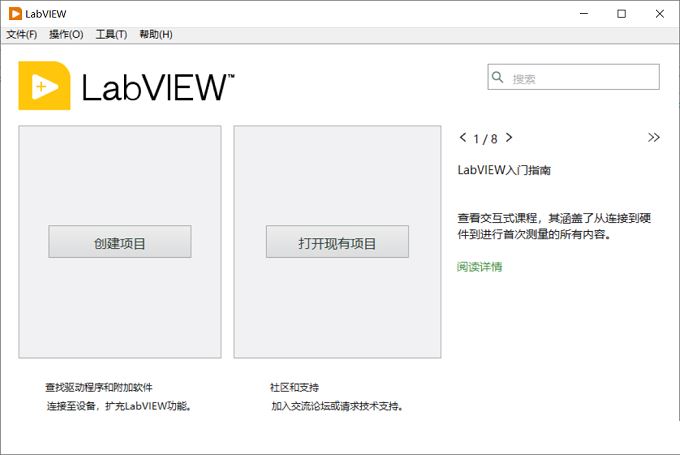
功能特色
一、设计智能机器或工业设备
LabVIEW包含专业的嵌入式控制和监测IP以及经过验证且可定制的硬件架构,可帮助您降低风险,自信地进行创新。 LabVIEW的开放性使其易于与其他环境(如Eclipse和CODESYS®)集成,可通过各种支持的工业通信协议(如EtherCAT、以太网/IP和Modbus)复用现有代码和第三方设备。
1、使用经验证且可定制的硬件,快速进行设计迭代
LabVIEW可与NI现成即用且可定制的硬件紧密集成,无需使用中间件。 统一的开发环境为NI FPGA和NI Linux Real-Time OS提供经验证的完整软件堆栈,帮助您在整个设计周期中快速进行迭代。
2、使用高级控制和分析程序,缩短开发时间
LabVIEW包含了1,000多个高级控制和分析库以及针对智能机器和工业系统的专用函数。您可以复用使用The MathWorks, Inc. MATLAB®、Eclipse和CODESYS ®软件或VHDL、C/C ++/C#和Python等编程语言创建的代码,从而专注于执行,而不是集成。
3、无缝连接第三方设备和监控系统
NI可定制的现成嵌入式硬件和LabVIEW可以充当网关,通过各种可支持的工业通信协议(如EtherCAT、以太网/IP、Modbus、OPC UA)集成各种现有设备、仪器和基础设施。
4、快速创建基于web的用户界面
LabVIEW NXG Web模块通过拖放式工程UI设计、直观的通信机制和安全的托管选项,简化了基于Web的用户界面的设计和部署,可让用户远程查看过程数据。
5、简化分布式系统的部署和复制
LabVIEW提供了直观的API和复制工具,可对连接的设备、软件部署和系统诊断进行大规模协调,在开发环境中直接简化了部署和系统管理任务。
6、更快学习,加速开发
您可以自学,也可以让有资质的教员指导您学习如何使用LabVIEW提高生产力。 NI通过标准服务项目(SSP)提供了在线培训,或者您可以报名所在地区的现场培训,获得设计嵌入式控制和监测系统的动手实践经验。
二、使用LabVIEW进行工程教学
NI正在加速8000多个教学实验室的工程系统设计。 LabVIEW已经有100多本结合NI工具的教科书,有25种语言,提供完整的实验材料,成为变革教学方式的不二之选。
1、提高学生就业竞争力
LabVIEW是工程系统设计的业界标准工具,已被世界各地的尖端应用所采用。 在简历中添加LabVIEW技能可帮助学生提高就业竞争力。 查看利兹大学如何提高19%的学生就业率。
2、为学生提供更多实验时间
LabVIEW与硬件紧密集成,包含数千个用于数据采集和分析的内置函数,使得创建物理系统变得快速、简单,让学生将更多时间用于理解工程理论,更快速开始测量。
3、加速专业开发
购买LabVIEW即可根据您的需求参加在线培训,帮助您和学生为行业认可的NI认证考试做准备。 尚未准备好通过认证考试来证明您的LabVIEW技能? 那么,您可先参加技能小测,获取不同等级的NI徽章。
4、以直观的方式传授理论知识
在描述系统时,大多数人会引用程序框图,通过按照特定顺序执行任务的函数块来展示过程流程。 LabVIEW的编程方法就具有这样的设计流程,因此您可以将脑中的设计直接转换成代码。
下载地址
人气软件

Java SE Development Kit(JDK) 17.0.19 官方正式版 Win64
Java SE Development Kit(JDK) 17.0.19 官方正式版 Linux64
JetBrains Pycharm Pro v2026.1.2 中文专业免费正式版(附汉化包+
intellij IDEA v2026.1.2 官方中文正式版(附汉化包+安装方法)
JDK11(Java SE Development Kit 11) v11.0.31 x64 LTS 长期支持
Java SE Development Kit(JDK) 21.0.11 LTS 官方正式版 Win64
Java SE Development Kit(JDK1.8) jdk-8u491-windows-x64.exe 64
WinHex v21.0 绿色汉化特别版(无需注册)
EXT界面图形工具Ext Designer 特别版
python v3.14.5 for Windows(python开发环境工具) 官方正式版(附
相关文章
-
 labview2020怎么激活?NI LabVIEW 2020安装破解+卸载教程
近日在网上看到有网友询问LabVIEW 2020怎么安装?如何激活?以及LabVIEW 2020安装完成后怎么卸载?针对这一系列问题,本文就为大家详细介绍下NI LabVIEW 2020安装、激活、...
-
 LabView 2019怎么安装?NI LabView 2019安装激活教程图文详解
LabVIEW是一款可以帮助工程师完成从设计到测试等一系列步骤以及开发大中小型系统的图形化编程平台,本次主要为大家带来图文超详细的NI LabView 2019安装激活教程,希望可以...
-
 LabVIEW2011能打开LabVIEW2016吗?LabVIEW不同版本之间的兼容性问题解答
最近,很多网友问小编LabVIEW2011能打开LabVIEW2016吗?labview2016可以打开labview8.6吗?其实这都涉及到了兼容性问题,今天小编就给大家一一解答关于LabVIEW不同版本之间...
-
 LabVIEW2016安装图文详细教程(附下载地址)
LabVIEW2016怎么安装?是很多新用户都想知道的问题,今天小编就给大家带来非常详细的LabVIEW2016安装教程,并附有安装程序下载,需要的朋友欢迎借鉴...
-
 labview 2014安装破解激活图文详细教程(附注册机+下载)
labview 2014怎么安装?labview 2014怎么破解?以及labview 2014如何激活使用?针对这一系列问题,本文就为大家图文详细介绍labview 2014安装+破解+激活教程...
-
 LabVIEW 2013 安装图文详细教程
LabVIEW 2013怎么安装?以及LabVIEW 2013注册机如何使用?针对这一系列问题,本文就为大家图文详细介绍LabVIEW 2013安装步骤,同时也为大家带来了LabVIEW 2013下载地址...
下载声明
☉ 解压密码:www.jb51.net 就是本站主域名,希望大家看清楚,[ 分享码的获取方法 ]可以参考这篇文章
☉ 推荐使用 [ 迅雷 ] 下载,使用 [ WinRAR v5 ] 以上版本解压本站软件。
☉ 如果这个软件总是不能下载的请在评论中留言,我们会尽快修复,谢谢!
☉ 下载本站资源,如果服务器暂不能下载请过一段时间重试!或者多试试几个下载地址
☉ 如果遇到什么问题,请评论留言,我们定会解决问题,谢谢大家支持!
☉ 本站提供的一些商业软件是供学习研究之用,如用于商业用途,请购买正版。
☉ 本站提供的NI LabVIEW 2023 Q3 v23.3.0 中文免费无限制版(附激活工具+教程) 64位资源来源互联网,版权归该下载资源的合法拥有者所有。