


 造境计划(视频处理神器)v1.4.8安卓版
70.94MB / 09-22
 视频处理小工具 for Android V5.0.5 安卓手机版
43.6MB / 06-25
 VSCO编辑器(图片视频处理软件)for Android V1.3 安卓手机版
33.20MB / 08-30
 VMix(视频处理软件) for Android v1.6.0 安卓手机版
51.6MB / 06-21
 万能软件商店(应用游戏下载软件) v1.0.9 安卓手机版
16.77MB / 02-25
 红人跟拍剪辑(视频剪辑编辑工具)v1.0.4安卓版
40.82MB / 10-08
 像塑(短视频剪辑制作工具) v16.4.0 安卓版
134.5M / 04-17
 皮皮视频照片去水印(视频水印去除工具)v1.0.7安卓版
39.87MB / 09-27
 AKASO GO(运动相机影像视频软件) v33.12.35 安卓版
190.50MB / 05-26
 图片文字编辑器 v4.2.5 安卓版
50.7MB / 01-18

-

手机相册薄(手机相册软件) v1.16 安卓版 图片拍照 / 55.61MB
-

相片大师 PhotoDirector v20.13.1 安卓版 图片拍照 / 185.87MB
-

相片大师(相片编辑器) v20.13.1 安卓版 图片拍照 / 185.87MB
-

妙鸭相机(拍照修图软件) v4.6.14 安卓版 图片拍照 / 93.22MB
-
软仓(多媒体管理编辑助手) v1.10 安卓版 图片拍照 / 97.45MBMB
-

美影抠图(手机抠图软件) v2.0 安卓版 图片拍照 / 130.64MB
-

印象视界(图片美化设计) v4.30.20 安卓版 图片拍照 / 100.35MB
-

artworkout(数字涂色游戏) v0.1.83 官方最新版 图片拍照 / 32.83MB
-

叮叮智能(监控软件) v1.6.4.2 安卓版 图片拍照 / 115.8MB
-

萌宠相机(宠物相机软件) v2.0 安卓版 图片拍照 / 10.63MB


详情介绍
开拍app是一款有着ai视频编辑美化软件,该软件不仅一键提取视频图片的文案并快速创建口播台本,而且有着AI语速模式智能跟随口播速度滚动字幕,让用户们无需出镜即可创作口播视频满足多职业多场景口播需求。另外从脚本灵感到高清画质拍摄、视频人像精修、后期智能视频剪辑等智能识别无效片段,让用户们可以十分钟制作高质量口播视频提高剪辑效率。有需要的朋友可在本站下载使用哟!
软件功能
1、【AI脚本】
灵感激发,爆款文案生成器!输入关键词一键生成口播文案!
2、【文案提取】
告别打字,一键提取视频/图片的文案,并快速创建口播台本,视频录制更便捷!
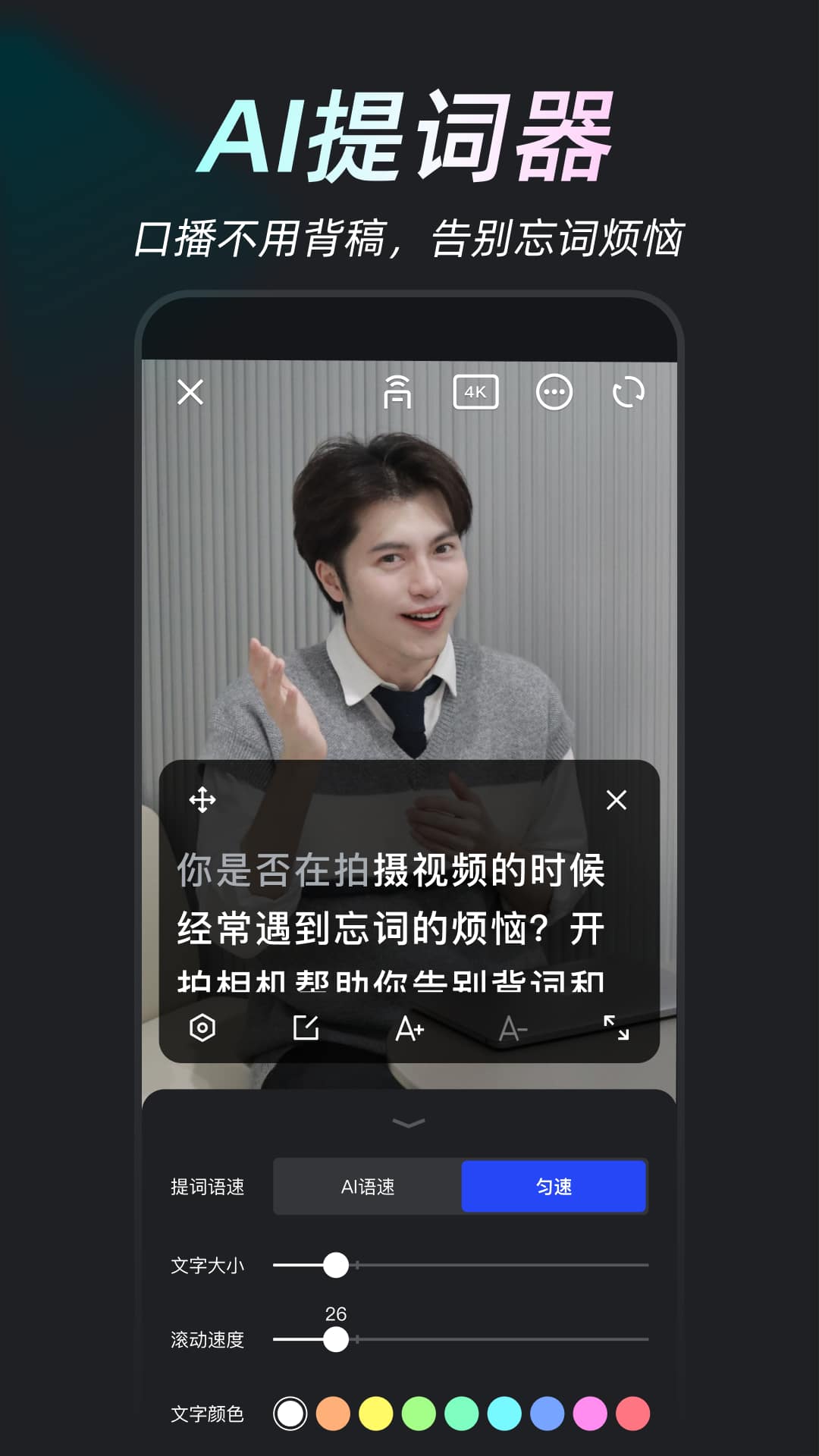
3、【AI提词器】
口播不用背稿,告别忘词烦恼!匀速模式支持自定义字幕滚动速度;AI语速模式智能跟随口播速度滚动字幕。
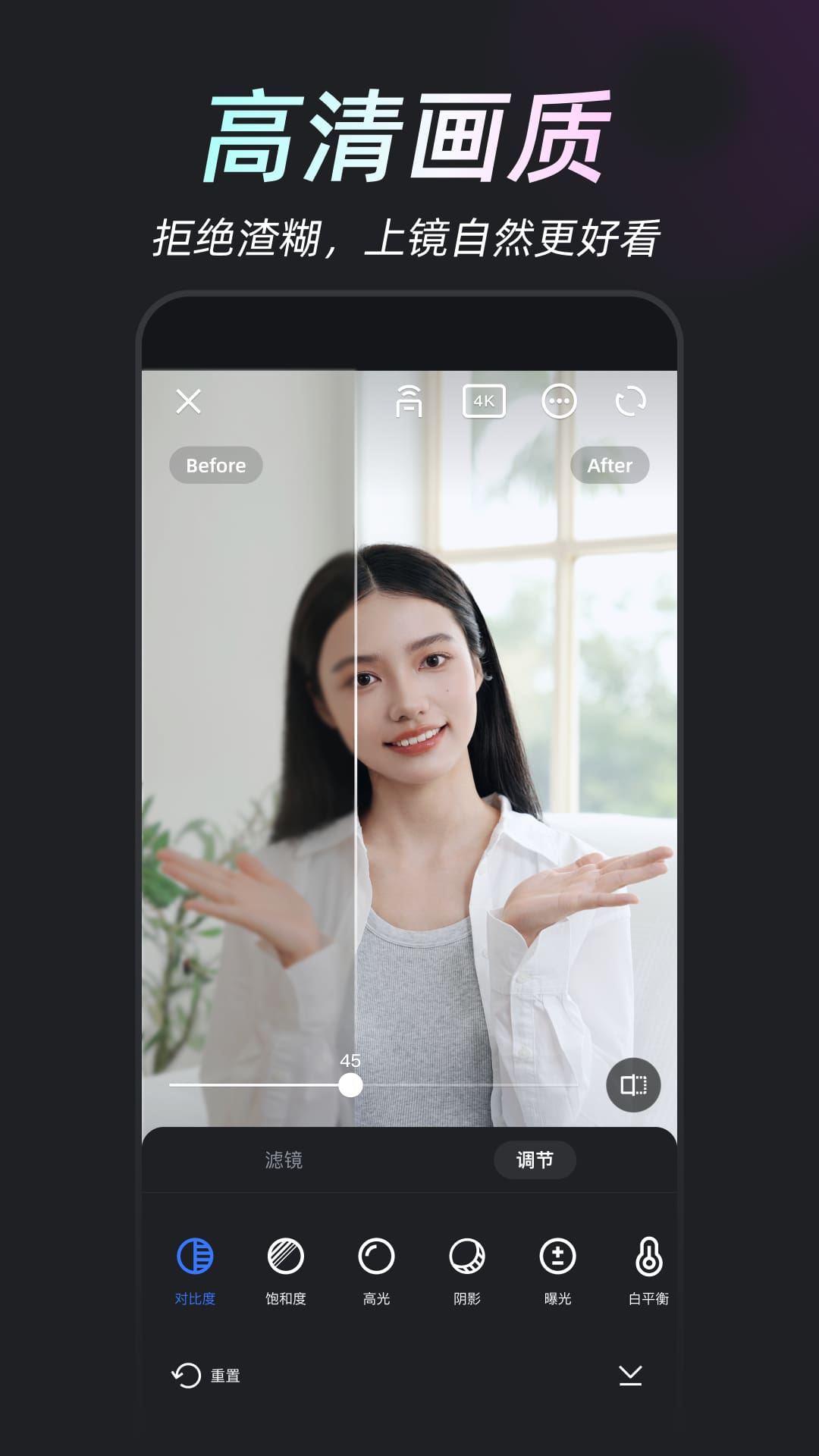
4、【高清画质】
清晰度提升,拒绝渣糊视频!支持4K画质视频录制、滤镜调节,拍出相机级超清视频质感。
软件特色
1、超清画质
采用了超清的视频录制画质,能够为用户录制非常清晰的视频内容
2、不用背搞
从此以后就不用在记背任何的稿子了,让你可以更好的录制视频内容
3、语音输入
从此以后不用进行说动输入,直接通过语音就可以帮助你快速整理题词内容
4、录制神器
是你以后录制视频的神器,可以帮助你轻松的录制更多的视频
5、音频改写
特有的音频改写模式,当你读错文字的时候,可以轻松的进行音频改写操作
软件使用提词器方法
步骤一: 如何开启提词器?
1、在首页点击我的台本,右上角新建,输入或者粘贴文案后,点击页面底部下开拍,按钮,即可成功开启提词器
2、点击按钮或双击文本框即可随时修改文案。

步骤二: 如何调节提词器位置大小?
1、点击提词器顶部或左上角图标即可拖动任意位置,点击右下角图标即可调整提词器展示大小长宽度。

步骤三: 如何调节提词器滚动速度?
1、支持设置:AI语速,匀速,两种滚动播放模式。

2、在【AI语速】模式下,点击开始录制按钮即可根据你说话的速度智能滚动台词。录制过程中还可以随时点击[上一句,[下一句,重新录制不满意的句子。

3、在【匀速】模式下,点击开始录制按钮即根据设置的滚动速度自动播放台词。

软件使用教程
1、在首页点击【AI剪辑】,开始剪辑

2、选中相册内录制好的视频进行剪辑

3、【文字快剪】可智能别视频:语气词,无声片段,重复片段;选中即可一键删除,快速提高剪辑效率!

同时支持:音频改写,念错无需重录,修改文案即可修改音频。【字幕编辑】可自定义字幕文字样式和字体,字幕更生动有趣

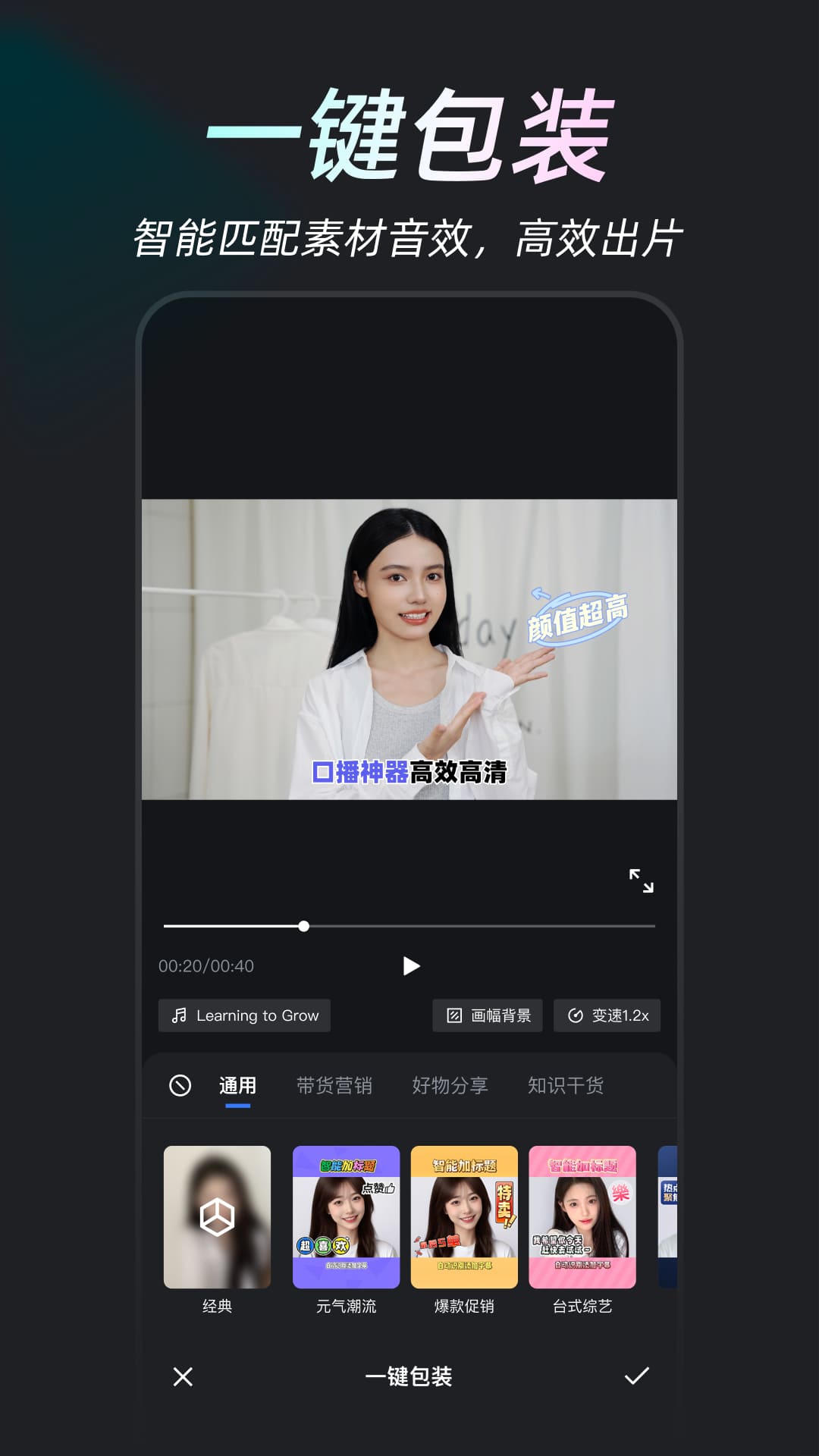
4、剪辑完成后,点击【一键包装】即可为你自动生成剪辑好的视频,视频生成后,你可在页面内预览视频剪辑效果,对视频剪辑效果满意就可点击【保存】,将剪辑好的视频保存在手机内。

软件亮点
1、【画质修复】图片视频都能修。
2、【AI消除】你的视频电子橡皮擦,文字标记智能全消。
3、【AI片头】一键包装视频精华内容、一键生成创意开场,让你的视频3秒吸睛。
4、【AI口播助手】一句话制作营销视频!在聊天中完成视频制作。
软件优势
1、长曝光功能让你的夜间拍摄更加精彩。手动模式让你的手机开启单反模式;
2、最高可支持分辨率为4K的视频拍摄。移动延时摄影为你带来更具动感的视觉效果;
3、全景拍摄让你拍摄更广阔视野的照片。滤镜功能使我们能够创造出千变万化的效果;
4、慢动作功能让不舍的情境更好地呈现。延时摄影完美地记录世界地变化。
常见问题
1、为什么提词器不能横屏?
提词器可自动适应手机的横竖屏录制模式,需横屏使用提词器可将手机横转。
2、为什么提词器不会滚动?
配置好台词后,【点击拍摄按钮】提词器开始自动滚动,AI语速下需要朗读台词,即可开始滚动。
3、每个台本支持多少字数呢?
app内的每个台本支持1万字以内!
4、可以创建几个台本?
目前app内可创建的台本数量没有限制哦,只要你手机内存足够就可以创建多个!
更新日志
v4.1.44版本
更稳定、更优质,邀您一起体验。

下载地址
猜你喜欢


视频剪辑管家 for Android v2.0.1 安卓版图片拍照 / 63.9MB

录屏幕大师 for Android v1.0.2.44 安卓版图片拍照 / 41.6MB

王者录屏(内容录制软件) v1.0.1 安卓版影音播放 / 49.52MB

视频压缩剪辑 for Android V1.0.6 安卓手机版图片拍照 / 27.3MB

一键视频制作 for Android v1.0.1 安卓版图片拍照 / 59.99MB

迅捷视频剪辑(视频剪辑工具) v4.5.2.0 安卓版图片拍照 / 191.04MB

闪音卡点 for Android v1.0.1 安卓版图片拍照 / 76.59MB

VUE视频去水印 for Android v1.4.0 安卓版图片拍照 / 20.27MB

懒人去水印 for Android v3.1.0.0604 安卓版图片拍照 / 49.68MB

青蛙视频剪辑 for Android v1.0.0 安卓版图片拍照 / 40.36MB


人气软件







相关文章
-
 Chrome偷偷给你装了4GB AI模型:附彻底删除教程
Chrome 浏览器在你不知道的时候,偷偷往你电脑里塞了一个 4GB 大小的 AI 模型,没有通知,没有弹窗,也没问你要不要,下面我们就来看看彻底删除方法...
-
 Outlook打开Office文档显示空白问题已修复:附备用方案
微软宣布通过服务端更新修复经典Outlook中Office文档打开显示空白或提示“已损坏”的问题,还提供了备用方案,管理员可以通过添加特定的注册表项来规避该错误...
-
 百度app怎么在线预约挂号? 百度预约挂号就诊的图文教程
去医院前想要先挂号,该怎么在线挂号呢?今天我们就来看看通过手机百度app预约挂号的全部流程...
-
 rsync同步数据时,如果目标文件比源文件还新,则忽略该文件
在使用 rsync 同步数据时,如果希望目标文件比源文件还新时忽略该文件,可以使用 --ignore-existing 选项来实现,这个选项会跳过目标位置已经存在的文件,即使源文件比目标...
-
 网络工程师必备的6款配置文件编辑神器:替代Notepad++!
本期文章介绍了六种网工必备工具,这些工具是网络工程师日常工作中必不可少的,也是那些立志成为网络工程师的人应该熟悉的...
-
 在韩出行再添便利! 韩国首尔市内地铁全线接入微信支付
3月17日起,韩国首尔市内地铁站全线接入微信支付,中国游客现可在首尔地铁1-8号线全站的自助售票机上直接使用微信支付购票,享受便捷的出行体验...

下载声明
☉ 解压密码:www.jb51.net 就是本站主域名,希望大家看清楚,[ 分享码的获取方法 ]可以参考这篇文章
☉ 推荐使用 [ 迅雷 ] 下载,使用 [ WinRAR v5 ] 以上版本解压本站软件。
☉ 如果这个软件总是不能下载的请在评论中留言,我们会尽快修复,谢谢!
☉ 下载本站资源,如果服务器暂不能下载请过一段时间重试!或者多试试几个下载地址
☉ 如果遇到什么问题,请评论留言,我们定会解决问题,谢谢大家支持!
☉ 本站提供的一些商业软件是供学习研究之用,如用于商业用途,请购买正版。
☉ 本站提供的开拍(视频编辑软件) v4.1.44 安卓手机版资源来源互联网,版权归该下载资源的合法拥有者所有。