


 TP-LINK(路由器管理) v5.9.13.1652 安卓版
76.68MB / 07-25
 TP-LINK广告路由 for android v1.1 安卓版
6.65MB / 07-10
 雷神路由器app for Android(网络管理工具软件)v1.4.0安卓版
45.61MB / 10-18
 水星WiFi(水星路由器管理软件) v4.1.7 安卓版
20MB / 03-11
 海康WiFi(路由器管理工具) v2.5.0 安卓手机版
120.37MB / 03-12
 小米路由器for Android v5.4.2 安卓手机版
24.75MB / 04-09
 乐视路由器手机客户端 for android v1.01 安卓版
2.90MB / 09-02
 路小胖(路由器评测软件) for android v1.6 安卓版
3.80MB / 04-05
 小米路由器app v4.2.5 安卓稳定版
26.38MB / 12-26
 海尔路由器(路由连接软件) v7.18.1 安卓版
209.69MB / 02-02


-

多多指南针(AR实景地图指南针软件) v4.0.9 安卓版 系统工具 / 18.98MB
-

小米电视助手(遥控管理软件) v2.7.6 安卓版 系统工具 / 13.61MB
-

玄戒工具箱(小米OS玩机工具) v3.4 安卓版 系统工具 / 7.73MB
-

雷电云手机(手机云端托管运行平台) v4.3.7 安卓手机版 系统工具 / 48.5 MB
-

cpu监测(CPU监测软件) v11.10.4 安卓版 系统工具 / 12.27MB
-

KK键盘(系统聊天工具) v4.0.1.11960 安卓版 系统工具 / 84.8MB
-
闪传(换机助手软件) v2.1.6 安卓版 系统工具 / 36.76MB
-

kk键盘(聊天键盘软件) v4.0.1.11960 安卓版 系统工具 / 84.8MB
-

Widgetable(小组件主题软件) v4.0.200 安卓版 系统工具 / 144.71MB
-

格式工厂(视频格式转换软件) v6.9.2 安卓版 系统工具 / 58.93MB


详情介绍
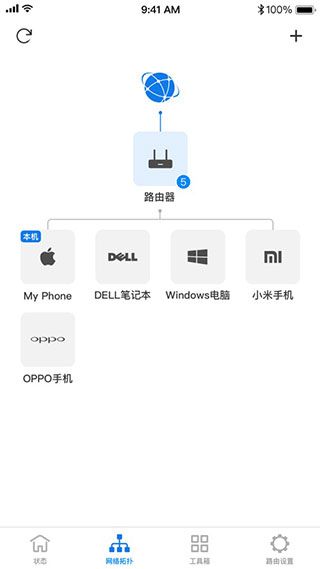
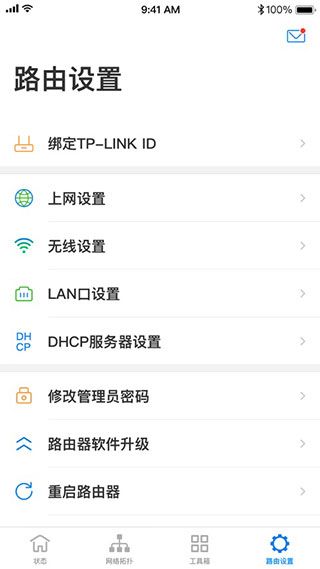
TPLINK手机互联APP是由普联技术有限公司官方出品的移动应用,可用来帮助用户在手机端轻松完成TP-LINK路由器等产品的快速设置,连接等操作。TPLINK手机互联APP主要可用于管理和设置TP-LINK无线路由器的应用,可远程、本地管理TP-LINK路由器。通过本应用,用户可以通过手机即可进行TP-LINK路由器相关设置,操作便捷,支持实时获取路由器状态消息,同时,您还可以通过TP-LINK精选应用安装路由器应用插件,可完全替代PC Web管理界面。
随着时代的发展,移动设备普及率不断提高,以前需要电脑端解决的问题,现在在移动端也基本能实现了,通过TPLINK手机互联APP,用户在使用TLINK路由器的时候,直接使用手机操作即可,一般手机自带流量功能,这样还避免了电脑连接不上等问题出现,操作界面更佳简洁,方便,有需求的用户请下载体验。
TPLINK手机互联APP特色
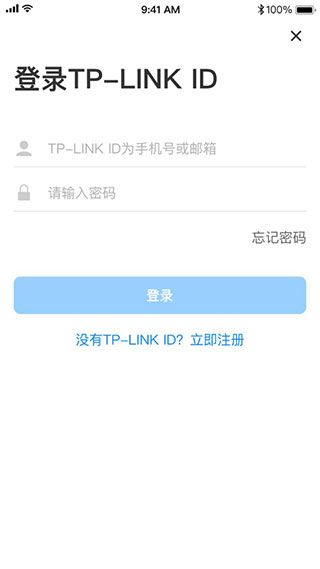
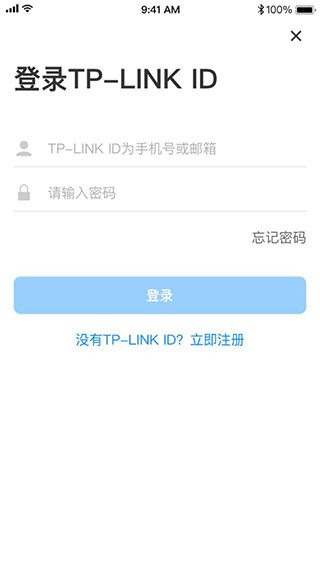
1、登录TP-LINK ID可远程管理TP-LINK路由器;
2、本地管理局域网内的TP-LINK路由器;
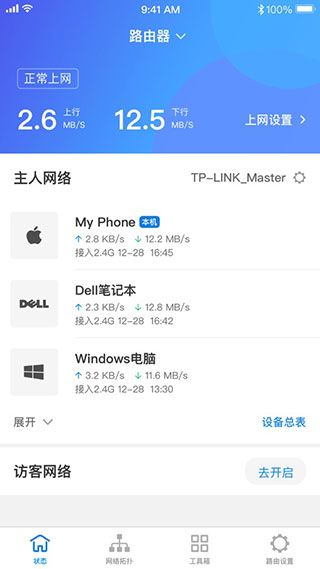
3、实时获取路由器状态消息;
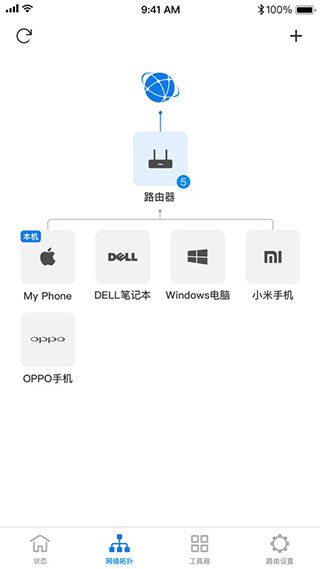
4、管理已连接设备,支持一键禁止上网、设置上网时间限制和上网带宽限制;
5、通过TP-LINK精选应用安装路由器应用插件;
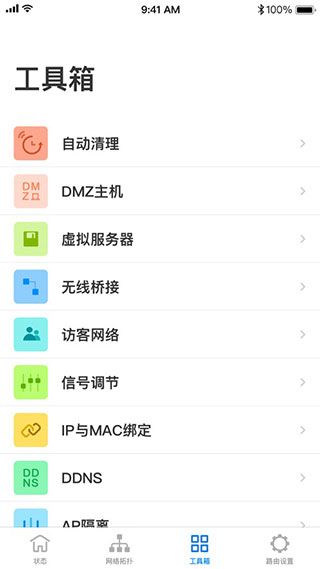
6、支持访客网络、无线桥接等路由器应用插件;
7、支持路由器所有功能设置,可完全替代PC Web管理界面。
TPLINK路由器手机版2023最新版客户端教程
1、首先将路由器与光猫连接
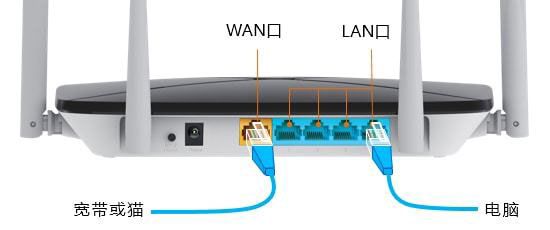
路由器的网口用网线连接到光猫的网口,注意:有些光猫有电话网口、IPTV网口,还有的只有网口1是千兆的网口,所以建议直接插入光猫网口1连接,而新款的无线路由器大多都是不分WAN口跟LAN口了,如果你的路由器不支持盲插,那么就插到路由器的WAN网口。
2、手机连接路由器wifi
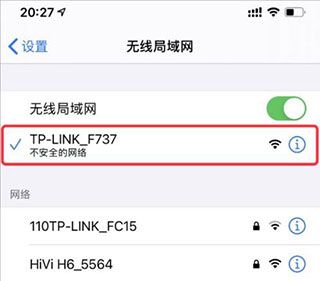
路由器连接到网线后,插入电源,路由器会在几十秒后发射出该路由器默认的wifi信号,手机设置里连接到路由器的wifi信号,tp-link无线路由器的wifi信号是以TP-LINK开头的,没有连接密码。
3、手机设置路由器上网
理论上手机连接新路由器wifi信号后,手机会自动弹出设置页面,如果你不小心关闭了设置页面,那么手机会自动断开该wifi信号,此时我们需要重新连接上路由器的wifi信号。
然后打开浏览器,在浏览器顶部的地址栏里输入tp-link无线路由器的管理页面地址tplogin.cn或者192.168.1.1 按「前往键」或者「回车键」打开设置页面。
①创建管理员密码
打开tplogin.cn网址后会提示先创建一个管理员密码,密码长度为6-32个字符,这个密码是你以后登录TPLINK路由器管理后台需要使用到的登录密码,请务必牢记。

②上网设置
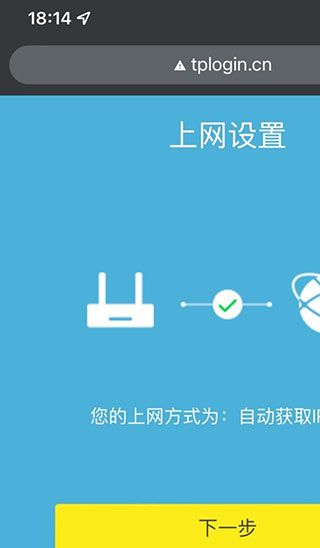
创建好管理员密码后会进入到上网设置,这里路由器会自动检测你的上网方式,比如我的是光猫拨号,那么我的上网方式就是自动获取IP地址。
如果你的是宽带拨号上网,那么就要正确填写宽带服务商给你的宽带账号跟密码。注意,宽带账号跟密码区分大小写。
③无线设置
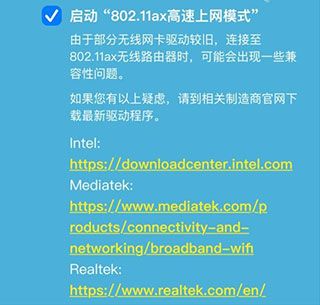
无线设置也叫做wifi设置,如果你的路由器的wifi6路由器,那么它会提示你是否开启802.11ax高速上网模式。
802.11ax就是wifi6技术,速度比wifi5快多了,这个也是需要手机、笔记本支持wifi6才能用到这个技术,一般这两年新出的手机跟笔记本都是支持wifi6的。
然后这个设置无线名称跟无线密码(wifi名称跟wifi密码)

④路由器设置完成
路由器设置完成,页面会显示你刚刚设置的无线名称跟无线密码,然后手机会与路由器断开连接,路由器wifi重新启动,大约30秒左右就可以在手机wifi列表里连接上你刚刚设置的wifi信号了。

TP-LINK手机版APP支持的机型:
TL-WR840N V9.0、TL-WR841N V12.0、TL-WR842N V7.0/V8.0、TL-WR880N V5.0/V6.0、TL-WR882N V3.0、TL-WR885N V4.0、TL-WR886N V4.0/V5.0/V6.0/V7.0、TL-WR886N千兆版 V1.0/V2.0、TL-WR890N V1.0/V2.0、TL-WR890N千兆版 V1.0、TL-WR960N V1.0、TL-WR980N V1.0、TL-WDR5600 V2.0/V3.0/V4.0、TL-WDR5600千兆版 V1.0、TL-WDR5610 V1.0、TL-WDR5610千兆版 V1.0、TL-WDR5620 V1.0/V2.0/V3.0/V4.0、TL-WDR5620千兆版 V1.0/V2.0、TL-WDR5630 V1.0、TL-WDR5630千兆版 V1.0、TL-WDR5640 V1.0、TL-WDR5640千兆版 V1.0、TL-WDR5660 V1.0、TL-WDR5660千兆版 V1.0、TL-WDR5670 V1.0、TL-WDR5670千兆版 V1.0、TL-WDR5700 V1.0、TL-WDR5780 V1.0、TL-WDR5800 V2.0、TL-WDR5800千兆版 V1.0、TL-WDR5820 V1.0/V2.0、TL-WDR5820千兆版 V1.0/V2.0、TL-WDR6300 V4.0/V5.0/V6.0/V7.0/V8.0/V9.0、TL-WDR6300 千兆版 V1.0/V2.0、TL-WDR6320 V1.0/V2.0、TL-WDR6320千兆版 V1.0、TL-WDR6500 V4.0/V5.0/V6.0/V7.0/V8.0、TL-WDR6500千兆版 V1.0/V2.0/V3.0、TL-WDR6600 V1.0、TL-WDR6680 V1.0、TL-WDR6800 V1.0/V2.0、TL-WDR6800千兆版 V1.0/V2.0、TL-WDR7300 V1.0/V3.0/5.0、TL-WDR7300千兆版 V1.0、TL-WDR7340 V1.0、TL-WDR7340千兆版 V1.0、TL-WDR7400 V2.0/V3.0/V4.0/V6.0、TL-WDR7400千兆版 V1.0/V2.0、TL-WDR7500 V5.0/V6.0/V8.0、TL-WDR7580 V1.0、TL-WDR7660 V1.0、TL-WDR7660千兆版 V1.0、TL-WDR7620、TL-WDR7620千兆版 V1.0、TL-WDR7650千兆易展版 V1.0、TL-WDR7800 V1.0/2.0、TL-WDR7800千兆版 V1.0/3.0、TL-WDR8400 V1.0、TL-WDR8500 V1.0/V2.0、TL-WDR8600 V1.0/V2.0、TL-WDR8610 V2.0/3.0、TL-WDR8620 V2.0/3.0、TL-WDR8630 V1.0、TL-WDR8640 V1.0、TL-WDR8650 V1.0、TL-WDR8660 V1.0、TL-WDR8670 V1.0、TL-WTR9200 V1.0/2.0、TL-WTR9210 V1.0、TL-WTR9300 V1.0、TL-WTR9400 V2.0、TL-WTR9500 V1.0、X12 V1.0、X32 V1.0、X42 V1.0、X43 V1.0、TL-H610RD V1.0、TL-H69R V1.0、TL-H610R&TL-H610E V1.0、TL-H99RD V1.0、R50套装 V1.0、R100套装 V1.0/V2.0、R200套装 V1.0 TL-R488PM-AC V1.0、TL-R488GPM-AC V1.0、TL-R488GPQ-AC V1.0、TL-R480GPQ-AC V1.0、TL-R498GPM-AC V1.0、TL-XDR3020 V1.0更多产品正陆续推出。
TPLINK手机互联APP登陆不上解决方法:
现在TP-Link新推出的无线路由器,都使用tplogin.cn做为管理地址;很多用户设置的时候没有电脑,因此用手机来进行设置。但是,在手机浏览器中输入tplogin.cn后登录不了(打不开)设置页面。该问题的解决方法,请阅读下面的文章。
一、手机搜索连接到路由器WiFi信号
TP-Link无线路由器出厂时,已经默认开启了无线功能,并且无线WiFi没有加密,手机、笔记本等无线设备可以直接进行连接。如果你是打算用手机来设置TP-Link路由器,请先打开你手机上的WiFi功能,然后搜索连接到TP-Link路由器上的无线WiFi,这是基础的一步。
注意问题:
正常情况下,只要手机能够搜索并连接到TP-Link无线路由器上的WiFi信号,那么在手机浏览器中输入tplogin.cn就可以打开设置页面了。如果仍然打不开,请继续下面的步骤。
二、检查手机IP设置
用手机设置TP-Link无线路由器时,需要把手机上的IP地址设置为自动获得的(又叫做DHCP、动态IP)。一般默认情况下手机上的IP地址都是配置为DHCP类型的,无需再去设置的。
判断方法:
如果你的手机连接其它WiFi信号可以正常上网,说明你手机上的IP地址已经是DHCP类型,可以忽略本步骤了。如果连接其它WiFi不能够正常上网,可以检查下你手机上IP地址的设置。
三、把TP-Link路由器恢复出厂设置
如果已经用手机连接到了TP-Link的无线WiFi,并且确认了手机IP地址也没有问题,但是任然无法用手机登录到tplogin.cn设置页面。这时候就有可能是由于TP-Link无线路由器上配置混乱导致的,解决办法是把TP-Link无线路由器恢复出厂设置。
恢复出厂设置方法:
在TP-Link无线路由器的机身上,有一个RESET按钮(有的型号上是OSS/Reset、WPS/Reset按钮)。在TP-Link无线路由器插上电源的情况下,一直按住Reset按钮不要松开,然后注意观察路由器上的指示灯,当所有指示灯熄灭并重新闪烁,这时候松开按钮,就可以把TP-Link路由器恢复到出厂设置了。
更新日志
v5.6.26版本
1、新增支持AP(有线中继)和无线中继模式;
2、适配更多TP-LINK产品,提升用户体验。
v5.6.22版本
1、适配更多TP-LINK无线产品,提升用户体验。
下载地址
人气软件

谷歌商店(Google Play Store)官方最新版 v51.1.20-24 安卓版
shizuku官方版(应用检测软件) v1.4 安卓版
谷歌play服务框架(Google Play) v26.19.33 官方安卓版
谷歌应用商店(Google Play Store) v51.1.20-24 官方安卓版
黄鸟抓包(抓包工具) v3.0.40 安卓版
dynamicSpot(模拟灵动岛工具) v2.01 安卓版
gg修改器中文版(定制修改应用神器) v101.1安卓版
playstation(PS应用游戏商店) v25.11.3 安卓最新版
lsp框架2025最新版(LSPosed) v1.11.0 安卓版
AppShare(应用分享软件) v5.1.1 安卓版


相关文章
-
 Chrome偷偷给你装了4GB AI模型:附彻底删除教程
Chrome 浏览器在你不知道的时候,偷偷往你电脑里塞了一个 4GB 大小的 AI 模型,没有通知,没有弹窗,也没问你要不要,下面我们就来看看彻底删除方法...
-
 Outlook打开Office文档显示空白问题已修复:附备用方案
微软宣布通过服务端更新修复经典Outlook中Office文档打开显示空白或提示“已损坏”的问题,还提供了备用方案,管理员可以通过添加特定的注册表项来规避该错误...
-
 百度app怎么在线预约挂号? 百度预约挂号就诊的图文教程
去医院前想要先挂号,该怎么在线挂号呢?今天我们就来看看通过手机百度app预约挂号的全部流程...
-
 rsync同步数据时,如果目标文件比源文件还新,则忽略该文件
在使用 rsync 同步数据时,如果希望目标文件比源文件还新时忽略该文件,可以使用 --ignore-existing 选项来实现,这个选项会跳过目标位置已经存在的文件,即使源文件比目标...
-
 网络工程师必备的6款配置文件编辑神器:替代Notepad++!
本期文章介绍了六种网工必备工具,这些工具是网络工程师日常工作中必不可少的,也是那些立志成为网络工程师的人应该熟悉的...
-
 在韩出行再添便利! 韩国首尔市内地铁全线接入微信支付
3月17日起,韩国首尔市内地铁站全线接入微信支付,中国游客现可在首尔地铁1-8号线全站的自助售票机上直接使用微信支付购票,享受便捷的出行体验...

下载声明
☉ 解压密码:www.jb51.net 就是本站主域名,希望大家看清楚,[ 分享码的获取方法 ]可以参考这篇文章
☉ 推荐使用 [ 迅雷 ] 下载,使用 [ WinRAR v5 ] 以上版本解压本站软件。
☉ 如果这个软件总是不能下载的请在评论中留言,我们会尽快修复,谢谢!
☉ 下载本站资源,如果服务器暂不能下载请过一段时间重试!或者多试试几个下载地址
☉ 如果遇到什么问题,请评论留言,我们定会解决问题,谢谢大家支持!
☉ 本站提供的一些商业软件是供学习研究之用,如用于商业用途,请购买正版。
☉ 本站提供的TPLINK手机互联APP(路由器管理)v5.6.26安卓版资源来源互联网,版权归该下载资源的合法拥有者所有。