

excel怎么实现点击开关按钮就能实现数据可视化?
 我要评论
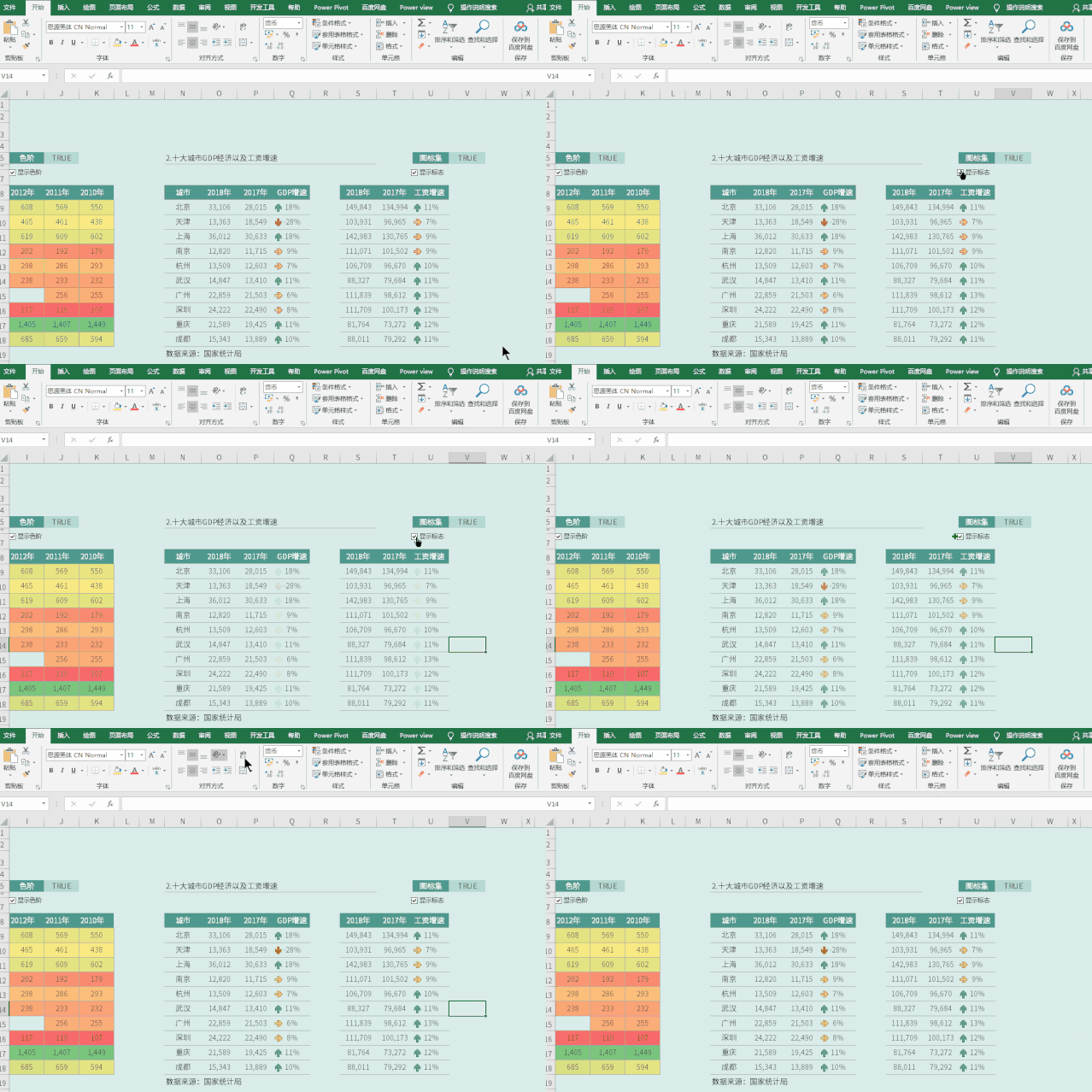
我要评论之前安利过动态图表的原理,今天试试结合复选框的条件格式动态效果。下图一共展示了色剂、数据条,图标集,突出显示规则4种表达方式。

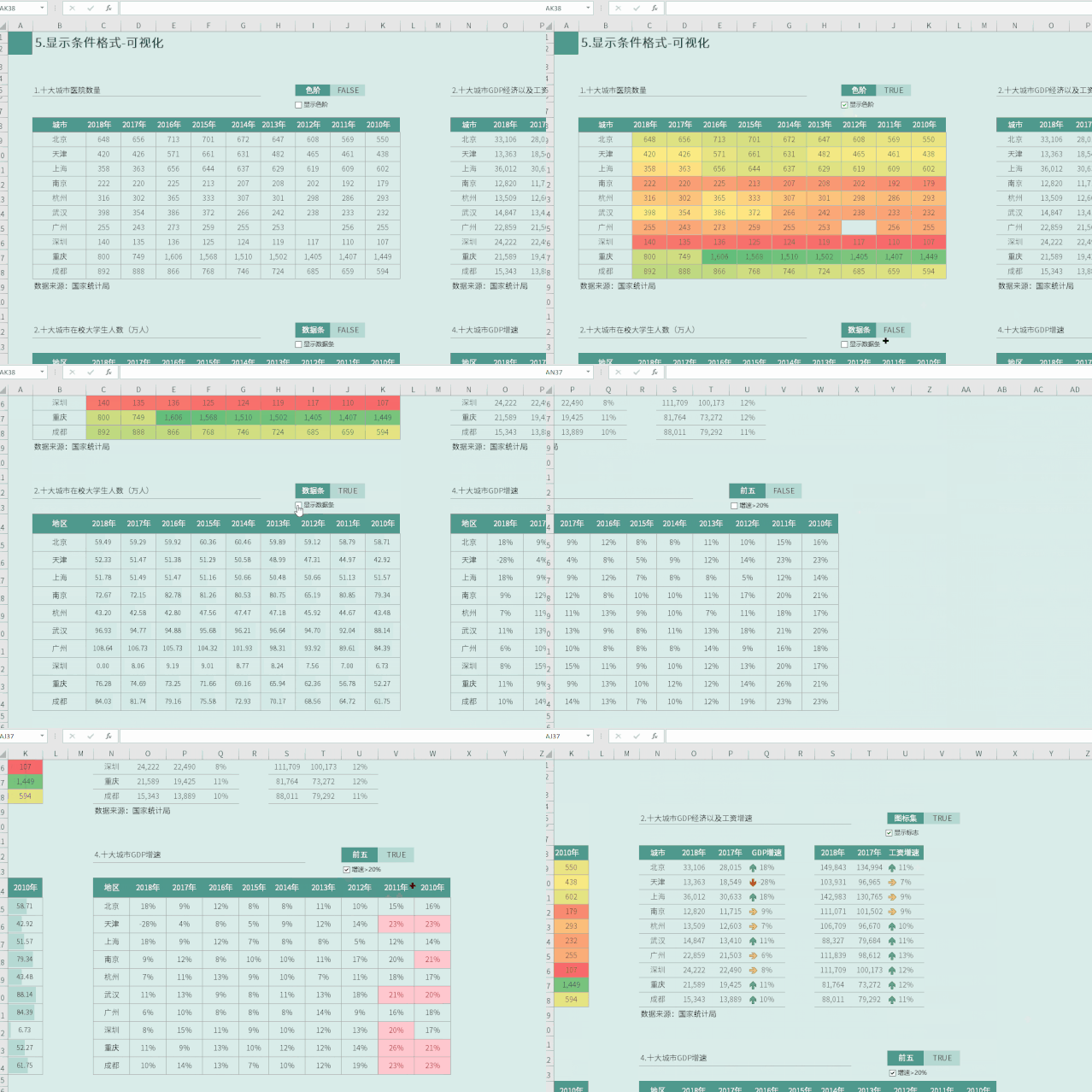
原理:先给数据设置【条件格式】进行可视化,接着利用公式设置无格式无填充的【条件格式】
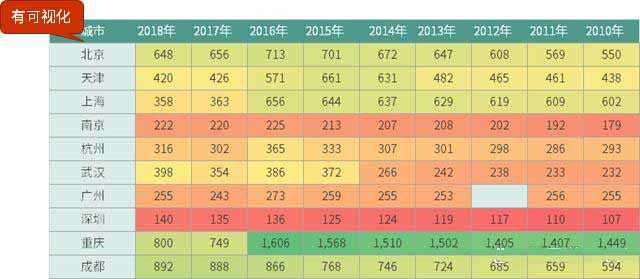
满足条件,优先执行该规则后,不再执行其他规则。
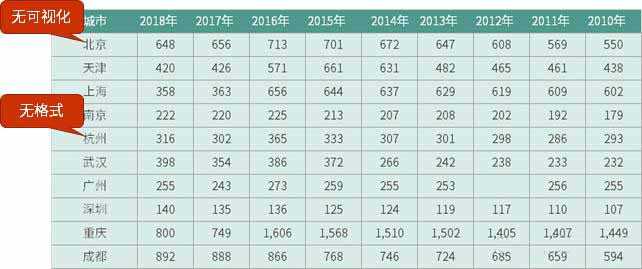
1、首先自己设置好单元格的底色,和文字的格式,设置成这样。
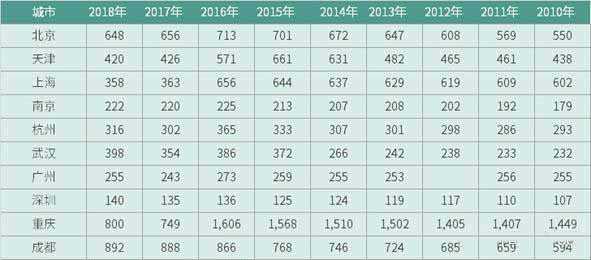
2、选择对应的数据区域,设置对应的条件格式,此处选择是色阶。
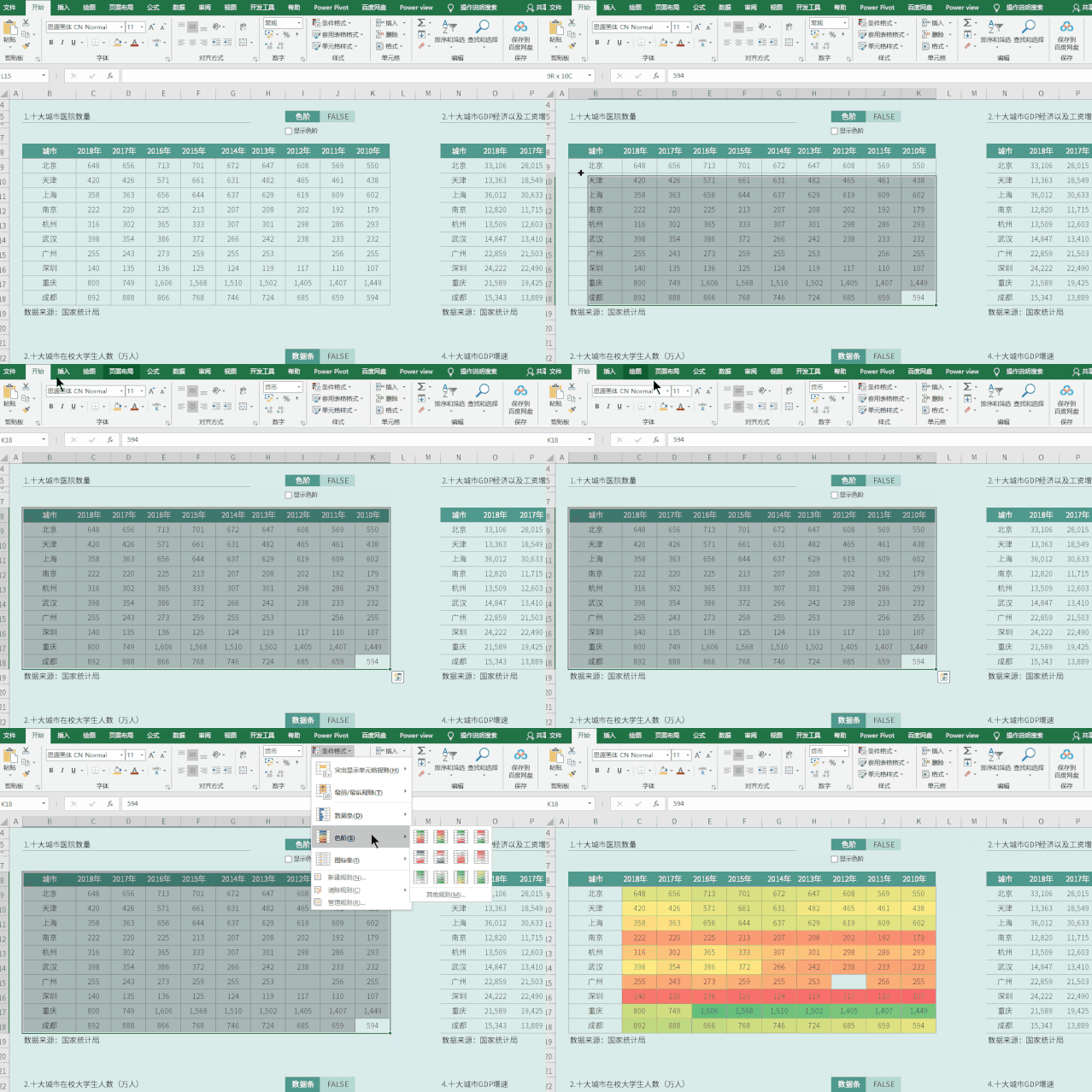
3、勾选复选框可以显示格式,不勾选时,我们利用无格式的覆盖掉。在【开始】【条件格式】新建规则【利用公式确定】。
公式:=$J$5=FALSE
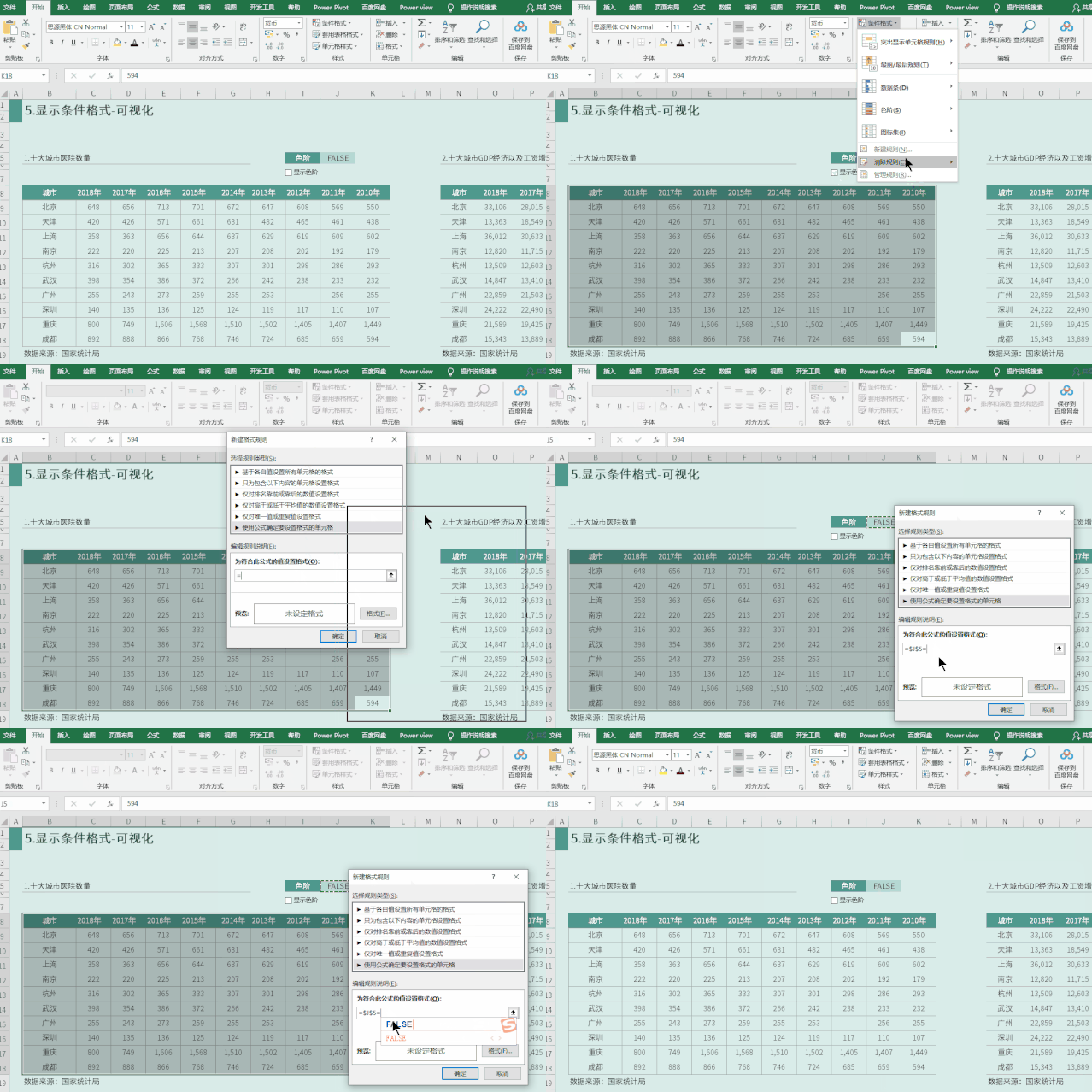
4、单单设置好格式后,我们还需要对2个【条件格式】进行优先级排序。把无格式的设置放置在第一,并且把后面的□的√打上。
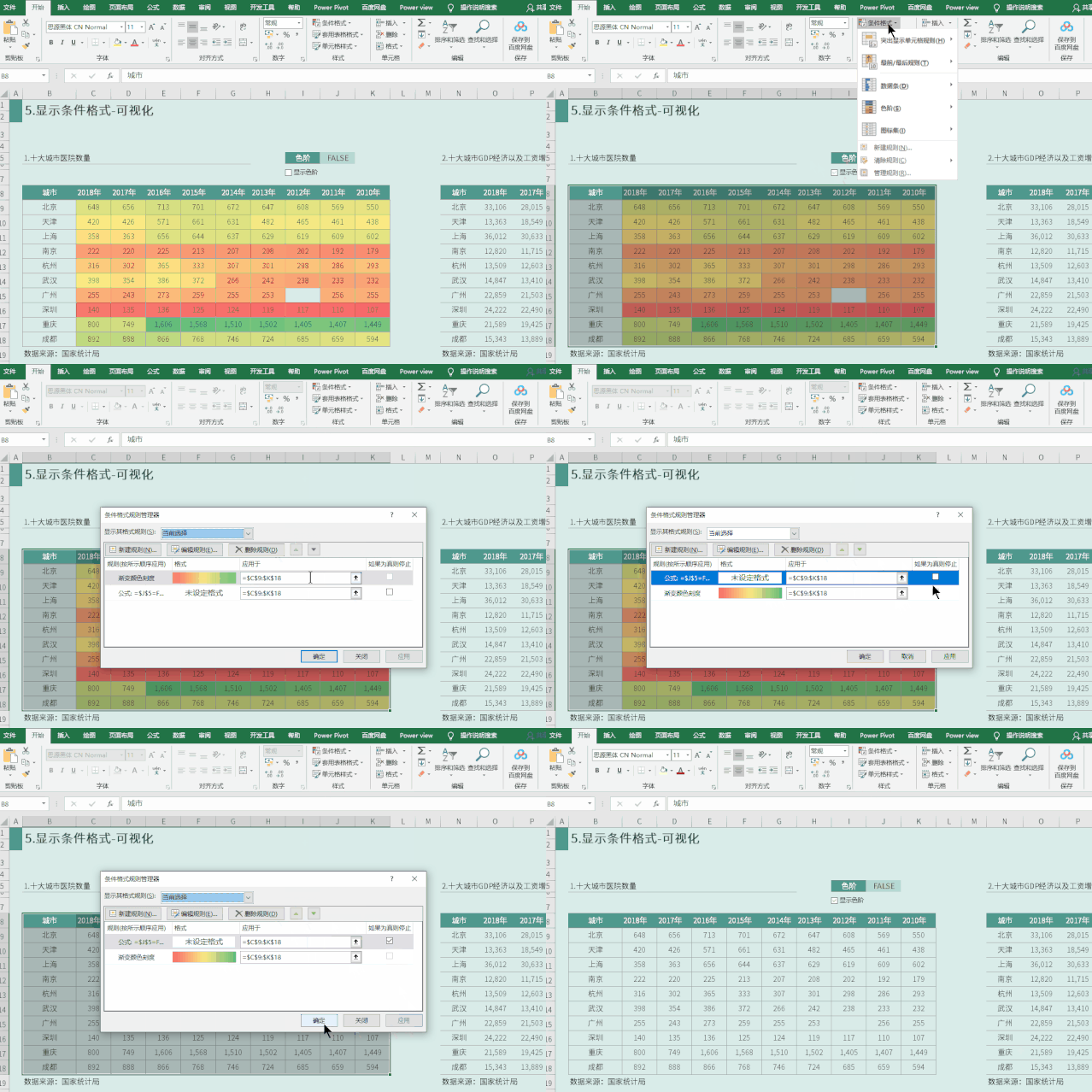
5、这样,条件格式色剂就能随着复选框的选择而变化啦。
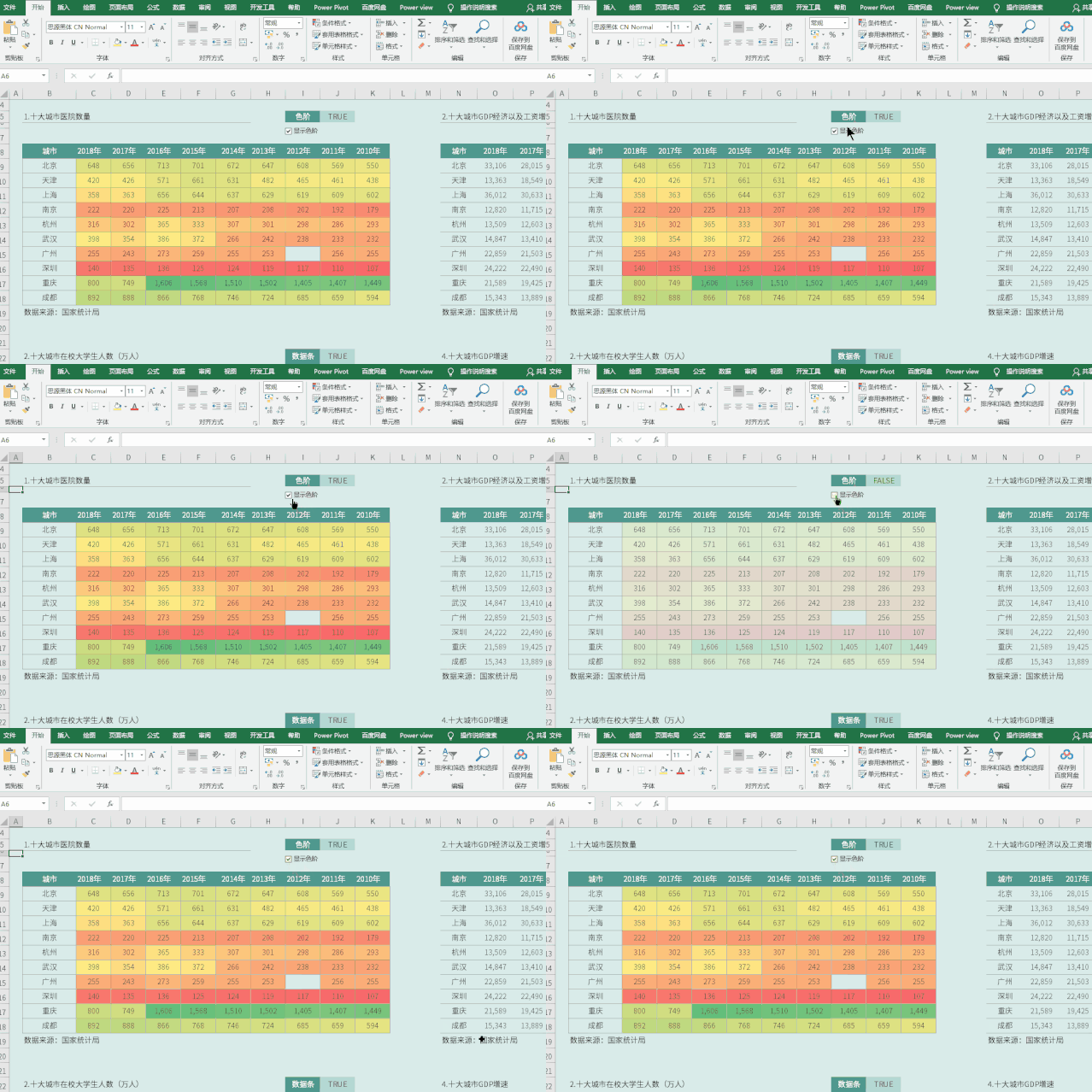
6、数据条数据条的设置跟上面的一样,只是在选择可视化的条件格式,这次选择的是【数据条】。

7、不少人好奇自己的数据条没有这样的颜色,这是从【条件格式】【数据条】【其他规则】中选择与底色接近的颜色。

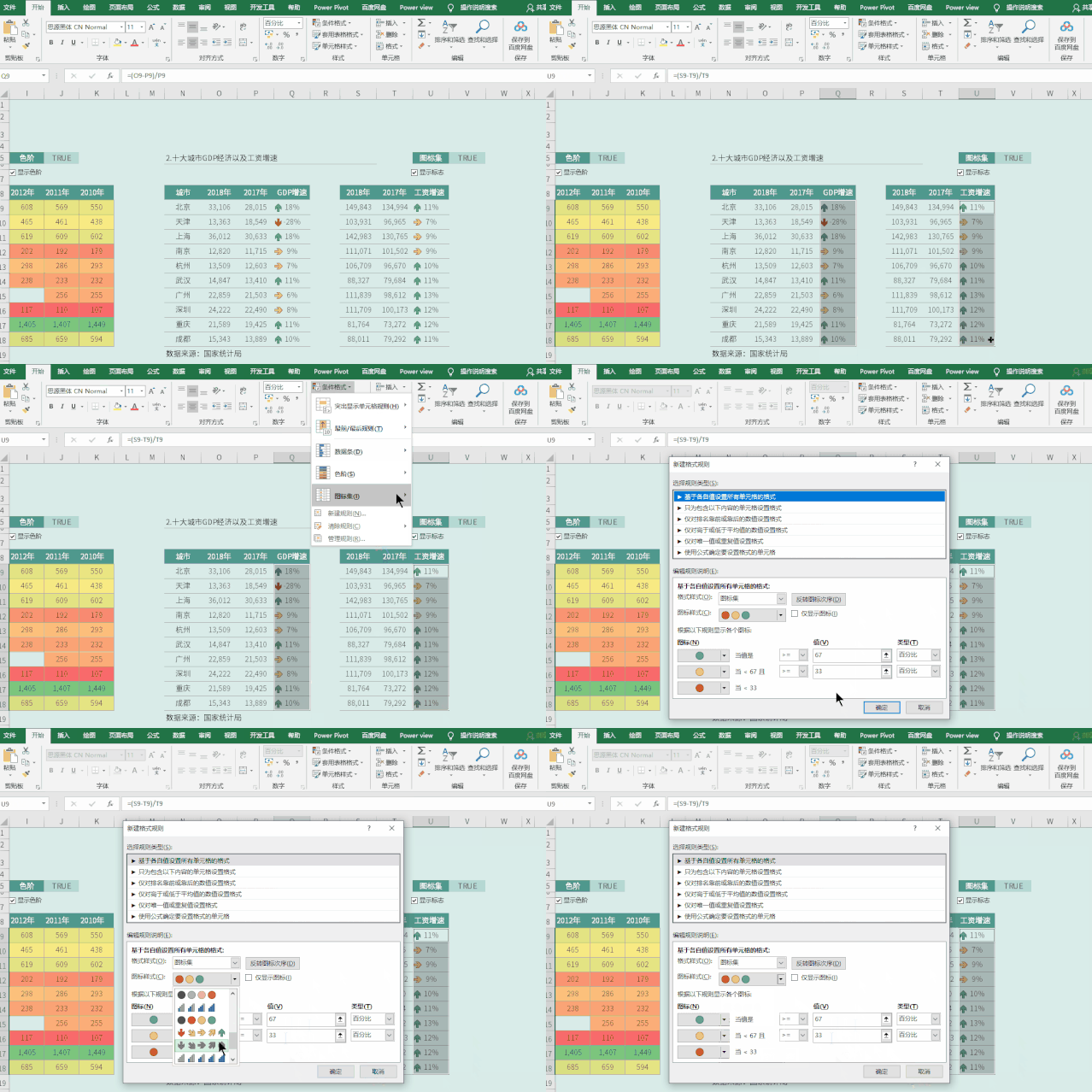
8、图标集同上,可视化的格式选择【图标集】。
9、可以按住Ctrl+同时选择2列数据,图标集中选择适合的样式,我们选择的是红黄绿三色箭头表示。
以上就是excel点击开关按钮就能实现数据可视化的技巧,希望大家喜欢,请继续关注脚本之家。
相关文章

数据分段统计神器! Excel中的隐藏宝藏函数FREQUENCY很强大
FREQUENCY函数频率统计非常好用,但是对新手有点难度,所以很多同学并不了解,今天我们做一期入门教程2025-02-15告别手动输入! Excel数据智能自动录入告别繁琐手动操作的技巧
今天就跟大家分享一个Excel数据智能自动录入技巧,让你的工作效率快速提升!只需简单录入商品数量,选择商品名称,剩下的就交给Excel自动完成吧!从此告别繁琐的手动操作,2025-02-15合并多个单元格怎么保留数据? Excel表格合并不丢失数据的方法
在Excel中,我们如果直接合并单元格,会发现合并的格仅保留左上角单元格的值,而放弃其他值,如果合并单元格的内容不同,合并后我们就只能得到部分内容,如何让单元格合并2025-02-06- Excel表格数据的分析处理是不可或缺的一部分,要想在数据分析领域游刃有余,掌握一些高效实用的Excel技巧是必不可少的,详细请看下文介绍2025-01-17
数据分析入门! Excel中min和max函数那些鲜为人知的用法
在EXCEL表格中,MAX函数是求取最大值的,MIN函数是求取最小值的,但今天,我们重点来看看函数MAX和MIN具体都有哪些让人意想不到的应用技巧2025-01-03- Excel表格中实现跨数据表求和的方法很多,今天我们就来看看indirect函数的用法,详细请看下文实例教程2025-01-03
终于有专门的去重函数了! Excel数据去重复值神器UNIQUE函数详解
今天我们来了解一个Excel中的新函数—— UNIQUE, 它可以说是很多人期盼已久的函数,可以帮助我们从数据区域中自动提取唯一值,就是我们常说的去重,操作也非常简单,下面2025-01-02excel数据透视表怎么进行累计求和? 不写公式实现Excel累计求和的技巧
废话不多说,统计数据的时候经常用到累积求和,如果不用写公式就可以实现累计求和,该怎么操作呢?详细请看下文介绍2025-01-02
Excel筛选后怎么仅统计可见行? Excel表格数据计算只统计显示数据的技巧
Excel表格中的编号、总数、总价数据通过筛选后显示的数据需要计算,怎么只计算显示数据,忽略隐藏数据呢?详细请看下文介绍2024-12-24怎么查找15位以上数据重复? Excel超过15位的数字查找重复值的技巧
excel由于本身限制,数值格式只能识别15位以内的数字,超过15位时,后面的数字自动被识别为“0”,这种情况怎么查重呢?详细请看下文介绍2024-12-24

最新评论