

wps如何随机出身份证号码? WPS利用AI批量做身份证号码的技巧
发布时间:2025-06-13 08:48:15 作者:佚名  我要评论
我要评论
我要评论在做测试的时候,不能用真身份证,想要用ai随机批做身份证号,该怎么操作呢?下面我们就看看详细操作方法
可以模拟大量不同的身份信息,帮助测试系统在各种可能的情况下的兼容性和稳定性,确保系统能够正确处理各种身份证号格式和对应的信息,提高系统的可靠性。

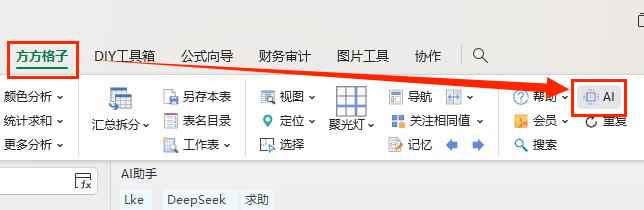
第一步:首先我们选择点击 方方格子 - AI ,会跳出一个ai的框。
第二步:接着我们选择lke,输入我们需要提问的问题“怎么随机做身份证”可以看到ai给了我们多种有效方法,我们可以选择最快速的途径,点击颜色字体,就能直接跳转到 方方格子 的 随机做身份证号 的功能页面。

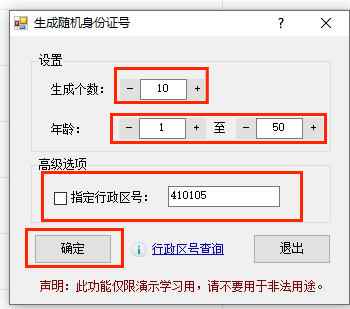
第三步:然后我们在它跳出的选择框中,设置直接需要的条件,再点击确定即可。
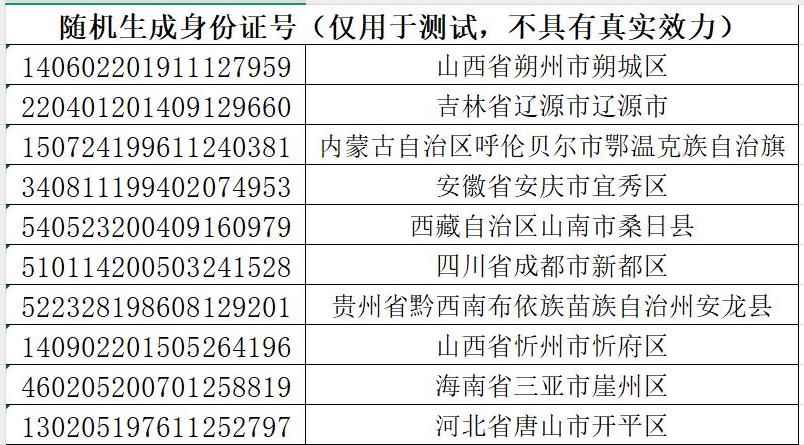
最后就可以得出我们想要的随机身份证号码(仅用于随机测试,不具有真实效力)。去试一试吧!
相关文章

WPS表格怎么利用AI按总和进行随机分摊? 利用AI按照总和随机分摊技巧
wps中需要将某个固定总和按照一定规则进行随机分摊,例如将年度预算随机分配到各季度、将总任务量分摊到不同小组,下面我们就来看看使用ai实现的方法2025-06-12wps ppt怎么制作全屏滚动随机点名? WPS随机点名幻灯片的实现方法
我们可以通过wpsppt中的“动画”功能实现一页完成随机点名,该怎么制作这个全屏滚动播放随机点名的动画效果呢?详细请看下文介绍2024-10-11不规范的日期如何批量转换为规范日期? WPS表格统一日期格式的技巧
在使用WPS表格处理数据时,日期的输入和格式调整是常见需求,下来,我们就来详细讲解一下如何在WPS表格中快速设置日期格式2025-05-16wps形状怎么调整大小? 巧用绘图画布批量调整多个形状的位置和大小技巧
wps绘制流程图所用形状时,发现一次只能选中一个形状,想要批量选择形状并调整位置和大小,该怎么操作呢?详细如下2025-03-28文本怎么转数据? wps不连续的文本型数字批量转换为数字的技巧
在处理Excel数据时,我们经常会遇到需要将文本格式的数字转换为真正的数字格式的情况,文本格式的数字无法进行数学运算,这可能会导致在数据分析和处理时出现错误,下面我们2025-03-21wps怎么批量求积? WPS文档中表格数据批量相乘求积的技巧
WPS文字文档表格中,第2列是单价,第3列是销量,我们接下来要做的就是在第4列求取销售额,销售额的计算方式等于单价乘以销量,该怎么批量求积呢?下面我们就来看看详细的教2025-03-20wps怎么批量加行? wps文档中的表格批量插入多行的多种方法
wps文字文档的表格中想要批量插入多行,该怎么快速插入多行,提高工作效率呢?下面我们就来看看详细教程2025-03-13怎么做工作证? wps利用邮件合并功能批量制作带照片的工作证的技巧
word邮件合并是一项十分有用的功能,现在我给大家介绍一则Word邮件合并应用实例,制作有姓名、部门、编号、照片的工作证,对此可以通过下面的WPS提供的邮件合并功能来实现2025-03-10- 在公司系统中提取出生日期后可自动进行年龄计算、生日提醒等操作,减少人工处理的工作量,提高业务处理效率,通过提取身份证中的出生日期与本人实际情况核对,也能有效验证2025-03-10
wps怎么一键删除空白行? wps批量删除表格中多余空白行的多种方法
无论是在Excel还是WPS中,了解如何快速有效地删除这些空白行都能大大提升你的工作效率,本文将为你提供几种简单的方法,让你轻松解决这个问题2025-02-19
最新评论