

如何快速制作三线表? 超简单的WPS三线表绘制办法
发布时间:2025-06-26 14:38:39 作者:佚名  我要评论
我要评论
我要评论最近有用户提出来,写论文一般都是用三线表,能不能快速生成,今天我们就来看看wps中制作三线表的技巧
三线表形式简洁、功能分明、阅读方便,是我们在工作和生活中经常会见到的表格样式。三线表通常只有3条线,即顶线、底线和栏目线(表两侧没有竖线)。其中顶线和底线为粗线,栏目线为细线。下图所示为一张在WPS文字文档中绘制的三线表。

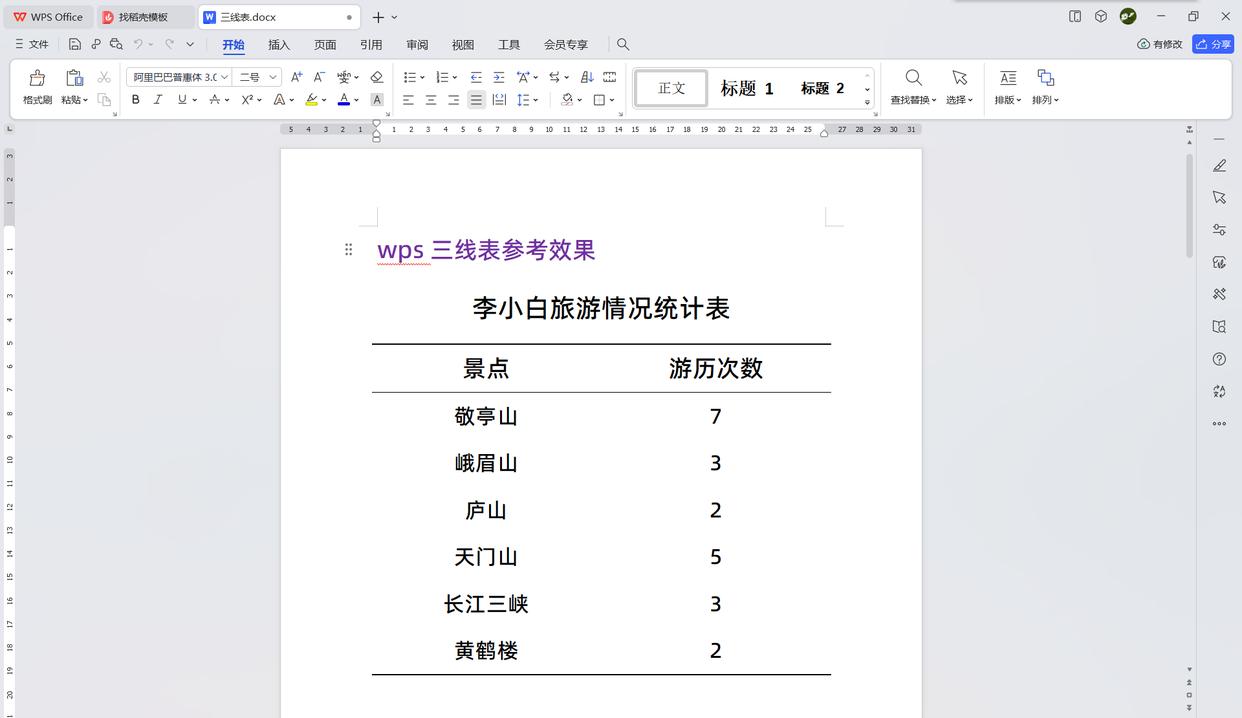
在wps文字文档中绘制三线表方法超乎想象的简单!下面我们赶紧来看一下!
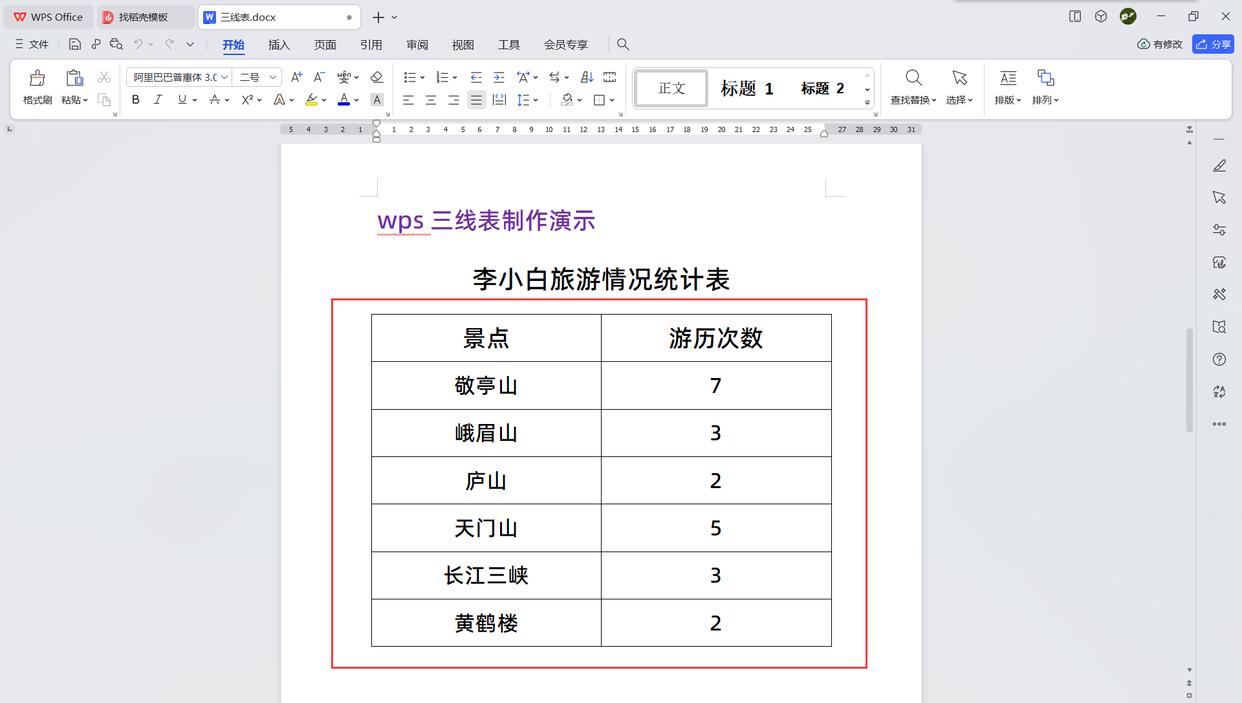
首先,我们按照常规方法在文档中绘制一个7行2列的表格,并在表格中输入相应的文本内容。默认状态下,表格中的所有单元格四周都有黑色的细边框线。
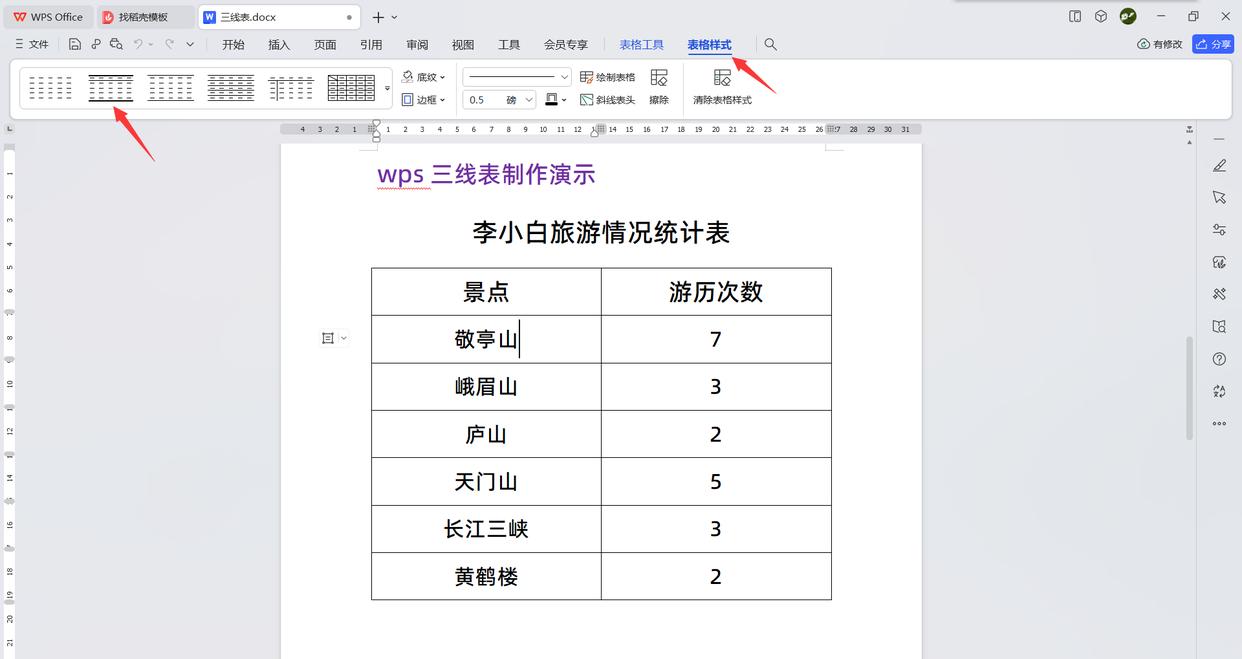
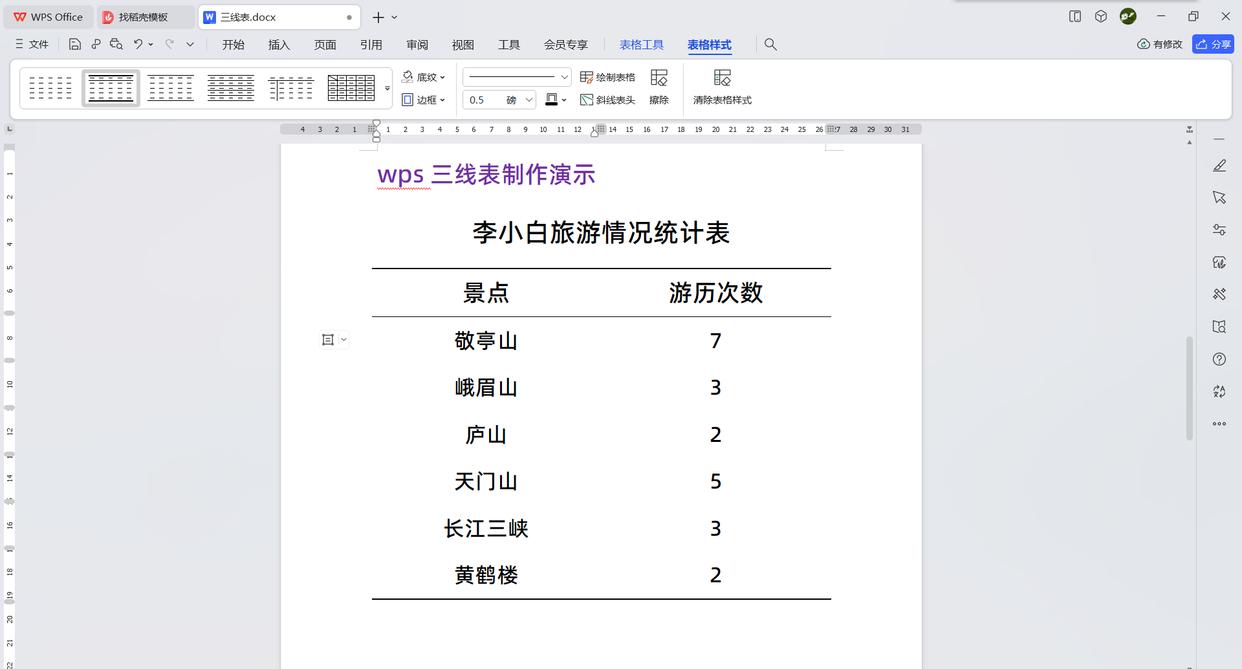
接下来,将鼠标光标定位在表格的任一单元格中,在【表格样式】选项卡下的样式列表中单击选择【三线表】样式,这样原先的表格就快速应用了三线表样式!是不是非常简单省事?
到这里没还完,还有给力的功能在后面!我们在样式列表区域单击最右侧的展开按钮,可以设置【主题颜色】、【底纹填充】选项,快速为三线表更改颜色和填充底纹。
这里设置【主题颜色】为【紫色】,【底纹填充】勾选【首行】。
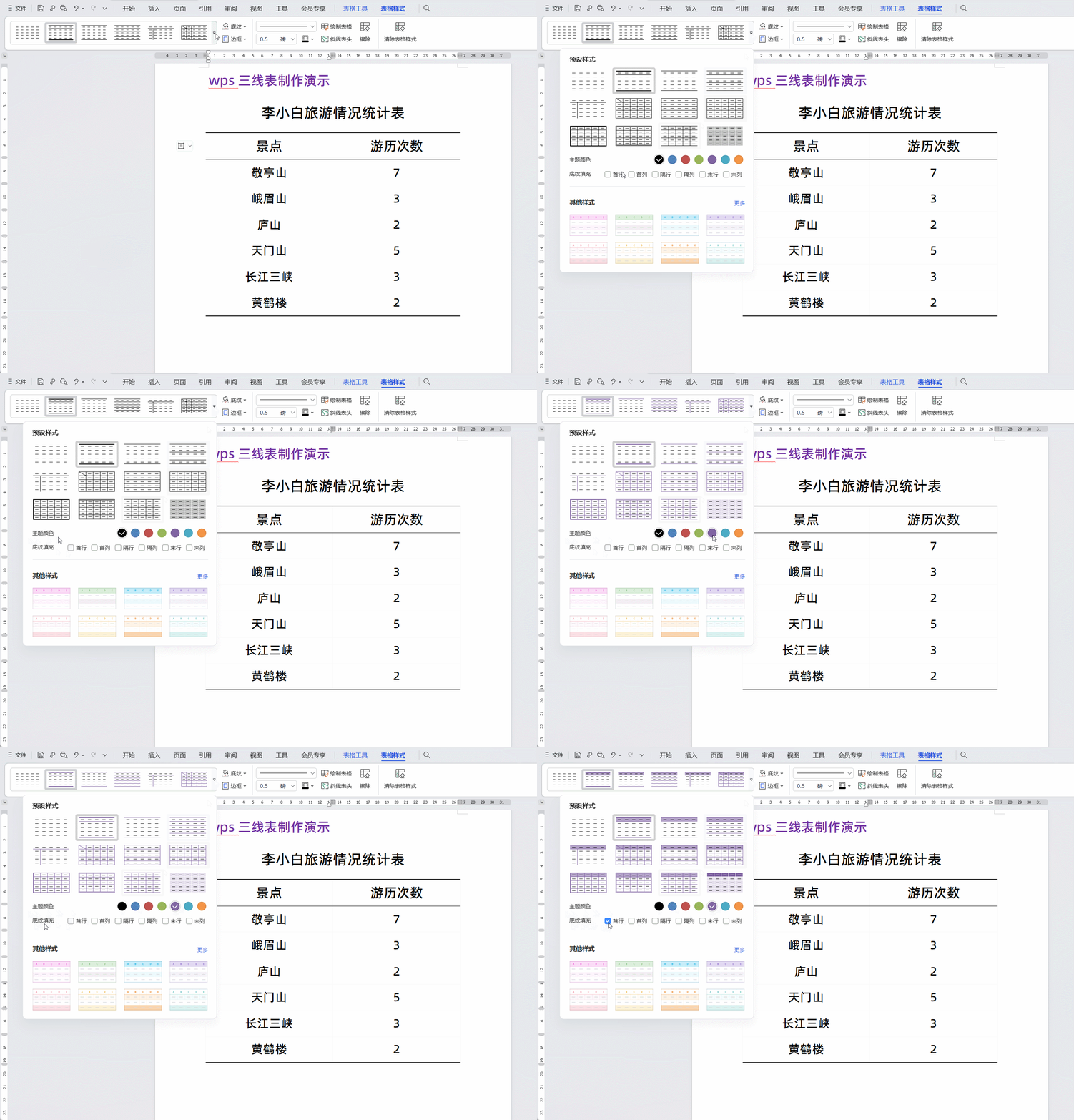
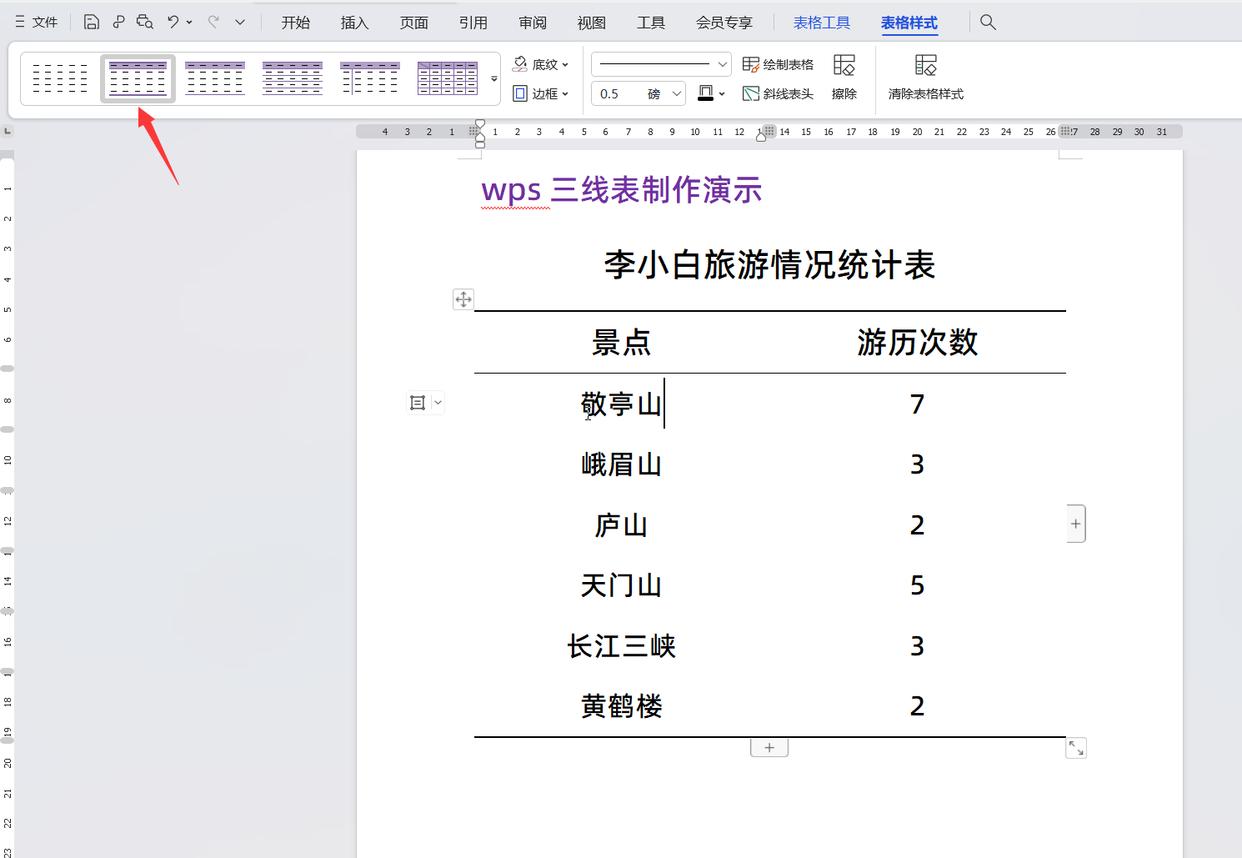
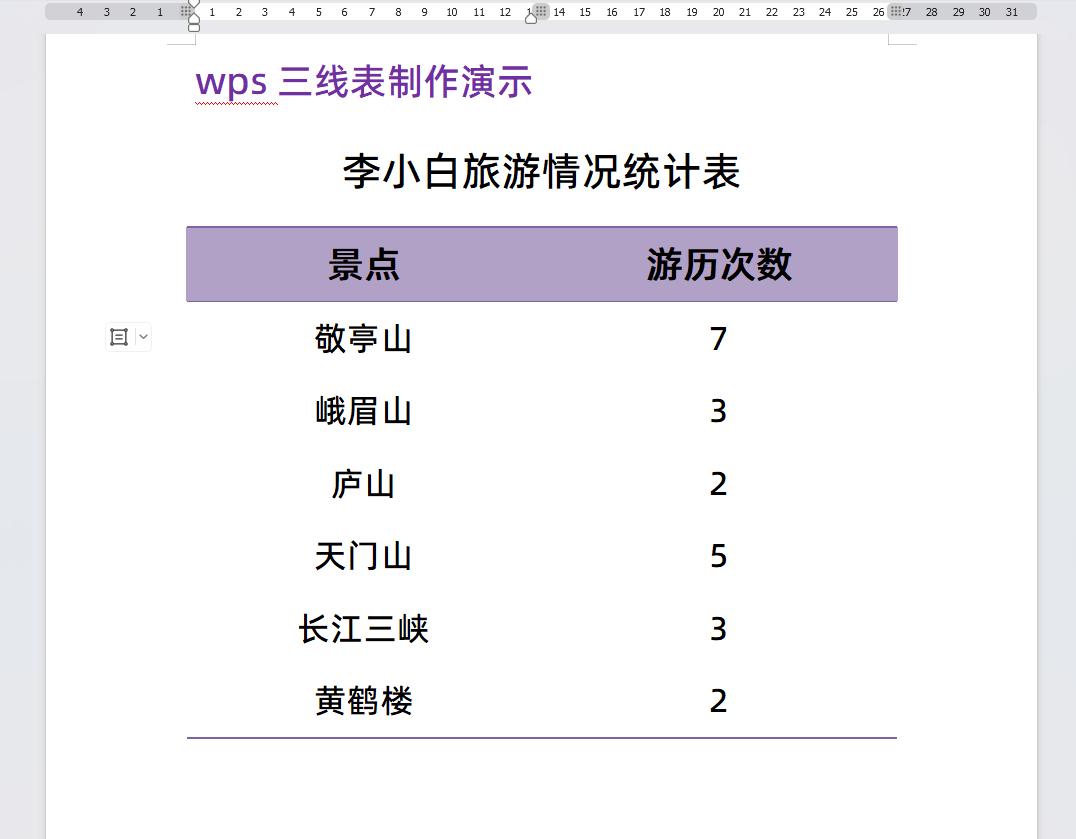
此时,【表格样式】选项卡下样式列表中的三线表样式会根据我们前面的设置自动进行调整,再次单击调整后的三线表样式,文档中的表格就会变成我们想要的三线表样式。
相关文章
 wps表格中想要在某一行上面插入多行,该怎么操作呢?我们之前介绍过很多方法,现在看看利用ai快速插入多行的技巧2025-06-20
wps空白单元格上方数据怎么求和? WPS表格局部求和的技巧
wps表格中有很多数据,想要将空白单元格上方的数据进行求和,该怎么操作呢?下面我们就来看看wps局部求和的技巧2025-06-12WPS表格怎么利用AI按总和进行随机分摊? 利用AI按照总和随机分摊技巧
wps中需要将某个固定总和按照一定规则进行随机分摊,例如将年度预算随机分配到各季度、将总任务量分摊到不同小组,下面我们就来看看使用ai实现的方法2025-06-12怎么在wps里利用ai清除指定数值内容? 利用AI清除wps表格指定数值技巧
天我将教你一种表格技巧,锁定目标数值区间,完成“一键清空”,就是利用wps中ai功能直接删除指定数值,详细请看下文介绍2025-06-10打开wps弹出提示框:此工作簿已引用其他表格数据是否更新工作簿怎么解决
别人发给我的Excel表格,我打开后提示此工作簿已引用其它表格数据,是否更新工作簿以同步最新数据?如果不更新会有错误吗?详细请看下文介绍2025-06-10不规范的日期如何批量转换为规范日期? WPS表格统一日期格式的技巧
在使用WPS表格处理数据时,日期的输入和格式调整是常见需求,下来,我们就来详细讲解一下如何在WPS表格中快速设置日期格式2025-05-16- 现在随着条形码和二维码的普及,各行各业都会使用到条形码或者二维码,对于很多新手来说,制作商品条形码或者二维码,不会怎么办?使用WPS就可以制作商品条形码或者二维码,2025-05-08
vstack函数轻松搞定! wps新增工作表数据自动汇总到总表的技巧
相信大家在使用多维表时,可能都会遇到由于数据来源的不同会存在多个数据表的情况,但为了方便处理可能大家都想把他们合并到同一个数据表里,这样可以更方便的分析数据,下2025-05-08- 天天复制粘贴到手酸?数据核对到眼瞎?掌握这些“自动化”技巧,让你从表格奴隶翻身当主人,下面分享10个wps表格操作技巧2025-05-01
- WPS也在当前的办公软件中占有很重要的地位,其部分功能甚至不输Office的功能,如下文中的这12个功能,带你深入学习WPS2025-05-01
最新评论