

记事本背景颜色改成豆沙绿? Windows电脑记事本设置背景颜色的方法
 我要评论
我要评论我们长时间对着电脑屏幕工作或学习,眼睛容易疲劳,这时时候我们可以把背景颜色调整成护眼色,但是记事本程序界面比较简单,我们无法直接通过内置功能设置更改背景颜色。其实我们可以通过一些方法和工具,达到自定义记事本背景颜色的效果。本教程将详细介绍如何修改记事本背景颜色。
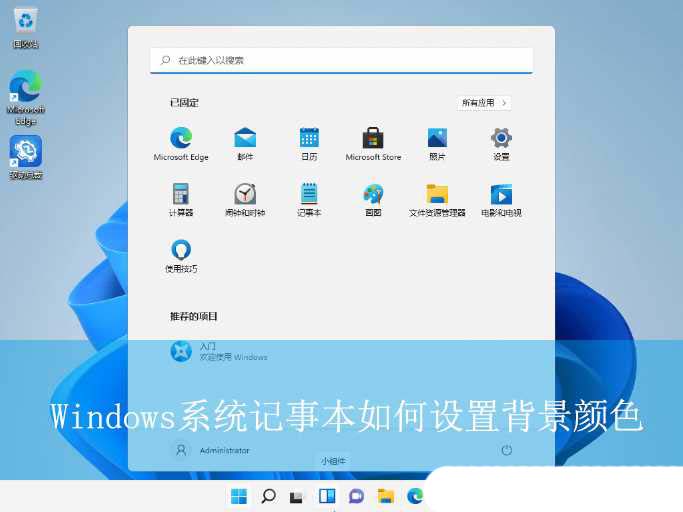
Win11系统的操作方法
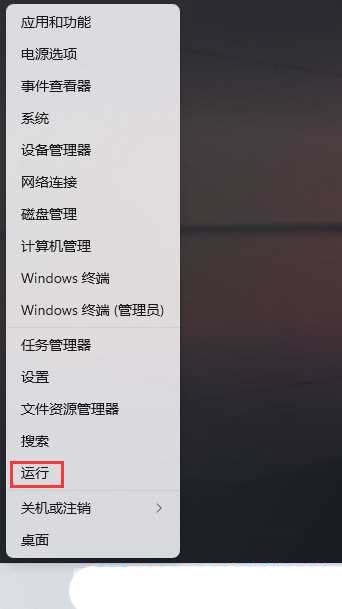
1、首先,按键盘上的 Win + X 组合键,或右键点击任务栏底部的Windows开始图标,在打开的隐藏菜单项中,选择运行;
2、运行窗口,输入【regedit】命令,按确定或回车,打开注册表编辑器;

3、注册表编辑器窗口中,依次展开到【HKEY_CURRENT_USERControlPanelColors】 ,然后找到并双击打开【Window】;

4、编辑字符串窗口,修改数值数据为【202 234 206】,这是绿色的数值,默认数值为【255 255 255】;

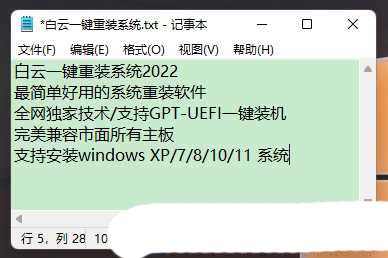
5、注册表修改完成后,重启电脑才能生效。再打开记事本的时候,背景颜色就会由原来的白色,变成绿色了;
Win10系统的操作方法
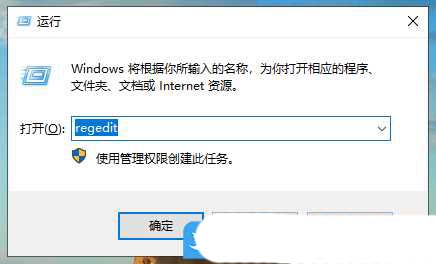
1、按 Win + R 组合键,打开运行,并输入:regedit 命令,确定或回车,可以快速打开注册表编辑器(建议使用管理权限创建此任务);
2、注册表编辑器窗口中,依次展开到:HKEY_CURRENT_USERControlPanelColors ,然后找到并双击打开Window;
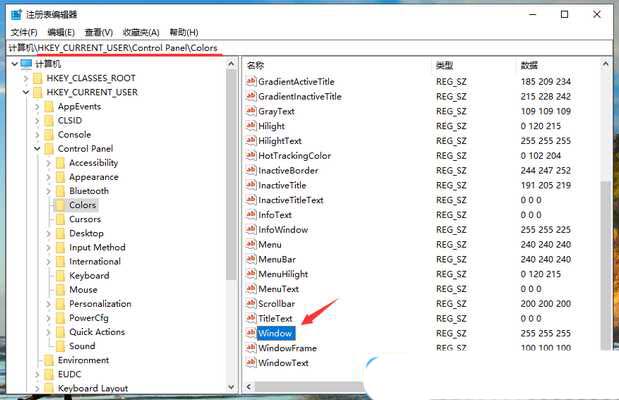
3、编辑字符串窗口中,修改数值数据为202 234 206,默认255 255 255(后期需要改回默认,需要输入默认值);

4、注册表修改完成后,记得重启电脑,再重新打开记事本等的软件时候,背景颜色就会由白色变成很护眼的淡绿色了;

Win7系统的操作方法
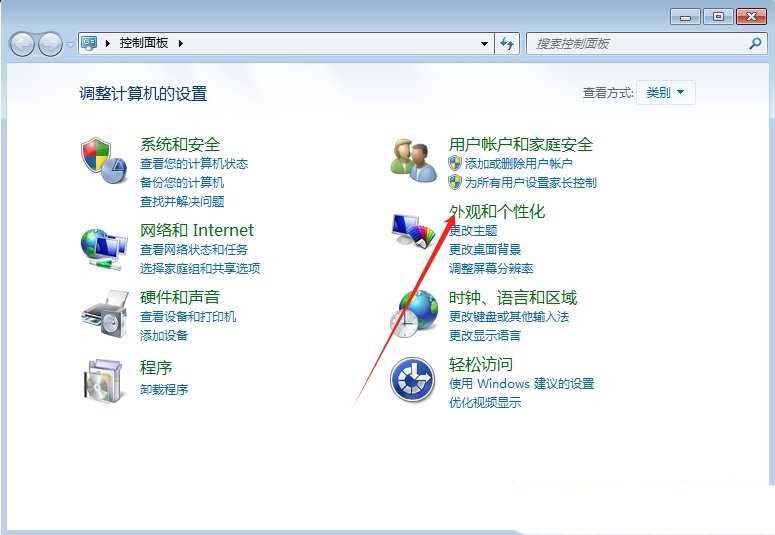
1、首先,打开控制面板界面,并点击进入其中的“外观和个性化”。
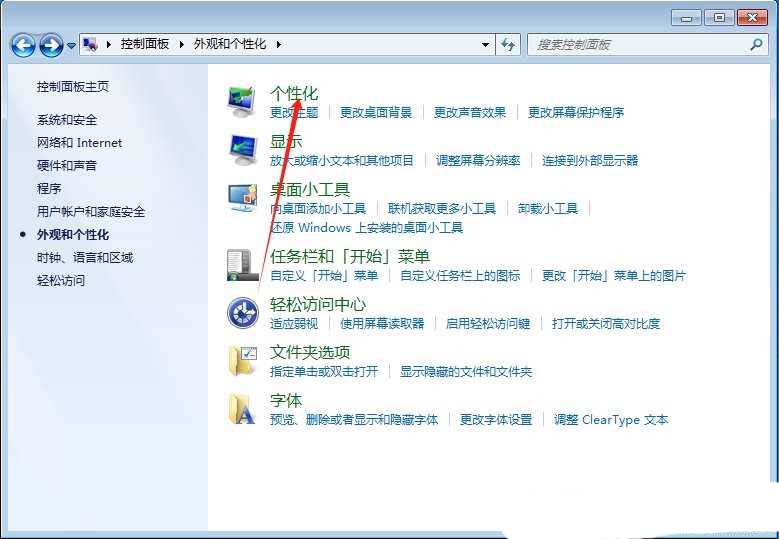
2、接着,在打开的界面中,选择进入到“个性化”设置。
3、然后,点击最下方的“窗口颜色”。
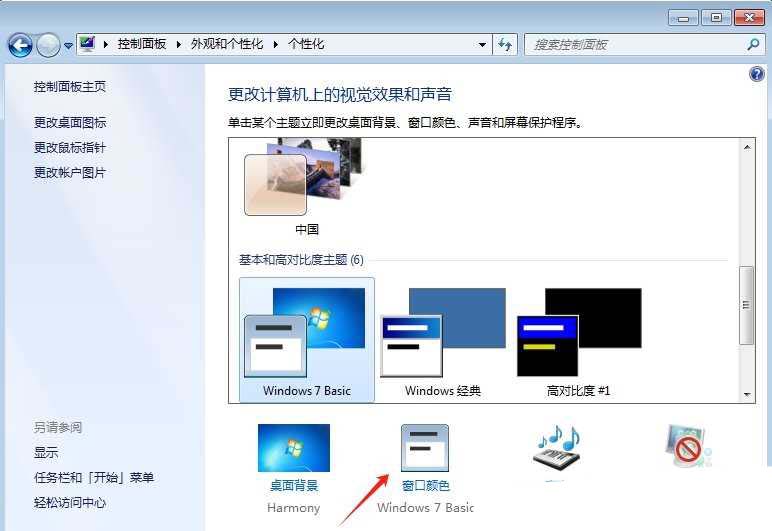
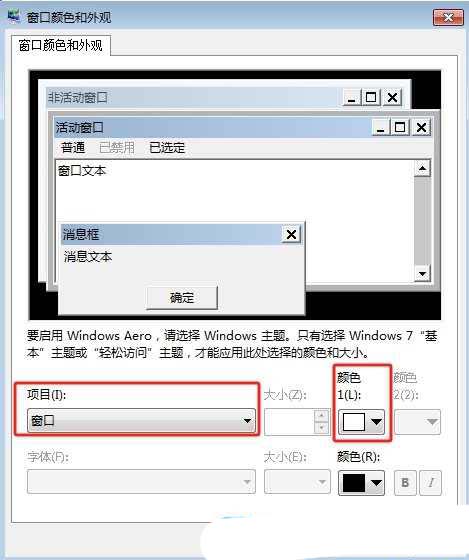
4、随后,在弹出的窗口中,将“项目”选择为“窗口”,并设置所想要的颜色,点击确定即可。
相关文章

精准监控抖动提升虚拟化性能! Windows Server 2025革新CPU管理
Windows Server 2025将通过增强CPU超配功能和引入CPU抖动计数器,进一步提升虚拟化性能,CPU超配允许虚拟机分配的虚拟处理器数量超过宿主机的物理核心数,从而提高资源利用2025-03-17淘汰控制面板! Windows Server 26376 预览版迁移鼠标选项至设置
据外媒曝料称在 Windows Server Build 26376 预览版中,微软进一步淘汰控制面板,将鼠标选项迁移到设置应用中,详细内容如下2025-03-15深入解析 Windows 事件日志功能与管理:故障排查之利器志
系统的日志功能如同一位默默耕耘的“记录员”,它详细而全面地记录着系统运行的每一个细节,无论是系统的启动与关闭、软件的安装与卸载,还是各种错误信息与警告提示,都被2025-03-07
如何关闭自动压缩图片功能? Windows系统禁用图片自动压缩功能的方法
Windows系统中自带有很多有趣的功能,其中就包括自动压缩图片功能,此功能开启后能够把图片自动压缩,但压缩后的图片会变得模糊不清,因此不少用户想将其禁用关闭,具体该2025-02-27- 最近就有用户想设置系统自带网络凭据密码,但不清楚具体如何操作,今天我们就以windows系统为例,详细请看下文图文设置2025-02-27
windows照片查看器无法查看图片怎么办? 原因与解决方案一网打尽
windows照片查看器是windows系统常用的看图软件,但有时候会遇到“无法显示此图片”的弹窗提示,windows照片查看器无法显示此图片怎么办呢?导致这一故障的原因又是什么呢2025-02-24- 有时候我们不小心多按了几下Shift键,会听到一声响,然后键盘就进入了粘滞键模式,这个功能其实是专为行动不便的人设计的,让他们可以依次按下组合键中的按键,而不必同时按2025-02-24
windows磁贴功能是什么? Windows系统关闭磁贴通知的方法
windows系统动态磁贴中还会出现一些通知消息,部分用户就不太喜欢,那究竟应该如何关闭呢?下面我们就来看看详细解决办法2025-02-24轻松解决各种兼容性问题! Windows电脑设置兼容性选项指南
为了有效解决这些兼容性问题,掌握电脑兼容模式的设置方法显得至关重要,今天我们就来看看Windows系统设置兼容性选项的方法2025-02-24任务管理器被禁用怎么解除? Windows解除禁用任务管理器的技巧
但最近有用户反映自己电脑无法打开任务管理器的情况,这是什么问题呢?今天我们就来看看这个问题的解决办法2025-02-18
最新评论