

Photoshop 制作水裙效果
发布时间:2009-07-04 17:23:32 作者:佚名  我要评论
我要评论
我要评论来源:站酷 作者:Surses
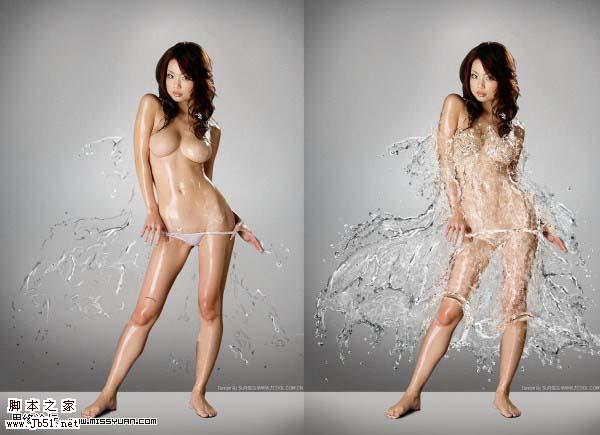
前言:浏览教程之前,请不要太在意人物素材部分。因为这篇教程是介绍如何制作逼真的水裙。请以一种学习的态度去浏览。毕竟这是顶级设计师的力作。里面包含大量特效及细节处理的方法。完全值得我们去学习。
最终效果
1、找素材图片抠图
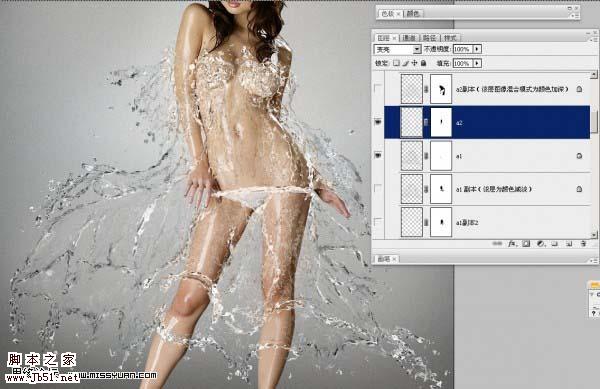
8、将A2复制一层隐藏掉,然后画面内A1和A2共同显示了。这是你会发现。水衣轮廓过于明亮。你可以用图层蒙版修整掉一些过于明亮的部分。如图
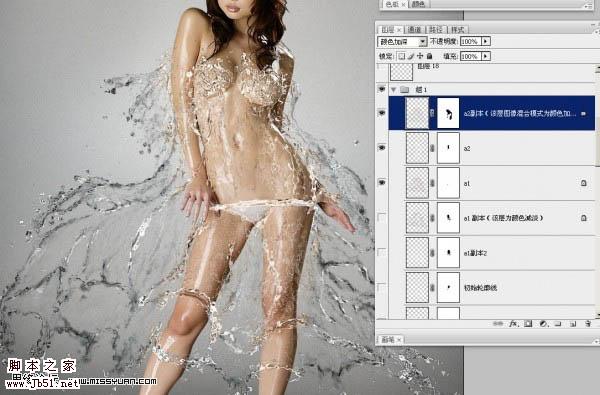
9、将A2复制层,也就是A2(副本)层填充为灰色9b9c9a更改图层混合模式颜色加深,主意调整画面中模特身上不适处。擦掉或图层蒙版掉
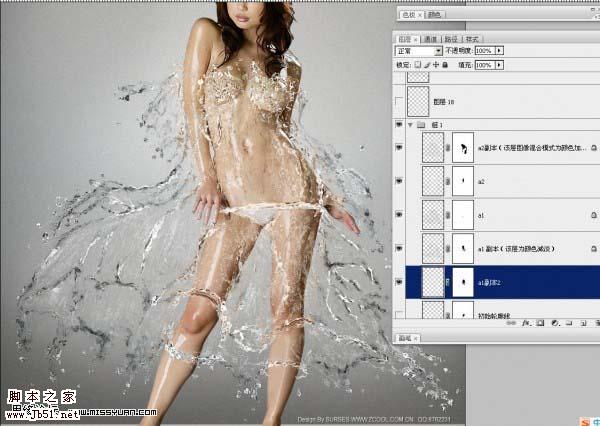
 10、将A1在没有填充颜色前的图层放置在A1 A2系列图层层级最下方。(该图层为原始A1图层没有填充过颜色,纯白的)当前效果
11、现在水裙子已经初具规模了。如果你是一个懒人,那么此教材到此就可以不用看了。 我们下面的工作是继续细化还记得起初的轮廓线我叫你复制的那层吗?找到它。将它放在A1A2系列层级下。然后用橡皮活图层模板擦掉多余的部分。以加重水裙边缘质感。此处不放图片。同学们自己想像来搞。不要被局限住。总之你看着顺眼,自然就可以了。
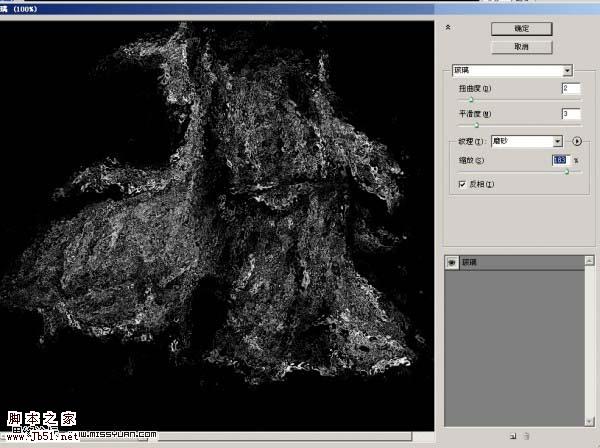
12、还记得老朋友吗?差点被遗忘吧。就是开始我让你们画的呢个水填充,如图:执行滤镜-扭曲-玻璃(此教材主要围绕这个滤镜)参数如下
然后抠图。还是同道抠图法,然后锁定透明区域填充成白色。然后复制一层填充成灰色,将其置于原始层级下面。透明度35.用模糊工具涂抹几下,更改图层混合模式为正片叠底。并用画笔稍微上点颜色。
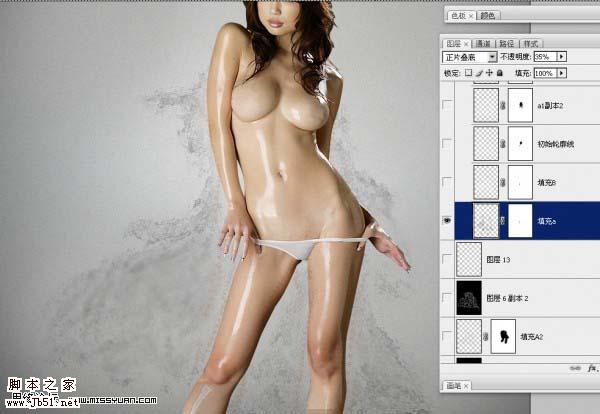 13、打开隐藏的那些家伙。如果你看不到他们让猎人放照明弹。如果你正确的话现在应该是这个样子了
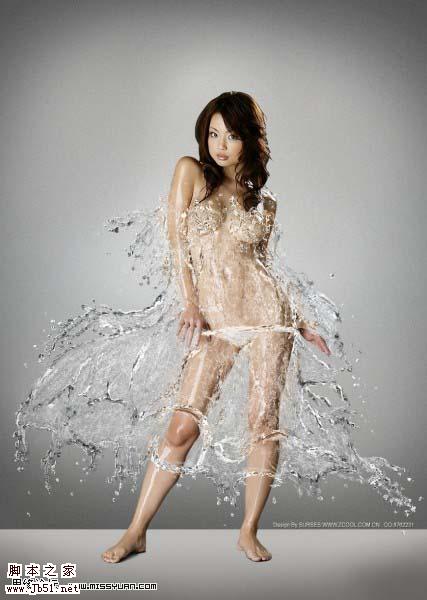
然后讲女模在水中的身体部分进行扭曲,我是复制了一个图层才扭的。你们怎么方便怎么来。这步主要是水的折射可以使物体扭曲(具体说法我还不懂=。=)
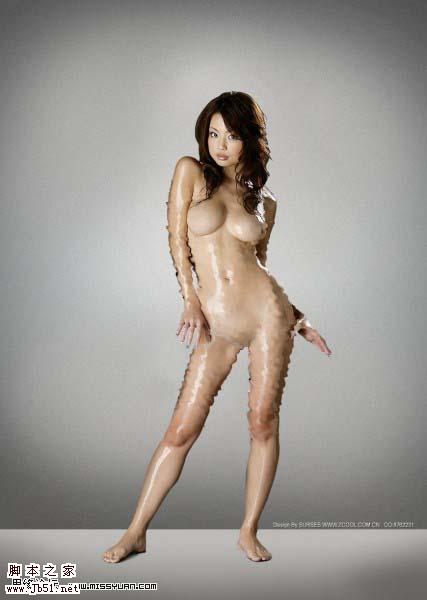
14、讲模特的腿从裙中伸出来(*^__^*) 方法自己揣摩。
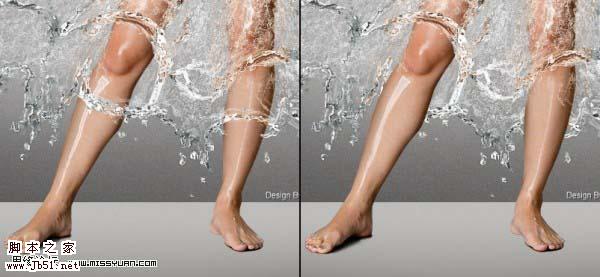
15、建议一个新图层在最顶层,用画笔(1像素粗)将滤镜没有交代清楚的地方在勾勒一遍。
9、将A2复制层,也就是A2(副本)层填充为灰色9b9c9a更改图层混合模式颜色加深,主意调整画面中模特身上不适处。擦掉或图层蒙版掉
 10、将A1在没有填充颜色前的图层放置在A1 A2系列图层层级最下方。(该图层为原始A1图层没有填充过颜色,纯白的)当前效果
11、现在水裙子已经初具规模了。如果你是一个懒人,那么此教材到此就可以不用看了。 我们下面的工作是继续细化还记得起初的轮廓线我叫你复制的那层吗?找到它。将它放在A1A2系列层级下。然后用橡皮活图层模板擦掉多余的部分。以加重水裙边缘质感。此处不放图片。同学们自己想像来搞。不要被局限住。总之你看着顺眼,自然就可以了。
12、还记得老朋友吗?差点被遗忘吧。就是开始我让你们画的呢个水填充,如图:执行滤镜-扭曲-玻璃(此教材主要围绕这个滤镜)参数如下
然后抠图。还是同道抠图法,然后锁定透明区域填充成白色。然后复制一层填充成灰色,将其置于原始层级下面。透明度35.用模糊工具涂抹几下,更改图层混合模式为正片叠底。并用画笔稍微上点颜色。
 13、打开隐藏的那些家伙。如果你看不到他们让猎人放照明弹。如果你正确的话现在应该是这个样子了
然后讲女模在水中的身体部分进行扭曲,我是复制了一个图层才扭的。你们怎么方便怎么来。这步主要是水的折射可以使物体扭曲(具体说法我还不懂=。=)
14、讲模特的腿从裙中伸出来(*^__^*) 方法自己揣摩。
15、建议一个新图层在最顶层,用画笔(1像素粗)将滤镜没有交代清楚的地方在勾勒一遍。
相关文章
 PS调整字体大小是一个非常基础的操作,但也是非常实用的技能,在Photoshop中,调整字体大小的方式有多种,详细请看下文介绍2024-02-02
- 但最近有用户在使用photoshop时发现窗口界面的字体比较小,使用起来非常的不方便,因此有不少用户想将其大小进行调节,具体该如何操作呢?详细请看下文介绍2024-02-02
ps中图层被父图层锁定怎么办? 图层被父图层锁定的解锁技巧ps
ps中图层被父图层锁定怎么办?ps中图层解锁失败,提示图层被父图层锁定该怎么办呢?下面我们就来看看详细的解决办法2023-12-19ps描边最大只有288怎么办? Photoshop描边只能调到288像素的解决办法
ps描边最大只有288怎么办?ps描边在使用的过程中,发现只能调到288像素,该怎么操作呢?下面我们就来看看Photoshop描边只能调到288像素的解决办法2023-11-30PS工具栏中的工具有缺失怎么办? Photoshop工具栏不全的多种解决办法
PS工具栏中的工具有缺失怎么办?ps工具栏中有很多工具,但是发现有些工具不见了,该怎么办呢?下面我们就来看看Photoshop工具栏不全的多种解决办法2023-11-30
Photoshop2024怎么下载安装? ps2024安装图文教程
Photoshop2024怎么下载安装?ps2024发布以后,很多朋友想要尝试信工鞥,该怎么下载安装呢?下面我们就来看看ps2024安装图文教程2023-11-30ps此图层的内容不能直接编辑怎么办? ps图层无法编辑的解决办法
ps此图层的内容不能直接编辑怎么办?PS处理图片无法完成请求,提示此图层的内容不能直接编辑,该怎么办呢?详细请看下文介绍2023-10-26- Photoshop使用的过程中经常会遇到这种那种的问题,今天我们就来看看10个常见的Photoshop错误以及如何在五分钟内修复,详细请看下文介绍2023-10-24
ps的色彩平衡调节怎么弄 ps色彩平衡给图片调特定颜色的技巧
ps的色彩平衡调节怎么弄?ps中想要使用色彩平衡给图片添加颜色,该怎么操作呢?下面我们就来看看ps色彩平衡给图片调特定颜色的技巧2023-10-23- ps图片怎么快速去阴影?ps中图片有阴影,想要去掉阴影,该怎么操作呢?下面我们就来看看ps去除图片投影样式的技巧2023-10-20
最新评论