

 PixWit(截图录屏工具) v1.10.0 官方免费版(安装版+绿色版)
55MB / 03-02
 简鹿电脑录屏大师 V1.0.0 官方安装版
5.45MB / 11-17
 TD录屏(桌面录屏软件)V1.5.3.5 官方安装版
70.1MB / 10-20
 OneRecord一号录播(直播录制工具) V1.4.1 免费安装版
231MB / 10-11
 StreamCap(直播录制工具) v1.0.2 绿色免费版
103MB / 09-22
 飞鹰录屏(屏幕录制软件)V1.0.0.6 官方安装版
66.7MB / 09-10
 Leawo Free Screen Recorder(免费录屏工具) v1.0.0.1 中文免费安
67.5 MB / 08-20
 异光截图软件 v1.2.2 官方安装版
11.11MB / 02-05
 BandiCamera(屏幕录制截图工具) v5.03 免费安装版 附汉化文件
4.83MB / 07-23
 全方位录屏大师 V2.0.0.1 官方安装版
174MB / 05-19


-

免费抓图和编辑软件 PicPick v7.5.0 中文免费安装版 图像捕捉 / 82.6MB
-
-

-

-

ScreenshotX(截图工具) v1.1 绿色免费版 图像捕捉 / 2.6MB
-
ScreenshotX(截图工具) V1.1 官方安装版 图像捕捉 / 2.72MB
-

小雨屏幕取色工具 v1.21 绿色便携版 图像捕捉 / 5.29MB
-
PixPin(截图工具) v3.1.4.0 中文安装免费版 图像捕捉 / 53.3MB
-

截图(截图工具) v2.0 绿色版 图像捕捉 / 101KB
-

智能识别(文字语音识别) v3.50 绿色免费版 图像捕捉 / 32MB

详情介绍
窗口添加截图功能(Schirmfoto),为系统上运行的每个程序窗口添加截图的功能
这个软件运行之后,就会最小化到系统托盘,然后windows下几乎所有程序和窗口的标题栏中都会多出一个截图按钮,点击它就可以对这个窗口进行快速截图和编辑。由于图标就在“最小化”左侧,所以十分的顺手哦。
安装后它可以在任何一个windows程序或者窗口标题栏集成截图功能,非常适合在禁用QQ的公司、办公时间使用。而实用的图片编辑功能也可以让工作效率倍增。
Schirmfoto功能
Schirmfoto提供比较简单的截图方案
可以自动监控打开的窗口以及文件夹界面
可以在网页上显示截图的标志
也可以在编辑器上显示截图的相机
支持打开一张网页的图片点击“相机截图”
支持启动一个桌面选择自定义工具截图
Schirmfoto会默认进入编辑区域
提供十种工具编辑获取的图片
也可以截图自动保存,需要您手动设置
这样截图就不会进入编辑区域,提升获取速度
Schirmfoto特色
1、单击截图
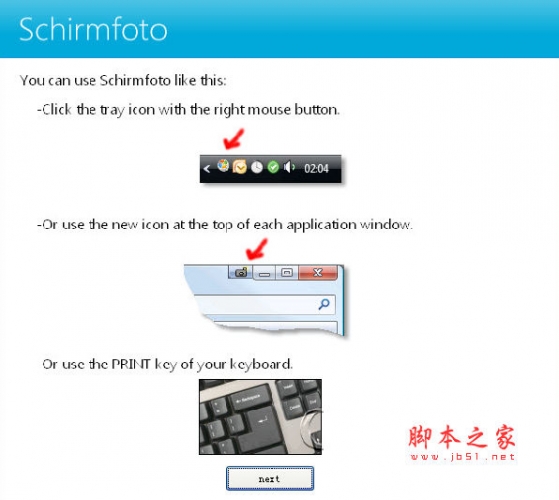
Schirmfoto是为您创建屏幕截图的最简单方法之一。您可以使用简单的鼠标单击来创建屏幕截图,也可以只使用键盘的PRINT SCREEN键。
2、完美整合
Schirmfoto完美集成到您的Windows系统中。它将为您的应用程序窗口添加一个新按钮 - 在正常关闭和最小化按钮旁边。创建截图确实不容易。
3、捕获整个可滚动的网页
只需单击即可捕获整个网页,无论其长度如何,都可以节省您在页面中单调滚动,拍摄多个屏幕截图,然后使用单独的程序将它们拼接在一起的时间和劳动。
4、尺寸确实很重要 - 而且Schirmfoto可以容纳每一个
无论您只想拍摄单张照片,整个显示器还是多个显示器,Screenphoto都能轻松完成任务。
5、适合打印
当然,您也可以打印截图,然后将它们复制到剪贴板中以便于重复使用。Screenphoto支持所有打印机型号。
6、图像编辑变得简单
Schirmfoto为您提供了一组易于使用的工具来编辑屏幕截图。这包括用于添加文本信息的文本工具,还包括用于裁剪屏幕截图或突出显示重要方面的工具。
Schirmfoto使用方法
1、点击启动软件,您可以在这里看到软件使用的小图标,打开任意软件或者界面都可以直接拍照截图
2、点击相机图标以后就可以进入编辑界面,如果不需要编辑,点击底部保存图片
3、也可以打开一个文件夹窗口,在顶部显示截图的功能,点击一下
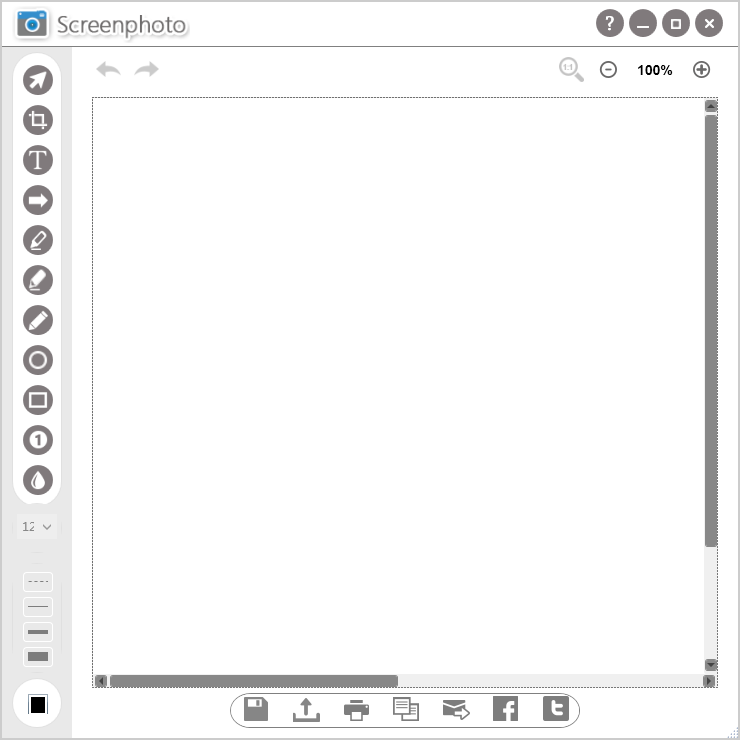
4、如下图,现在您可以编辑截图的内容了,可以在左边选择绘图工具
5、Schirmfoto提供自定义截图,点击第二个十字架功能就可以选择区域
6、选择区域以后,可以出现一个红色的方框,鼠标拖动方框选择要截图的地方
7、点击 Capture current window就是获取当前指定的图片
8、点击Capture specific monitor功能可以选择特定的区域
9、点击 Capture whole display就可以选择整个电脑屏幕
10、启动Schirmfoto软件的时候,可以在这里查看操作提示
11、这里是绘图功能,可以使用多种笔画编辑您的图片
12、显示颜色方块,绘图工具是可以手动调整颜色的
13、Schirmfoto也可以选择图形工具,例如圆形
14、点击txt功能,可以编辑图片上的文字标题
注意事项
1 下载完成后不要在压缩包内运行软件直接使用,先解压;
2 软件同时支持32位64位运行环境;
3 如果软件无法正常打开,请右键使用管理员模式运行。
更新日志
1、性能体验优化提升
2、修复了已知bug
下载地址
人气软件

Snipaste截图工具 v2.11.3 免费绿色版 64位
PixPin(截图工具) v3.1.4.0 中文安装免费版![屏幕录像专家7.5官方新版 Build20100301 [附注册机]](//img.jbzj.com/do/templets/img/default.gif)
屏幕录像专家7.5官方新版 Build20100301 [附注册机]
TechSmith Snagit v26.1.1.10472 最新正式免费版(附安装教程) 64
稻歌Google Map截获器 v2.2 官方安装免费版
PixPin截图软件 v3.2.2.3 官方测试版安装包+绿色便携版
屏幕录制TechSmith Camtasia 2026 v26.0.4.15557 中文最新免费版
FastStone Capture (屏幕截图/抓屏) V10.4 中文绿色汉化版
图像浏览编辑和抓屏工具FastStone Capture(FSCapture) v11.2Fina
The PixelFarm PFTrack(三维跟踪软件) 2015.1 安装特别版 64位

![屏幕录像专家7.5官方新版 Build20100301 [附注册机]](http://img.jbzj.com/do/templets/img/default.gif)

相关文章
-
PixWit(截图录屏工具) v1.10.0 官方免费版(安装版+绿色版)
PixWit 是一款Windows 截图与录屏工具,集成基础视频剪辑能力:单屏快速截图、历史记录、丰富标注、桌面贴图;支持全屏/区域录屏、暂停/恢复、录制完成提示;内置视频裁剪...
-
简鹿电脑录屏大师 V1.0.0 官方安装版
简鹿电脑录屏大师支持无水印视频录制、录像功能,一键高清录屏且不限时长多模式、多格式、多画质、多分辨率、多音源、多视频帧数可选的高效率录屏软件...
-
TD录屏(桌面录屏软件)V1.5.3.5 官方安装版
TD 录屏实时音频同步录制功能,确保声音与画面完美同步等,且还提供键放大鼠标点击区域,节省裁剪时间,欢迎下载使用...
-
OneRecord一号录播(直播录制工具) V1.4.1 免费安装版
一号录播是一款相当优质的直播录制的工具,可以轻松的录制各种不同类型的直播的内容,并且支持多线程的冰法录制,可以满足各种不同录制的需要,带来了相当优质的使用需求,...
-
StreamCap(直播录制工具) v1.0.2 绿色免费版
StreamCap 是一款开源免费的多平台直播流录制客户端,基于 FFmpeg 和 StreamGet 开发,覆盖了 40 多个国内外主流直播平台...
-
飞鹰录屏(屏幕录制软件)V1.0.0.6 官方安装版
飞鹰录屏提供了多模式、多格式、多音源、多种画质可选的屏幕录制功能,支持游戏录制,课程录制,会议录制,直播录制等,欢迎下载使用,...
下载声明
☉ 解压密码:www.jb51.net 就是本站主域名,希望大家看清楚,[ 分享码的获取方法 ]可以参考这篇文章
☉ 推荐使用 [ 迅雷 ] 下载,使用 [ WinRAR v5 ] 以上版本解压本站软件。
☉ 如果这个软件总是不能下载的请在评论中留言,我们会尽快修复,谢谢!
☉ 下载本站资源,如果服务器暂不能下载请过一段时间重试!或者多试试几个下载地址
☉ 如果遇到什么问题,请评论留言,我们定会解决问题,谢谢大家支持!
☉ 本站提供的一些商业软件是供学习研究之用,如用于商业用途,请购买正版。
☉ 本站提供的窗口添加截图功能 Schirmfoto 2019 官方安装版资源来源互联网,版权归该下载资源的合法拥有者所有。