

wps表格为什么行高改不了? 轻松解决WPS Word表格行高调整难题
 我要评论
我要评论平常我们在编辑wps文字文档的时候可能会遇到无法调整表格行高的情况。比如下图《个人简历表》中右上角的照片单元格高度不够,我们选中表格前三行(黄色底纹部分),在【表格工具】选项卡下将【高度】参数值调高至1.10厘米,前三行行高并无任何变化。

一、段落前后设置了间距,导致Word表格无法调整行高
其实,Word表格行高无法调整比较常见的原因就是在段落前后设置了间距,这种情况下一般解决步骤如下
1、选中表格中的一个单元格中的文字,如下图

2、点击【开始】-在边框有个三角号,点击三角号弹出“段落”对话框,设置合适的间距或者取得间距后就可以调整行高额,如下图


把“段落”间距都设置成0后,就可以调整行高了,效果如下


二、表格属性中设置了单元格边距,导致Word表格无法调整行高
表格属性中设置了单元格边距也是导致Word表格行高无法调整的原因之一,具体解决方法如下
1、先选中一行数据,点击右键-点击【表格属性】,如下图

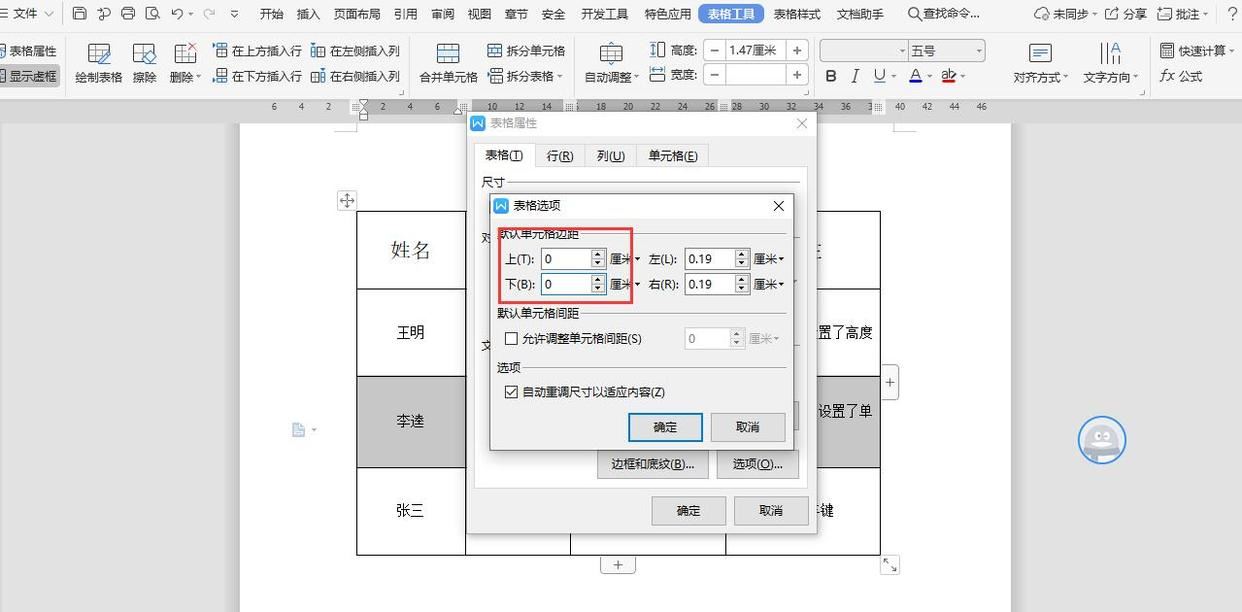
2、在弹出的“表格属性”对话框中,点击下方的【选项】按钮,“默认单元格边距”上下间距默认是0,如果设置了数值就会导致无法调整行高,如下图


3、把“默认单元格边距”上下间距都设置为0后,就可以自由设置上下行高了,如下图

三、加入了回车键,导致Word表格无法调整行高
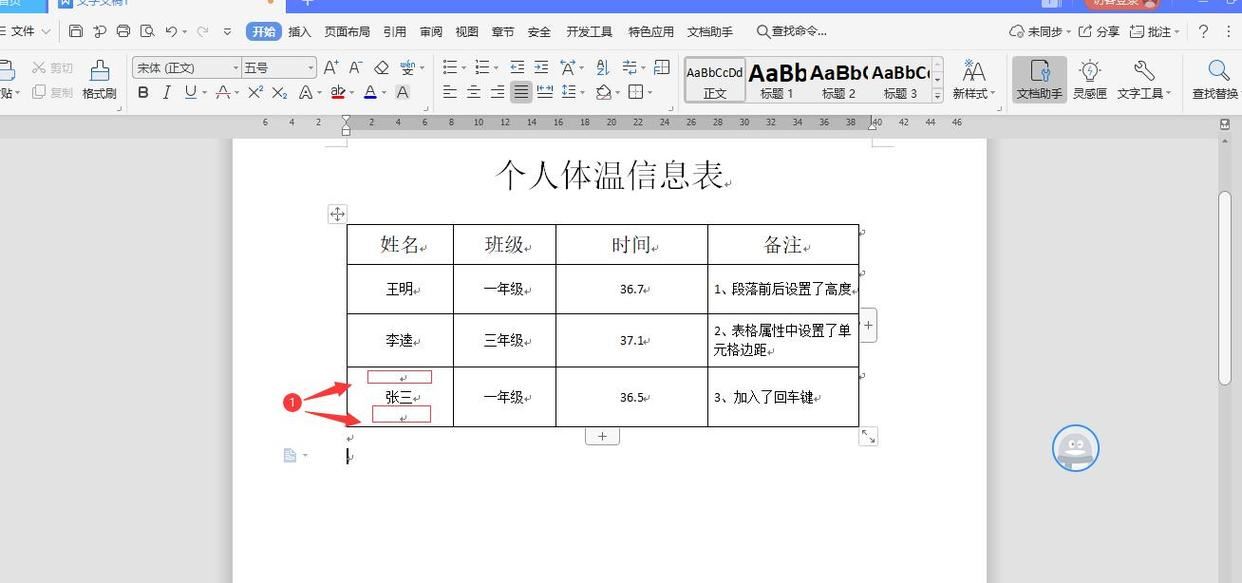
有时很多小伙伴会在输入表格数据时加入了回车键,这样也是无法调整行高的,解决方法如下:
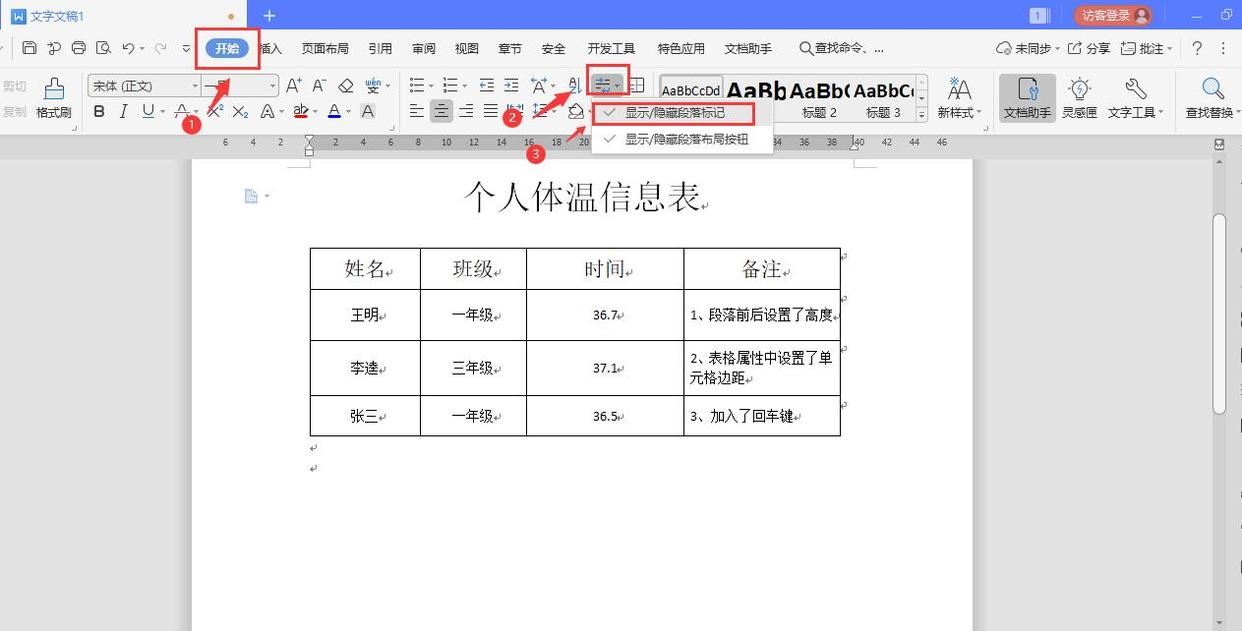
1、点击【开始】-点击【显示/隐藏段落标记】,这样就可以看到回车键了,删除对应回车键就可以调整行高了,如下图


2、设置好后,点击【开始】-再次点击【显示/隐藏段落标记】,隐藏回车键就可以了,如下图

以上三种情况就是导致WPS中Word表格无法调整行高的常见原因,你学会了吗?今天的分享就到这里,欢迎大家留言讨论!
推荐阅读:
相关文章

wps表格单元格如何快速拆分为指定个数的单元格? wps单元格拆分技巧
在日常办公中,表格的使用频率非常高,而有时候我们需要对单元格进行拆分以更好地呈现数据,该怎么更具要求拆分单元格呢?下面我们就来看看详细的教程2025-03-20wps怎么批量加行? wps文档中的表格批量插入多行的多种方法
wps文字文档的表格中想要批量插入多行,该怎么快速插入多行,提高工作效率呢?下面我们就来看看详细教程2025-03-13
多维表格实战! WPS+DeepSeek AI对话一键归档术
最近经常使用DeepSeek,因为每次问题问完后都留在DeepSeek的对话框中,虽然有历史记录保留,但是在搜索查询方面比较花费时间,所以觉得还是有必要做一个表格或表单把这些问2025-03-10wps怎么一键删除空白行? wps批量删除表格中多余空白行的多种方法
无论是在Excel还是WPS中,了解如何快速有效地删除这些空白行都能大大提升你的工作效率,本文将为你提供几种简单的方法,让你轻松解决这个问题2025-02-19- WPS也正式有了AI,今天体验了一把AI函数,真的爽!今天就跟大家分享WPS表格里那些超赞的AI函数!掌握了这些AI函数,之前有些让我们头疼的超级难题,统统不在话下2025-02-15
wps工作表的局部数据怎么导出为图片? WPS表格内容转图片技巧
在制作表格时,我们时常需要将内容分享给其他人,无论是团队协作、报告展示还是个人交流,为了让接收者更方便地查看表格内容,将其导出为图片格式无疑是一个明智的选择,下2025-02-11wps表格内怎么快速换列换行输入? wps工作表数据快速换列换行录入技巧
wps表格中有很多单元格,再录入数据的时候,想要换列或者换行输入数据,该怎么快速切换呢?详细请看下文介绍2025-02-11- wps中的数据经常需要各种操作,最常见的是排序和求和,该怎么对数据进行排序求和呢?详细请看下文介绍2025-02-07
- 实施工作表保护时,可以选择性地局限于特定区域,确保用户只能编辑预设的不受限制部分,下面我们就来就来看看设置方法2025-01-31
如何批量在单元格文本中间插入换行符? wps表格插入换行符的技巧
在 Excel 中,您可能需要在单个单元格中输入多行文本,想要在文本中插入换行符,该怎么操作呢?下面我们就来看看详细的教程2025-01-30
最新评论