

Photoshop 制作梅兰芳电影海报
发布时间:2008-12-23 01:19:18 作者:佚名  我要评论
我要评论
我要评论来源:PConline 作者:集创设计
本教程利用素材制作电影海报。制作的过程部分素材需要处理或者抠出来才能用。海报制作非常讲究。不管是颜色,排版及文字等设计,都要求是精益求精。
最终效果
1、选择“文件/新建”菜单,打开”新建”或者Ctrl+N对话框
来源:PConline 作者:集创设计
本教程利用素材制作电影海报。制作的过程部分素材需要处理或者抠出来才能用。海报制作非常讲究。不管是颜色,排版及文字等设计,都要求是精益求精。
最终效果

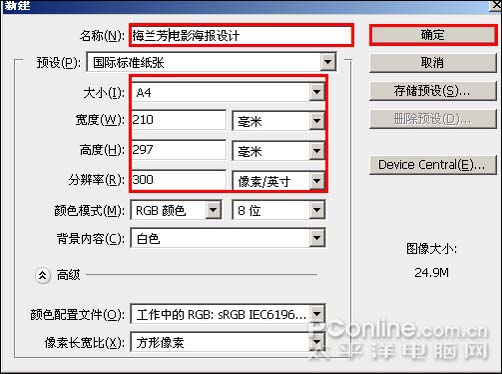
1、选择“文件/新建”菜单,打开”新建”或者Ctrl+N对话框 名称为:梅兰芳电影海报设计,宽度:为210毫米, 高度:为297毫米, “分辨率”为300 , “模式”为RGB颜色的文档,如图1所示。
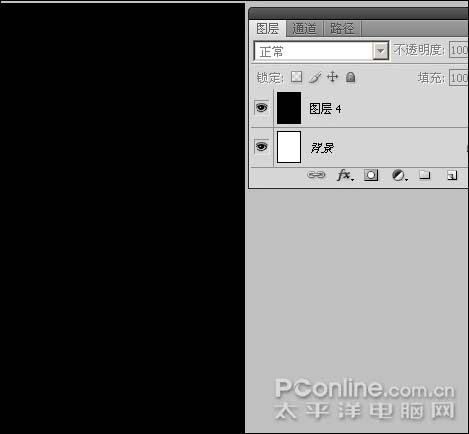
<图1> #p# 2、在图层面板中点击新建图层按钮,新建一个“图层 4”点击填充工具,弹出填充对话框,设置前景色为黑色,给图层4填充。如图2所示。
<图2>
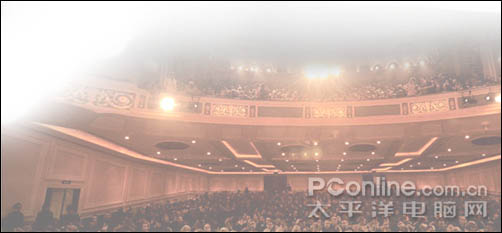
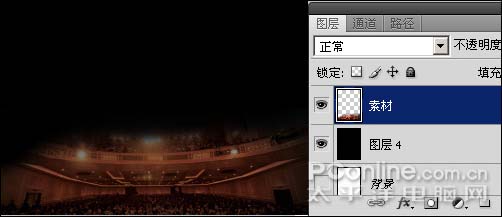
3、执行菜单“文件/置入 ”,从弹出的打开对话框中选择素材,在工具箱中选择移动工具,并移动与调整位置素材的大小,如图3-1所示。
<图3>
<图3-1> #p# 4、选择:“文件”/“置入”菜单,从弹出的置入对话框中选择梅兰芳素材2,在图层面板中选中素材2,点击添加蒙板工具给素材添加一个蒙板,然后在工具箱中选择画笔,设置画笔为柔角300像素,主直径为68,在蒙板图层中描绘出透明区,然后选择移动工具,并移动与调整位置和大小,调整后如图4-1所示。

<图4>
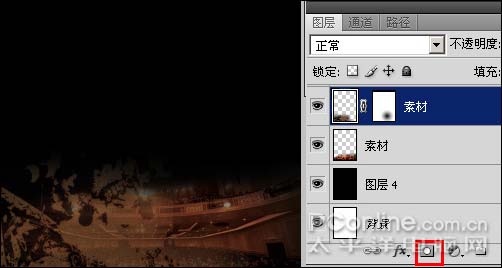
<图4-1>
5、选择:“文件”/“置入”菜单,从弹出的打开对话框中选择梅兰芳素材3,在图层面板中选中素材2,点击添加蒙板工具给素材添加一个蒙板,然后在工具箱中选择画笔,设置画笔为柔角300像素,主直径为58,调整后如图5-1所示。

<图5>
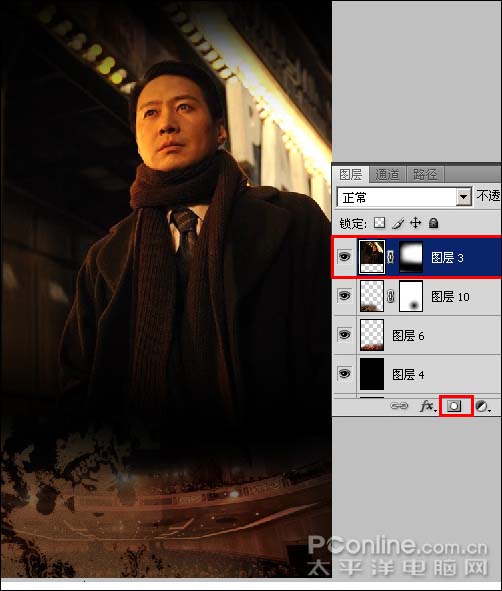
<图5-1> #p# 6、选择:“文件”/“置入”菜单,从弹出的打开对话框中选择梅兰芳字体,结合移动工具,将梅兰芬字体调节大小,并移动位置,如图6-1所示。

<图6

<图6-1>
7、选择工具箱中的“横排文字工具”,在画面中用鼠标单击后,出现一个输入文字光标,再光标后输入“FOREVERENTHRALLED”字,在工具选项栏中设置字体为“创艺简行楷”,设置字体大小为“66点”,设置消除锯齿为“锐利”,如图7所示。
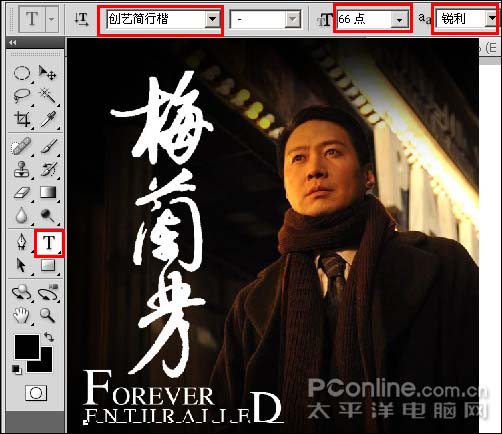
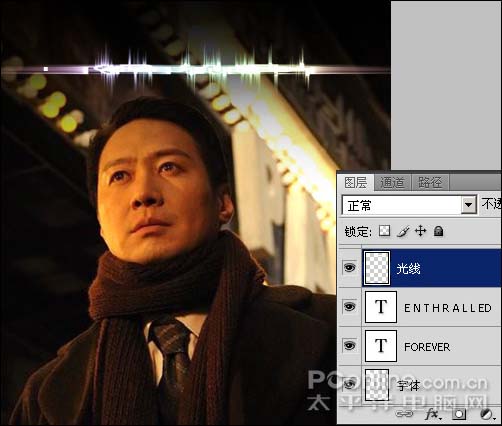
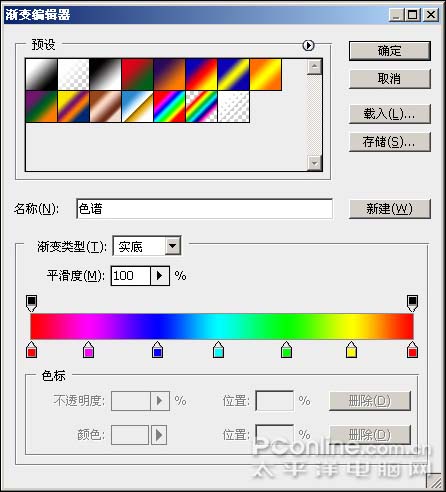
<图7> #p# 8、在工具箱中,选择矩形工具在绘图面板中拉出一个矩形形状,接着点击填充工具,给矩形填充白色,然后选择“滤镜—风格化—风”弹出风的对话框,在风的对话框中设置:方法为风,方向为从右,按键的Ctrl+F重复二到三次效果:接着选择“编辑—自由变换(快捷键Ctrl+T)”,旋转方向向上。在工具箱中点击渐变工具,弹出渐变编辑器,点击色谱,如图8、9所示。最终效果如图10所示。
<图8>
<图9>

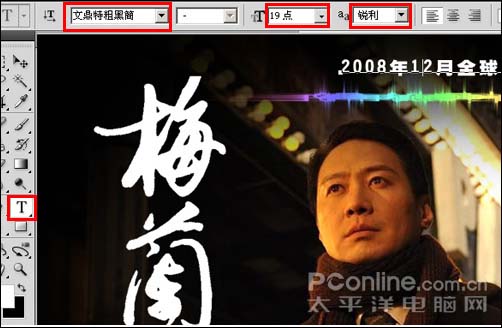
<图10> #p# 9、选择工具箱中的“横排文字工具”,在画面中用鼠标单击后,出现一个输入文字光标,再光标后输入“2008年12月全球供映”字,在工具选项栏中设置字体为“文鼎特粗黑简”,设置字体大小为“19点”,设置消除锯齿为“锐利”,如图11所示。
<图11>
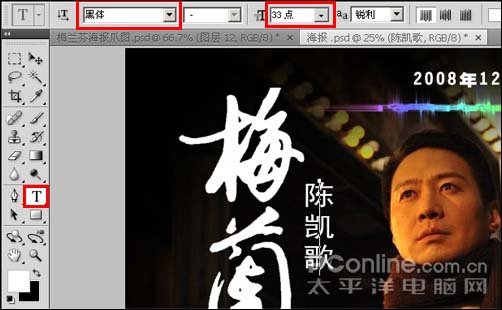
10、选择工具箱中的“直排文字工具”,在画面中用鼠标单击后,再光标后输入“陈凯歌”字,在工具选项栏中设置字体为“黑体”,设置字体大小为“33点”,设置消除锯齿为“锐利”,如图12所示。
<图12>
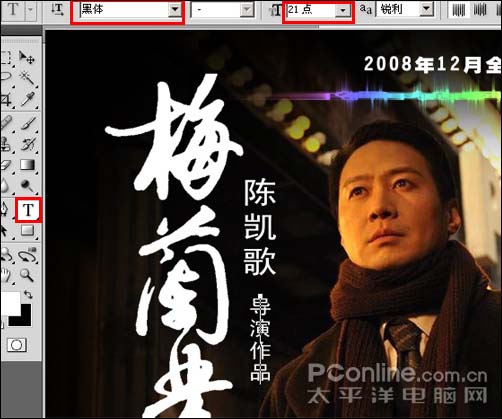
11、选择工具箱中的“直排文字工具”,在画面中用鼠标单击后,输入“导演作品”字,在工具选项栏中设置字体为“黑体”,设置字体大小为“21点”,设置消除锯齿为“锐利”,如图13所示。
<图13> #p# 12、选择工具箱中的“横排文字工具”,在画面中用鼠标单击后,输入“总制片人:韩三平 总美术:柳 青 编剧: 严歌苓 作 曲:赵季平 主演: 黎明 章子怡 孙红雷 出品:中国电影集团 华谊兄弟影业 英皇电影”文字,在工具选项栏中设置字体为“黑体”,设置字体大小为“12.3点”,设置消除锯齿为“锐利”,如图14所示。效果如图15所示。
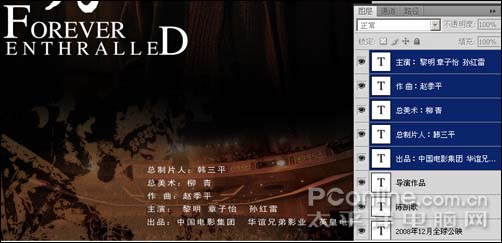
<图14>
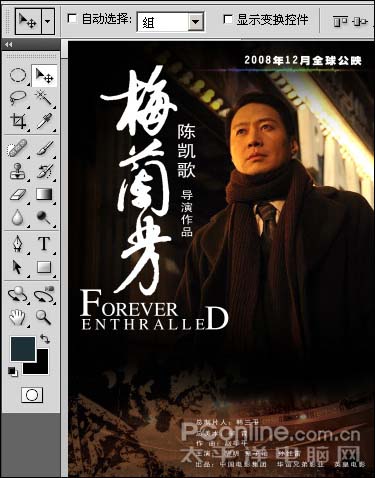
<图15>
最终效果。
<图16>
本教程利用素材制作电影海报。制作的过程部分素材需要处理或者抠出来才能用。海报制作非常讲究。不管是颜色,排版及文字等设计,都要求是精益求精。
最终效果

1、选择“文件/新建”菜单,打开”新建”或者Ctrl+N对话框 名称为:梅兰芳电影海报设计,宽度:为210毫米, 高度:为297毫米, “分辨率”为300 , “模式”为RGB颜色的文档,如图1所示。
<图1> #p# 2、在图层面板中点击新建图层按钮,新建一个“图层 4”点击填充工具,弹出填充对话框,设置前景色为黑色,给图层4填充。如图2所示。
<图2>
3、执行菜单“文件/置入 ”,从弹出的打开对话框中选择素材,在工具箱中选择移动工具,并移动与调整位置素材的大小,如图3-1所示。
<图3>
<图3-1> #p# 4、选择:“文件”/“置入”菜单,从弹出的置入对话框中选择梅兰芳素材2,在图层面板中选中素材2,点击添加蒙板工具给素材添加一个蒙板,然后在工具箱中选择画笔,设置画笔为柔角300像素,主直径为68,在蒙板图层中描绘出透明区,然后选择移动工具,并移动与调整位置和大小,调整后如图4-1所示。
<图4>
<图4-1>
5、选择:“文件”/“置入”菜单,从弹出的打开对话框中选择梅兰芳素材3,在图层面板中选中素材2,点击添加蒙板工具给素材添加一个蒙板,然后在工具箱中选择画笔,设置画笔为柔角300像素,主直径为58,调整后如图5-1所示。
<图5>
<图5-1> #p# 6、选择:“文件”/“置入”菜单,从弹出的打开对话框中选择梅兰芳字体,结合移动工具,将梅兰芬字体调节大小,并移动位置,如图6-1所示。
<图6
<图6-1>
7、选择工具箱中的“横排文字工具”,在画面中用鼠标单击后,出现一个输入文字光标,再光标后输入“FOREVERENTHRALLED”字,在工具选项栏中设置字体为“创艺简行楷”,设置字体大小为“66点”,设置消除锯齿为“锐利”,如图7所示。
<图7> #p# 8、在工具箱中,选择矩形工具在绘图面板中拉出一个矩形形状,接着点击填充工具,给矩形填充白色,然后选择“滤镜—风格化—风”弹出风的对话框,在风的对话框中设置:方法为风,方向为从右,按键的Ctrl+F重复二到三次效果:接着选择“编辑—自由变换(快捷键Ctrl+T)”,旋转方向向上。在工具箱中点击渐变工具,弹出渐变编辑器,点击色谱,如图8、9所示。最终效果如图10所示。
<图8>
<图9>
<图10> #p# 9、选择工具箱中的“横排文字工具”,在画面中用鼠标单击后,出现一个输入文字光标,再光标后输入“2008年12月全球供映”字,在工具选项栏中设置字体为“文鼎特粗黑简”,设置字体大小为“19点”,设置消除锯齿为“锐利”,如图11所示。
<图11>
10、选择工具箱中的“直排文字工具”,在画面中用鼠标单击后,再光标后输入“陈凯歌”字,在工具选项栏中设置字体为“黑体”,设置字体大小为“33点”,设置消除锯齿为“锐利”,如图12所示。
<图12>
11、选择工具箱中的“直排文字工具”,在画面中用鼠标单击后,输入“导演作品”字,在工具选项栏中设置字体为“黑体”,设置字体大小为“21点”,设置消除锯齿为“锐利”,如图13所示。
<图13> #p# 12、选择工具箱中的“横排文字工具”,在画面中用鼠标单击后,输入“总制片人:韩三平 总美术:柳 青 编剧: 严歌苓 作 曲:赵季平 主演: 黎明 章子怡 孙红雷 出品:中国电影集团 华谊兄弟影业 英皇电影”文字,在工具选项栏中设置字体为“黑体”,设置字体大小为“12.3点”,设置消除锯齿为“锐利”,如图14所示。效果如图15所示。
<图14>
<图15>
最终效果。
<图16>
相关文章
 ps导出文件的时候,可以直接存储,也可以另存存储为,这两个操作有区别吗?新手该怎么保存文件呢?详细请看下文介绍2024-03-28
ps beta ai显示高峰需求进不去怎么办? psai高峰期需求用不了解决办法
PSBetaAI2023加入了AI的功能,在使用过程中,有时会遇到一个令人烦恼的问题,那就是PhotoshopBetaAI提示我们正在面临高峰需求,请稍候再试,针对这个问题,本文为大家整理2024-03-28
ps段落两端对齐不能用怎么办? ps文字排版不能对齐的修复技巧
PS进行设计时,段落两端对齐是一个常用的排版功能,它能让文本看起来更加整洁和专业,然而,许多用户在使用PS时可能会遇到一个令人头疼的问题:段落两端对齐功能似乎不起作2024-03-09- PS插件是许多人常用的一种工具,有些用户可能会困惑,不知道应该将PS插件安装到哪个文件夹,对于这个问题我们需要从多个角度进行分析,以便给出一个准确的答案2024-02-20

ps打开出现dll文件丢失怎么办 ps提示缺少dll文件的详细修复方法
打开ps时,系统提示缺少DLL文件,这通常意味着应用程序无法找到它所依赖的DLL文件,可能是因为这些文件已经被删除、移动或更改了名称,下面我们就来分享几种解决办法2024-02-19PS AI版本创成式填充用不了怎么解决? ps创成式填充不显示的解决办法
PS AI版本中有一个名为“创意填充Generative Fill”的AI图像合成工具,该功能采用了“Adobe Firefly”图像合成模型,但是,此功能也会报很多错误,下面给大家汇总一下原因与2024-02-18安装PS2023对电脑的硬件配置有什么要求呢 ps2023安装要求附下载
Photoshop是由Adobe公司开发的一款图像处理软件,但是安装ps2023版本对电脑是有要求的,达到配置的电脑运行PS才能流畅,具体请看下文介绍2024-02-05
acr16.0有哪些新功能 ACR16.0ps插件下载安装图文教程
这次ACR 16.0更新,是空前的重磅升级,不仅操作界面发生了重大改变,而且包含了史诗级的重要新功能,实现了一键虚化、一键调色的新效果,详细请看下文介绍2024-01-23PS2024最强工具 一键直装Neural Filters神经滤镜图文教程
Adobe吹的牛逼终于实现了,经过PS测试beta版本多次更新,25.1正式版终于来了,本次更新的相当多有AI、有实时渐变等等2024-01-23PS2024如何注册并登录自己的Adobe账号 Adobe账号注册图文教程
PS2024安装后需要登陆账号,该怎么注册呢?很多朋友不知道怎么注册Adobe账号,下面我们就来看看详细的教程2024-01-23

最新评论