


 E.M. Free DVD Photo Slideshow(电子相册制作) V2.40 免费安装版
34.8MB / 06-13
 电子相册制作 WnSoft PTE AV Studio Pro 补丁 v11.0.9 附图文教
43.48MB / 09-19
 金舟电子相册 v2.3.0 官方安装版
92.8MB / 04-02
 幻灯片电子相册制作工具AquaSoft Video Vision v17.02.05 中文免
720MB / 08-03
 E-PhotoAlbum(金喜鹊电子影集相册) v2.0.0 安装版
8.31MB / 12-06
 蓝牛相册宝 V2.50 绿色便携版
3.82MB / 07-27
 我爱家庭电子相册 v1.2 免费绿色版
247KB / 07-14
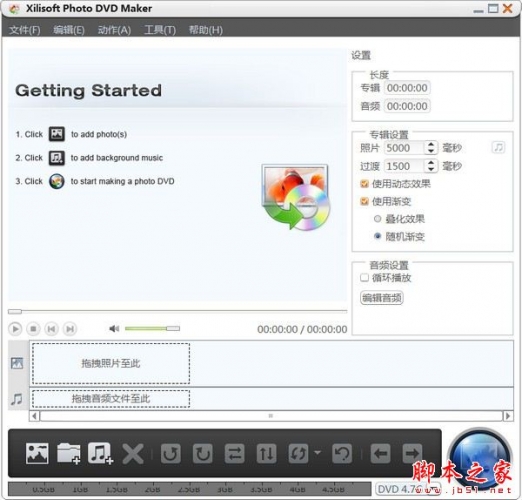 Xilisoft Photo DVD Maker(相册制作)V7.8.9官方安装版
512MB / 06-06
 幻灯片制作工具 AquaSoft SlideShow Pre v11.8.05 x64 汉化破解
348MB / 10-27
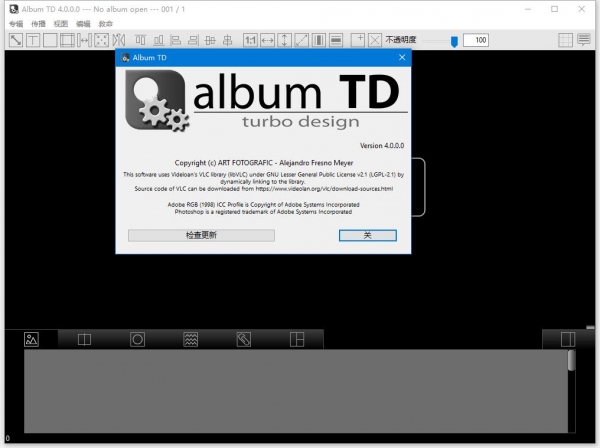 Album TD 相册排版设计软件/支持PS v4.6.0 x64 中文免费安装版
264MB / 09-20

-

像素苏打 v4.5.29 官方安装版 图像处理 / 915.3MB
-

-

Adobe Photoshop Lightroom Classic 2026 v15.5.0 x64 中文免费 图像处理 / 3.1GB
-

-
-

Adobe Illustrator 2026/2025(Ai2026) v30.7.0 中文免费正式直装 图像处理 / 3.2GB
-

Adobe Photoshop 2026(ps2026) v27.9.1.1 ACR18.5 中文一键直装 图像处理 / 10.1GB
-

-

-

达芬奇调色软件Blackmagic Design DaVinci Resolve studio v21.0 图像处理 / 4.9GB


详情介绍
像素苏打PC版是一款好用的在线AI智能相册制作软件,一款能够让用户可以在这里体验一气呵成的制作方式,全新的智能多张图片合成相册,让AI一站式帮你完成相册的生成制作。像素苏打电脑版有着丰富的创意功能,在这里让你的相册可以动起来,你的创意不再是静止的,解锁每一个照片的独特风格,在这里透过AI的方式,让你的相册快速动起来,更加的好看。
像素苏打PC版还有着强大的照片分组功能,用户可以在这里一站式体验人物、服装、背景等多种内容的分组,每一个照片都能精准分类,通通经得起考验。
软件特色
1、识别,让照片各就各位
智能照片分组;
人物、服装、背景,通通经得起考验。
2、照片规划
版面规划高效合理,每一张,都有理有据。
3、人像定位
完整展示人像,你的目光所及之处,皆是照片的视觉焦点。
4、版面,不止眼前的组合
想不到的版面创意,AI帮你办得到。
5、潮流模板持续更新
模板加成,精美,精品,精心。
6、多图融合,想象落地
人物识别、图片匹配;
轻松实现多张照片自然融合。
7、创意溶图,潜力无界
精准智能取色;
边缘柔和,相溶自然。
8、精准抠图,告别繁琐
图像前背景分离技术;
保留细节,精准抠图。
9、长图说故事,一触即达
高效长图设计,无任何裁剪,照片更懂你心意。
功能介绍
【开始页】在此区域您可以快速创建项目、进入或管理项目、导入模版及素材

【模版中心页】:涵盖海量主题高品质模版,版式丰富持续更新,支持预览并选择心仪模版后快速制作整本相册

【资产页】:您导入的模版及素材可在该区域查看修改并自定义分类

【产品列表页】:您正在设计的产品可在此处查看整体预览效果,并在模版列表更换模版,上侧跳转区包含返回工作台、导出版面、查看导出进度、个人中心以及会员充值

【画布编辑页】:点击左侧的菜单图标可切换照片或素材列表,拖至画布进行排版设计,并搭配右侧属性面板进行功能选择

Windows电脑操作快捷键:

软件安装


像素苏打PC版AI模板
一、操作步骤
1.选中已设计的单个版面触发AI模板
打开像素苏打,选中单个设计好的版面;
点击右侧面板 「AI 模板」 按钮;
系统会自动创作出当前风格的系列模板(延续原模板的边框、字体等元素)。
2.应用AI模板
双击或拖动目标 AI 模板,即可快速替换当前版面;
二、保存AI模板至模板库
若AI模板中有更加心仪样式的模板,可右键另存为新的模板至资产页,扩充模板库。
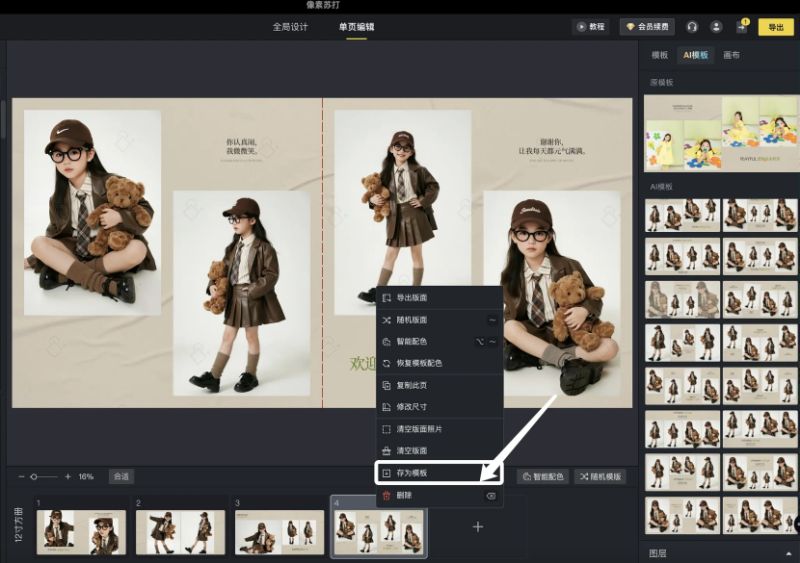
三、注意事项
当前支持范围:常规版及包含溶图效果的版面(不包含带有抠图效果的创意版);
创作逻辑:AI始终基于当前最新版面设计(配色/文字/素材)实时创作。
像素苏打PC版AI场景融合
AI场景融合是像素苏打专为创意版面打造的AI增强功能。它不仅仅是简单的合成,而是智能分析人物与背景的光影、色彩关系,实现人物与场景的深度、自然融合,创造出真实、和谐、完整的视觉效果,让创意版面告别生硬,呈现电影级的高级质感。
「AI场景融合」功能支持在单页和全局两个层面进行操作,灵活满足您的不同需求。
一、单张版面精细处理
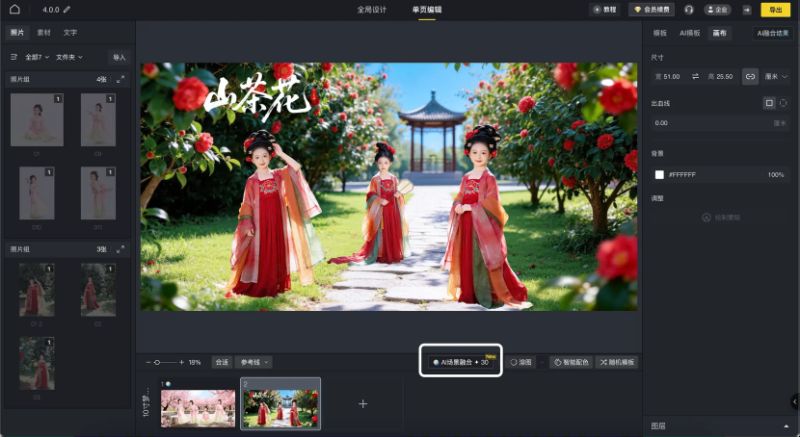
进入「单页编辑」页面,打开一个已应用创意效果的版面;
点击画布下方工具栏中的「AI场景融合」按钮;
系统会自动校验点数和版面尺寸,确认无误后开始生成。此时版面会进入“融合中”的状态,融合过程中可以切换其他版面继续调整;
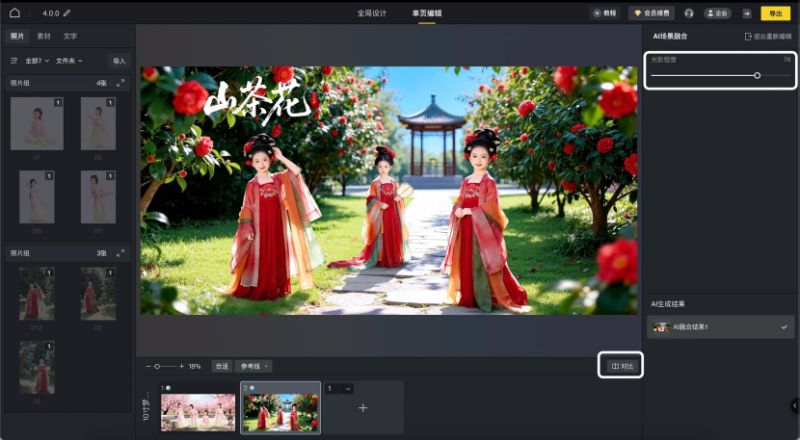
生成完成后,右侧功能栏会自动切换到「AI场景融合」模式。在这里,您可以:
调节光影: 通过滑杆微调融合后的光影强度,找到最满意的效果;
前后对比: 随时对比融合前后的版面效果,直观感受AI带来的改变。
二、多张版面批量处理
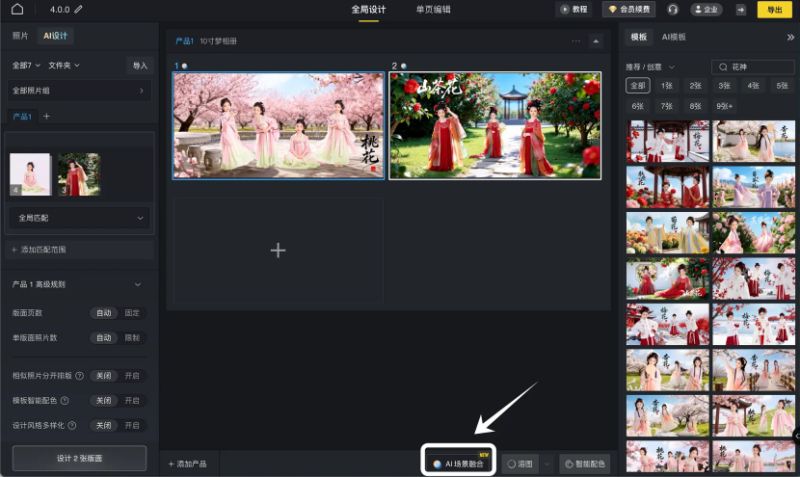
进入「全局设计」页面;
按住 Ctrl 或 Shift 键,单选或多选需要处理的创意版面;
在页面底部的「版面级功能栏」中,点击「AI场景融合」;
系统会计算本次操作的总点数消耗,确认后即可批量生成。每个版面都会独立完成融合,大大提升工作效率。
三、计费说明
生成阶段:「AI场景融合」功能按生成次数消耗创意点数,单张版面消耗30点。批量操作时,总点数为 30 × 版面数量。若点数不足,企业商家下的非管理员会提示联系管理员增加点数,其他情况会提示点数不足并可跳转充值页。
导出阶段:导出时和其他版面一并按照片张数进行扣除,不会因使用「AI场景融合」而改变原有导出计费方式。
四、常见问题
Q1: 什么样的版面可以使用「AI场景融合」?
A: 该功能仅适用于已应用了创意效果的「创意版面」。普通版面、空版面或正在融合中的版面无法使用。
Q2: 为什么有些操作按钮在融合时置灰?
A: 为保证生成效果的稳定,版面在融合过程中会被临时锁定,无法进行移动、缩放、换图等编辑操作。待融合完成后,版面将自动解锁。
Q3: 融合完成后,版面还能继续编辑吗?
A: 融合后的版面在系统看来已是一张完整的效果图,因此不适合直接编辑。如需修改,请先使用「退出融合重新编辑」功能,恢复到可编辑状态后再进行操作。
Q4: 退出融合后,之前生成的效果会消失吗?
A: 不会。退出融合只是让版面回到可编辑状态,所有历史生成的融合结果都会被保留。您可以随时通过右侧栏查看并恢复。
Q5:像素曲奇里为什么不能拆版或编辑场景融合版面?
A:因为在曲奇软件内,场景融合版面只是一张图,不支持拆版和编辑。
模板管理方法
一、打开模板中心
在像素苏打左侧「模板中心」,即可查看所有官方上架的模板。
二、查找模板
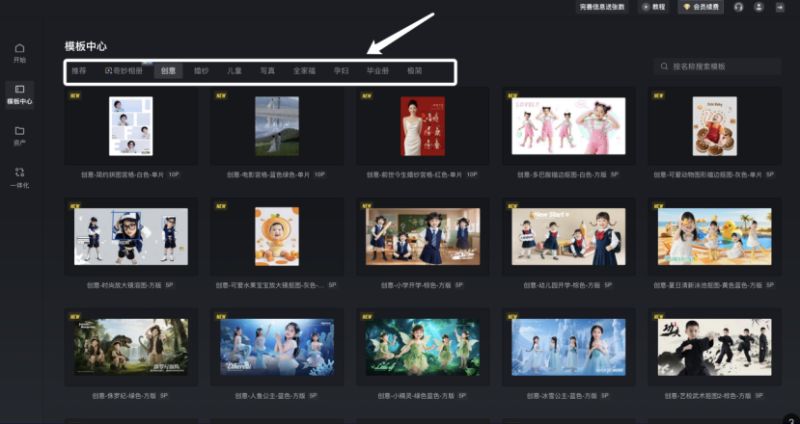
按类型筛选
为了更精确地定位,可以根据业务类型选择相应的标签:
官方标签:「奇妙相册」、「创意」、「婚纱」、「儿童」、「写真」、「全家福」、「孕妇」、「毕业册」、「极简」。
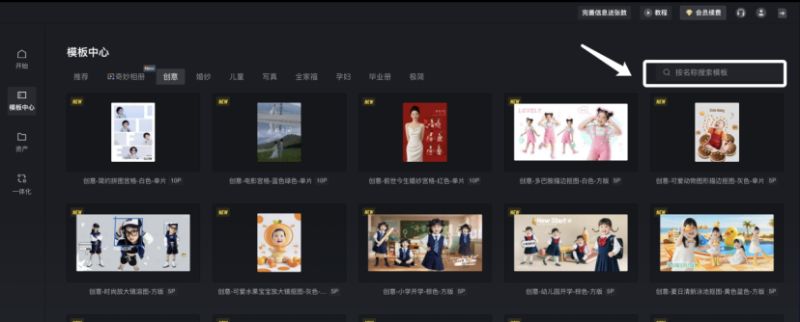
通过关键词搜索
进入模板中心后,也可至右上角输入关键词快速检索模板;
输入与您需求相关的关键词,如:功能类(“溶图”、“抠图”、“多图融合”、"3D破框”、“大头”),主题类(“抓周”、“简约”、“时尚“),节日类(“国庆”、“中秋”)。
三、保存官方模板
保存官方模板
点击下载按钮,可选择下载在「我的下载」列表里,也支持新增自定义分类,并将其保存至对应分类或子分类下,快速进行模板管理。
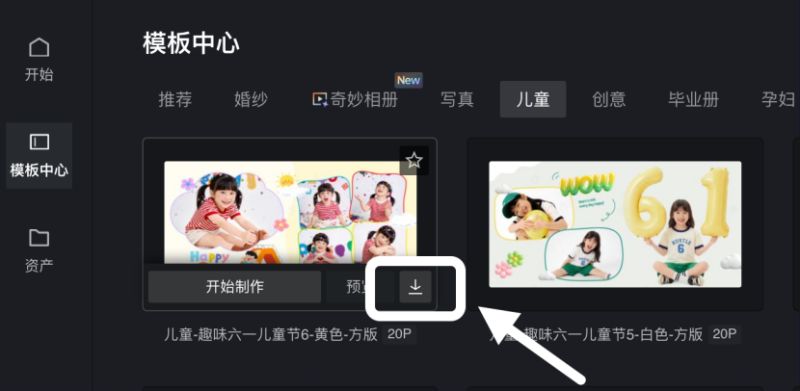
点击确认,即可在资产页对应分类下找到该模板。
四、管理模板
模板管理基础操作
在【资产】页面,您可以右击单个/或同时选中多个模板封面,快速进行修改模板、移动分类、修改模板名称、模板整理、模板加密、导出、删除等调整,进行模板基础管理。
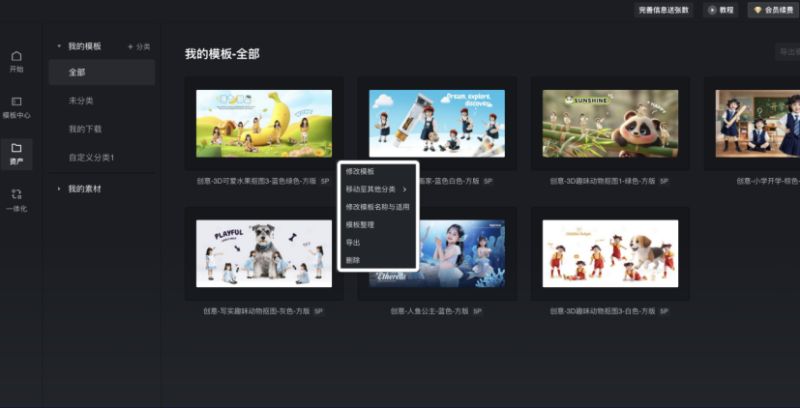
整理模板分类时,可以新建、重命名、删除、拖拽分类,可以单选/多选将模板移动到其他层级分类。
模板合并与拆分
进入资产页;
找到您想要合并的模板,然后按住 Ctrl 键点选多个,再右键点击选择【模板整理】即可进入模板整理界面进行合并与拆分操作;
合并模板:选中需合并为一套的模板,拖拽至同一栏即可。
拆分模板
选中需拆分的模板页,右键选择【新增模板套系】;
双击可修改模板套系名;
从加密模板中拆分的模板默认为未加密状态。
模板加密
选中模板,支持按住shift多选,右键点击模板选择「模板加密」,加密后模板仅支持授权商家导入使用;
右上角个人中心复制账号的企业ID;
点击「商家授权管理」搜索需要被授权的企业ID,点击「授权」,即可完成商家授权。支持移除已授权的商家,移除后该商家无法再使用和导出加密模板。
五、更新原模板
在设计页面中修改模板后,右键点击该版面,选择【更新原模板】,软件将自动替换并更新资产页中对应的模板页,方便后续复用。
更新日志
✅ 升级 AI 人像识别引擎,多人合影版面分配更合理
✅ 奇妙动态相册增加转场动画预设
✅ 优化大批量相册项目加载速度,降低内存占用
✅ 导出任务支持后台队列持续渲染
🔧 修复高 DPI 显示器画布鼠标坐标偏移
🔧 修复 PSD 模板导入图层顺序错乱
🔧 解决长文件名图片导入失败问题

下载地址
其它版本
 660MB | 简体中文 | 2026-03-03 17:08:19

更多版本
猜你喜欢


一刻相册(云相册软件) v6.32.3 安卓版图片拍照 / 188.4MB


指纹相册 for Android v1.0.11 安卓手机版图片拍照 / 30.0MB

柠檬隐私加密相册 for Android v1.0.0 安卓版图片拍照 / 9.01MB

相册集(图片管理软件) for Android v1.0.0 安卓版图片拍照 / 92.10MB

唯美相册(手机照片冲印软件) v2.4.9 安卓版图片拍照 / 39.62MB

泼辣相册 for Android v1.0.1 安卓手机版图片拍照 / 39.4MB

百变特效相册 for Android V1.0 安卓手机版图片拍照 / 42.9MB

球球相册 for Android v1.0.6 安卓手机版图片拍照 / 70.1MB




相册隐藏大师 for Android V1.0.0 安卓手机版图片拍照 / 16.8MB

宝宝家庭相册 for Android V1.2.8 安卓手机版图片拍照 / 10.8MB

美美音乐相册 for Android v1.0.2 安卓版图片拍照 / 16.76MB

相册π(相册管理软件)v1.5 安卓版图片拍照 / 44MB

电子相册管家 for Android v5.4 安卓手机版图片拍照 / 19.0MB
指纹相册 for Android v1.0.11 安卓手机版图片拍照 / 30.0MB
柠檬隐私加密相册 for Android v1.0.0 安卓版图片拍照 / 9.01MB
相册集(图片管理软件) for Android v1.0.0 安卓版图片拍照 / 92.10MB
人气软件
Adobe Photoshop 2026(ps2026) v27.9.1.1 ACR18.5 中文一键直装
Adobe Photoshop 2026 Beta(PS2026) v27.9.0.3580 ACR18.4 中文
Adobe Photoshop 2024(PS2024) v25.12.1 x64 ACR16.5 中文一键直
文字图片生成器 v2.3 绿色版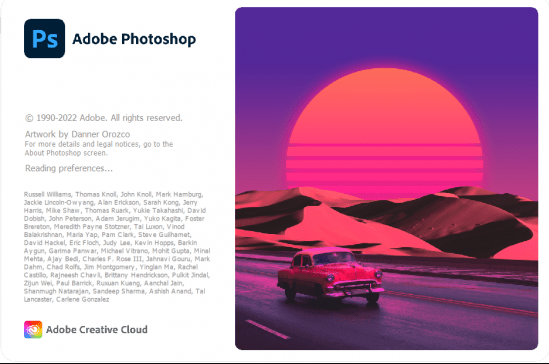
Adobe Photoshop 2023(ps2023) v24.7.0.643 中文免费破解版(附安
CorelDRAW 2023 终身永久版 (附序列号)
Adobe Photoshop 2026 Beta(PS2026) v27.10.0 m3625 AI 中文绿色
Photoshop CS6 精简绿色版(免激活)
人脸清晰化神器CodeFormer新手包 V20251208 官方安装版
CorelDRAW Graphics Suite(CDR) 2026 v27.0.0.121 中文正式免费

相关文章
-
 TabPaint 开源轻量级图像编辑工具 v0.9.7.0 安装版
TabPaint 是一款免费开源的跨平台图像编辑工具,它专为需要连续处理多张图片的工作流设计,让你可以在一个窗口内轻松对比、批量处理图片,彻底告别频繁打开关闭窗口的繁琐...
-
 AI移除工具Adobe Photoshop Remove Tool AI v27.7 安装版
Adobe Photoshop Remove Tool AI是针对ps2026软件而开发的一款端侧ai工具,可以实现无需联网的本地化ai智能消除与背景填充功能,欢迎需要的朋友下载使用...
-
 看图啦AI版(AI智能图片处理软件) v3.0.8.0 免费安装电脑版
看图啦AI版是一款智能的图像浏览与处理软件,可以轻松调整图像效果,能够高效识别图片中的物体、场景和文字,为用户提供智能标记和快速搜索功能,智能识别图片中多余元素并...
-
 PixiEditor开源2D图形编辑软件 v2.1.2.1 安装版
PixiEditor是一款免费开源的的2D图形编辑软件,它能用来画像素风图案、普通绘画,也能做矢量图形,这些功能可以在同一个画布上一起用...
-
 开贝修图工厂(摄影修图软件) v1.0.4 免费安装版
开贝修图工厂不是传统的修图软件,是一套完整的自动化初修解决方案,它将传统依赖人工的初修工作转化为可持续运行的系统化流程,通过预设规则与自动化处理,实现照片从输入...
-
 优灵水印助手 V3.2.16 官方安装版
优灵水印助手支持移除视频中日期、logo、文字、图片水印等,能兼容主流视频格式等,欢迎下载使用...


下载声明
☉ 解压密码:www.jb51.net 就是本站主域名,希望大家看清楚,[ 分享码的获取方法 ]可以参考这篇文章
☉ 推荐使用 [ 迅雷 ] 下载,使用 [ WinRAR v5 ] 以上版本解压本站软件。
☉ 如果这个软件总是不能下载的请在评论中留言,我们会尽快修复,谢谢!
☉ 下载本站资源,如果服务器暂不能下载请过一段时间重试!或者多试试几个下载地址
☉ 如果遇到什么问题,请评论留言,我们定会解决问题,谢谢大家支持!
☉ 本站提供的一些商业软件是供学习研究之用,如用于商业用途,请购买正版。
☉ 本站提供的像素苏打 v4.5.29 官方安装版资源来源互联网,版权归该下载资源的合法拥有者所有。