

再也不用VLOOKUP+辅助列了! excel中TOROW+FILTER公式真的是绝配
 我要评论
我要评论问题,要根据财务编码,查找状态为已结束,对应的全部立项编号。
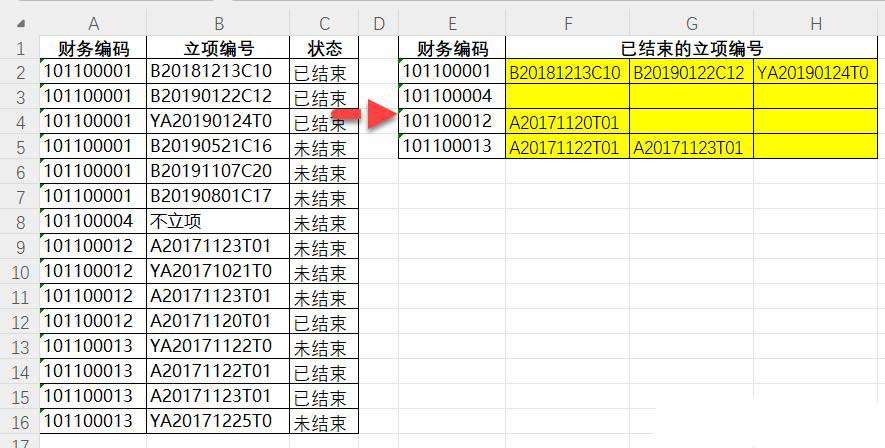

早期,小编都是采用VLOOKUP+辅助列,这种说了几十次,就一笔带过,重点说TOROW+FILTER。
辅助列:
=IF(D2="已结束",B2&COUNTIFS(B$2:B2,B2,D$2:D2,"已结束"),"")
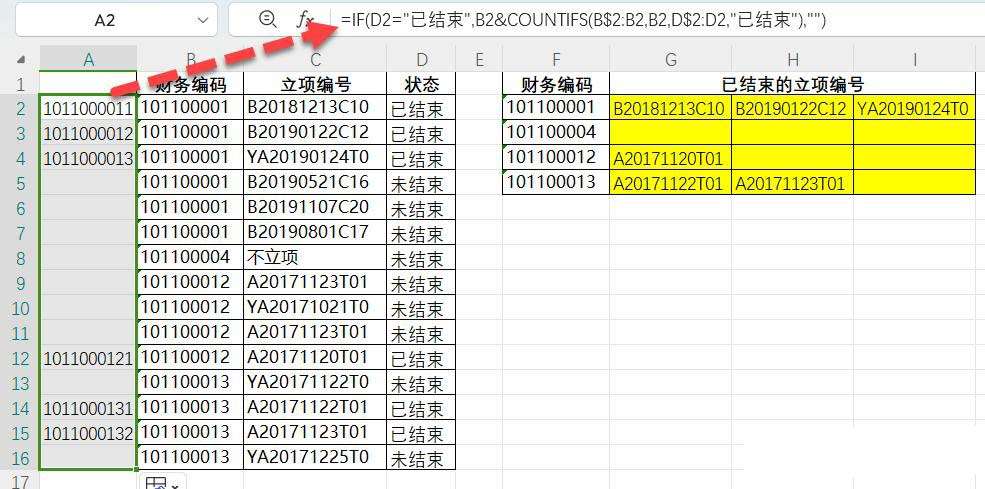
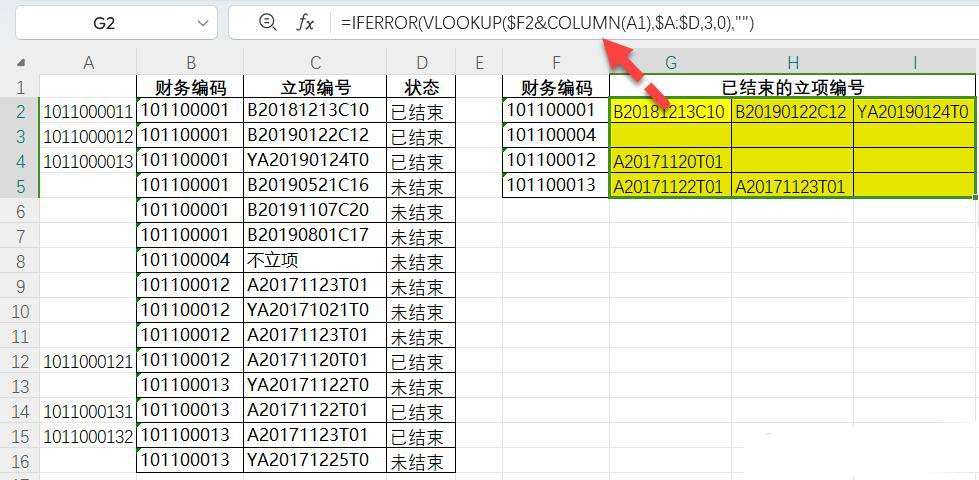
VLOOKUP:
=IFERROR(VLOOKUP($F2&COLUMN(A1),$A:$D,3,0),"")
时代变了,现在应该把更多的时间放在研究新函数上面,别老想着那些老函数。
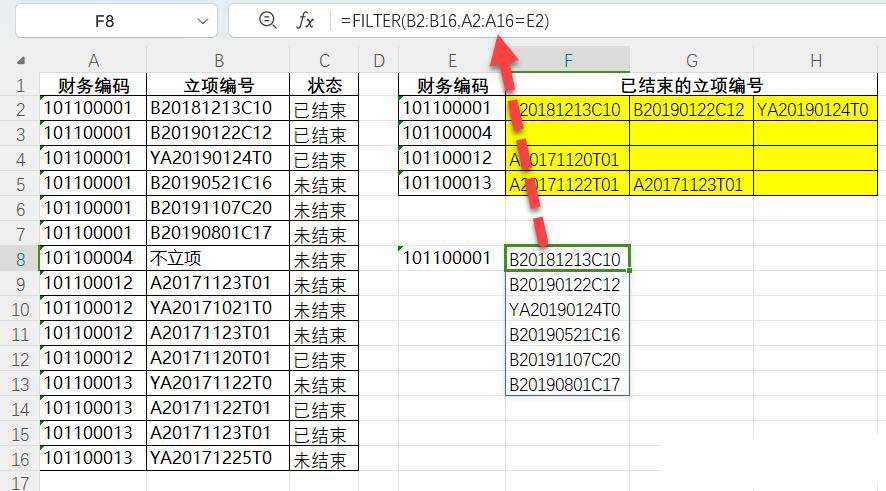
假如现在要根据财务编码,查找全部对应的立项编号。
=FILTER(B2:B16,A2:A16=E2)
假如现在要根据财务编码,状态为已结束,查找全部对应的立项编号。也就是再增加一个条件。
=FILTER(B2:B16,(A2:A16=E2)*(C2:C16="已结束"))
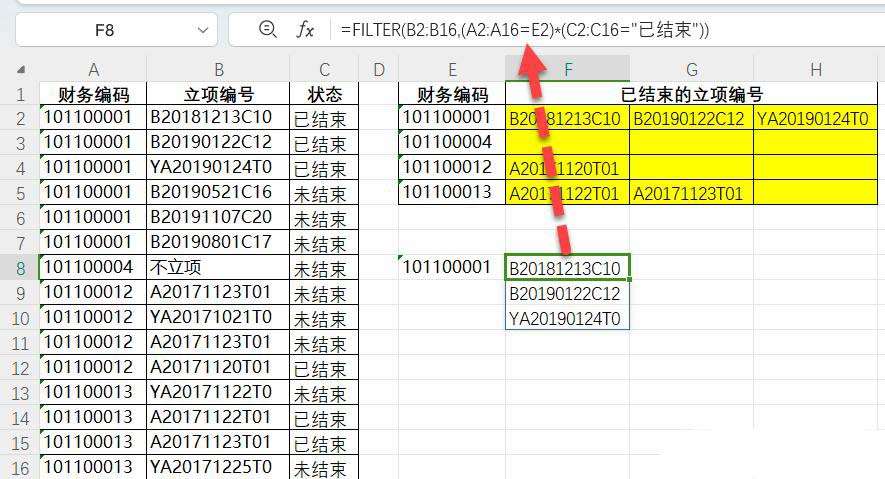
当财务编码没有对应值的时候,返回错误值。
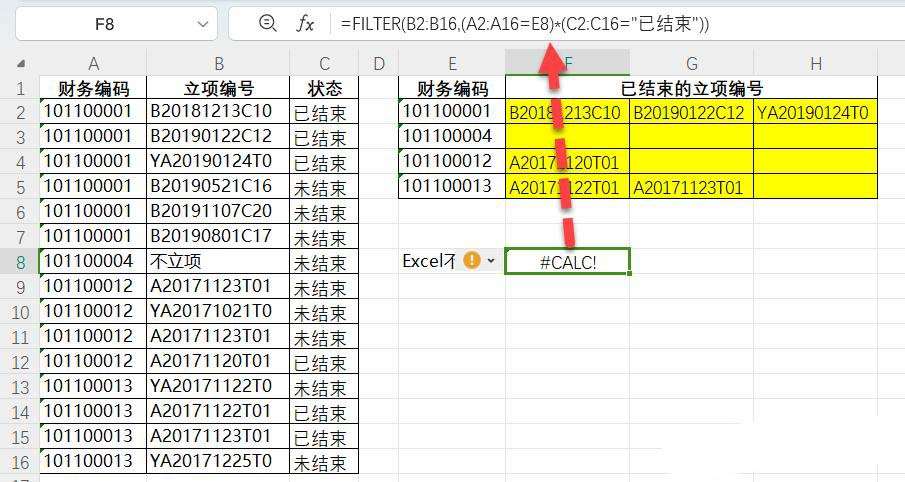
其实,FILTER函数还存在第三参数,可以让错误值显示空白。
=FILTER(B2:B16,(A2:A16=E8)*(C2:C16="已结束"),"")
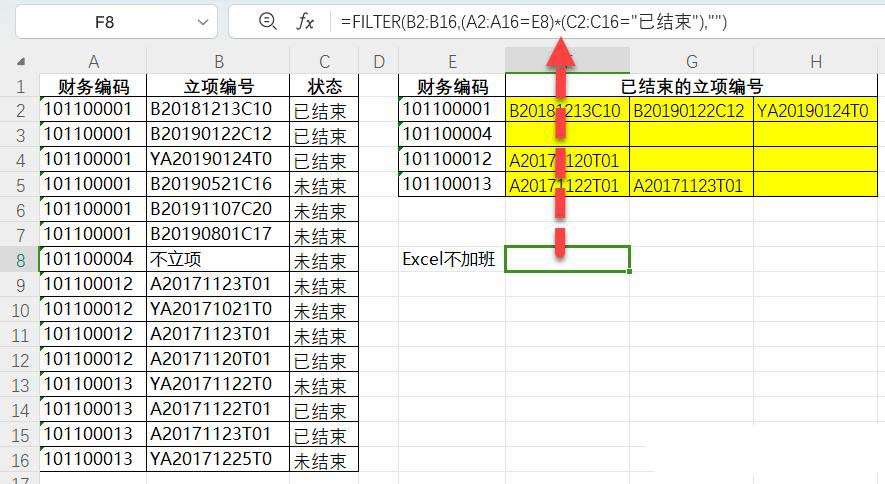
语法:
=FILTER(返回区域,(条件区域1=条件1)*(条件区域2=条件2),错误值返回值)
到这里就解决了查找的问题,现在只需将一列的内容转换成一行。这时TOROW就派上用场。
=TOROW(FILTER(B2:B16,(A2:A16=E2)*(C2:C16="已结束"),""))
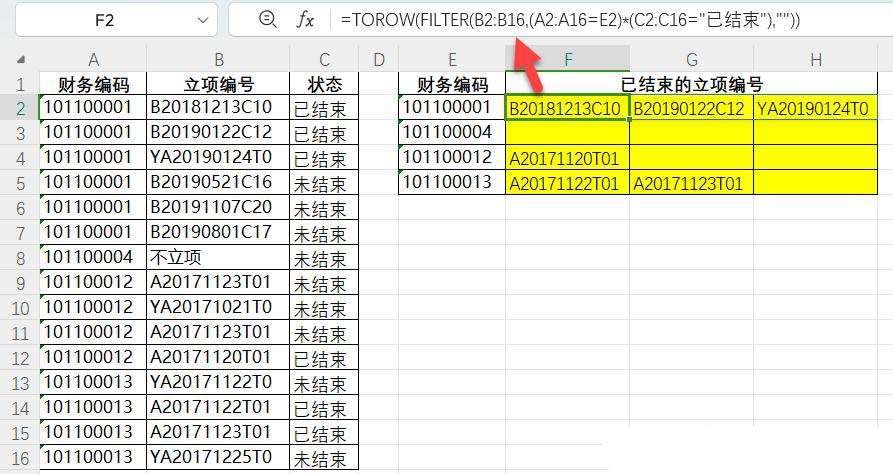
差点忘了说,这个公式因为需要下拉,区域记得锁定哦。除此之外,其他所有公式可以不用锁定,因为公式会自动拓展。
=TOROW(FILTER($B$2:$B$16,($A$2:$A$16=$E2)*($C$2:$C$16="已结束"),""))
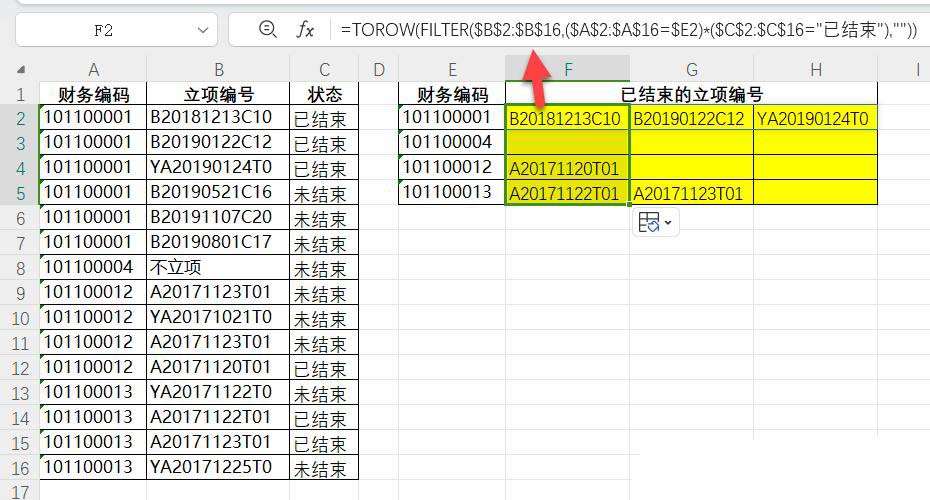
问题解决了,下面再拓展一些案例。
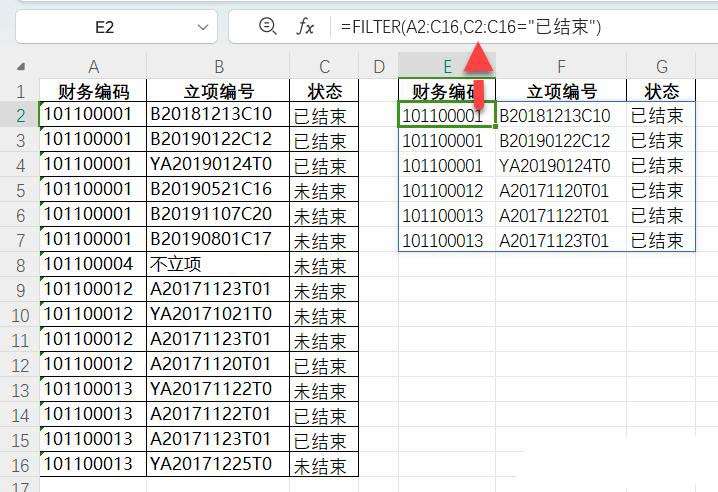
1、将状态为已结束的内容自动引用出来
FILTER的返回区域,可以是一列,也可以是多列。
=FILTER(A2:C16,C2:C16="已结束")
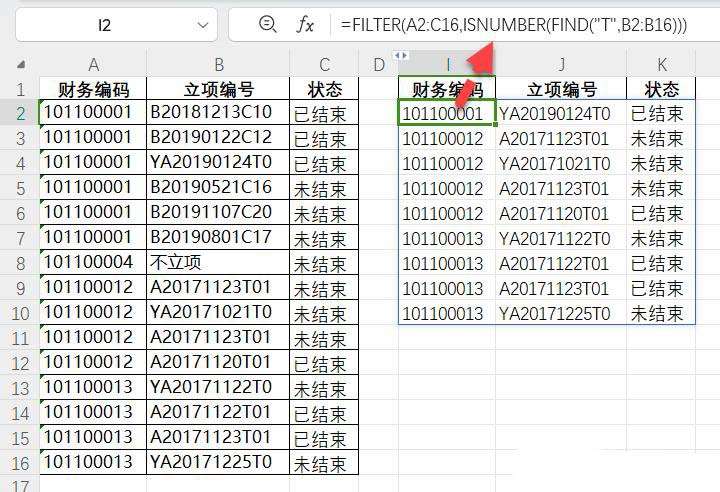
2、将立项编号包含T的内容自动引用出来
条件判断的时候,支持嵌套其他函数。用FIND可以判断是否包含T,满足返回数字,不满足返回错误值。错误值会导致引用出错,再嵌套ISNUMBER。
=FILTER(A2:C16,ISNUMBER(FIND("T",B2:B16)))
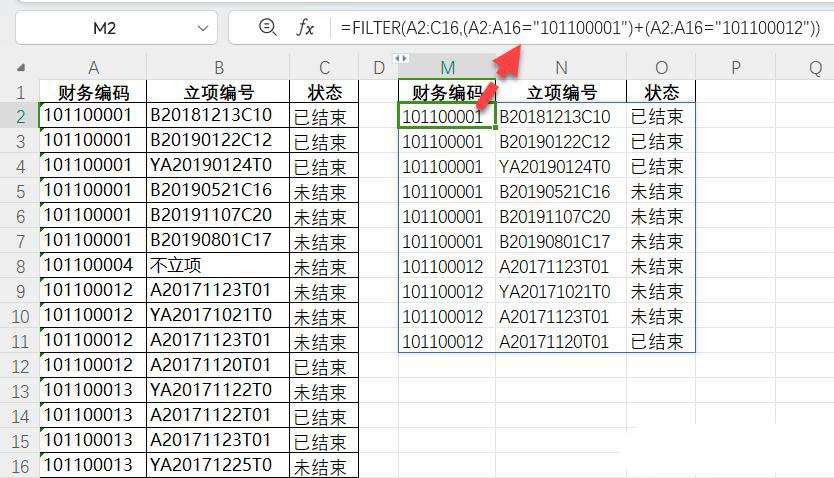
3、将财务编码为101100001或101100012的内容自动引用出来
同时满足2个条件用*,满足其中1个条件用+(也就是或)。
=FILTER(A2:C16,(A2:A16="101100001")+(A2:A16="101100012"))
有条件的话,尽量安装Office365或WPS最新版,这样可以运用各种新函数,工作效率也会进一步提高。
相关文章

让你3秒完成2小时的工作! Excel里最被低估的快捷键Ctrl+E的使用技巧
职场人最痛的领悟:时间被表格吞噬!一个快捷键,让数据清洗、合并、提取秒级完成——Ctrl+E,效率党的终极武器,今天彻底解锁它2025-08-01数据名称很长怎么做图表? Excel图表标太长显示不全的解决办法
用长长的公司名称做图表是什么体验,就是好丑好丑,不仅影响美观,而且还显示不全,今天我们就来分享两种方法解决这个问题2025-08-01- 今天我们将探讨如何在Excel中实现自动录入时间的功能,我们将介绍两种方法,它们的操作都相当直观,只需掌握其中一种即可轻松应用2025-08-01
- 散点图用于数学学科的回归分析当中,当散点数据呈现某种趋势时,可以通过特定的函数进行拟合分析,进而研究数据的分布情况和预测未来数据的变化情况,今天我们就来看看exce2025-07-17
excel字符拆分常用公式你最喜欢哪一种? 字符拆分的模式化公式介绍
excel表格中的内容都混杂在一起,想要将内容按要求拆分,该怎么操作呢?浸提我们就来介绍几个公式,快速解决这个问题2025-07-17不会用IF函数? 一文讲透excel中if函数使用方法全解析
I和F两个英文字母你可能认识,I和F组成的IF函数,你不一定会用它,小小的两个英文字母,其功能却是强大的2025-07-17excel必学公式! TEXTSPLIT+INDEX组合超好用
excel中很多函数组合起来好呢好用,今天我们就来将TEXTSPLIT和INDEX函数组合一下,结果超乎预料2025-07-17- 今天,我们要一起探索Excel中的一项神奇功能——引用区域自动扩展,这个功能如同一个隐藏的宝藏,既实用又充满乐趣,接下来,让我们一起看看如何运用它来轻松应对各种数据处2025-07-16
Excel最强快捷键Ctrl+Q你真的会用吗? 数据快速分析快捷键讲解
你是不是也经常这样:数据做完了,不知道该做成什么图?汇总整理后,还在手动加总或标色?想加点格式美化,却不懂复杂公式?别急,Excel 为你早就准备好了“神器”级工具2025-07-16- 财务设计很多数据处理,熟练掌握excel各种函数和公式是很有必要的,今天我们就挑选4个函数公式案例进行说明2025-07-16
最新评论