

不会用IF函数? 一文讲透excel中if函数使用方法全解析
 我要评论
我要评论小伙伴们好啊,今天咱们说一个看起来特别简单,但是用处特别大的函数——IF。
如果有妹纸问你,这个周末准备怎么过?你会说:看天气情况吧,不同的天气,我的选择也不一样。


每个包含“如果……那么……否则……”的句子,在Excel的公式中,都可以使用IF函数将其翻译成Excel的“语言”,改写成Excel的“公式”,就是:
IF(周末是晴天吗?和朋友去郊游,去书店看书)
当然,这不是一个正确的Excel公式,但却是IF函数思考和处理问题的逻辑。在这个“公式”中,IF函数就扮演了“如果……那么……否则……”这组关联词的作用,而Excel处理IF函数的过程,就像你在岔道口选择道路一样。

每个IF函数,都像一条一分二的岔道。公式每次走到IF的岔道口,都会对设置的条件进行判断,再根据判断的结果是TRUE还是FALSE,决定下一步前进的方向。
当你需要在多种结果中选择一个时,可以让IF函数替你完成。
例如,要为B2中的学生成绩评定等次,等次只有两种:“及格”和“不及格”。评定的标准为:如果分数达到60分,那么评定为及格,否则评定为不及格。
如果想让IF函数替你解决这个问题,公式可以写为:

Excel收到你输入的公式后,便会按你指定的评定标准去评定成绩的等次。

无论是用语言,还是文字,在描述一个问题时,都应该注意语序。“如果”和“那么”的后面应该是什么内容,并不是随意的,否则会影响表达效果。

“如果”的后面是要判断的条件,“那么”的后面是条件成立时返回的结果,“否则”的后面是条件不成立时返回的结果。只有按这个规则去设置IF的各个参数,Excel才会明白你的意图。
IF共有3个参数,每个参数扮演不同的角色,只有参数设置正确,Excel才会明白你的意图。
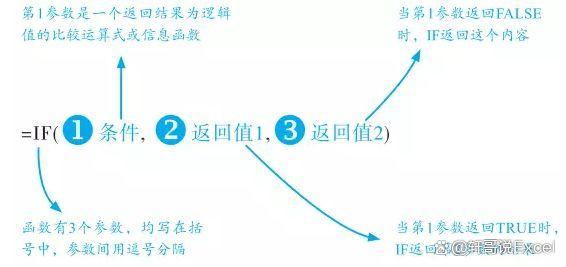
单个的函数作用和功能都是比较单一的,在解决实际问题时,往往需要多个函数嵌套使用,接下来再和大家分享几个常用的IF函数嵌套组合。熟悉这些嵌套函数的使用,提高效率一丢丢还是有可能的。
如下图,要对B2单元格中的分数进行判断,大于60为“合格”,否则为“不合格”。
咱们就可以使用下面这个公式:
=IF(B2>60,"合格","不合格")
注意,在公式中直接返回字符时,需要在字符前后加上一对半角的双引号。
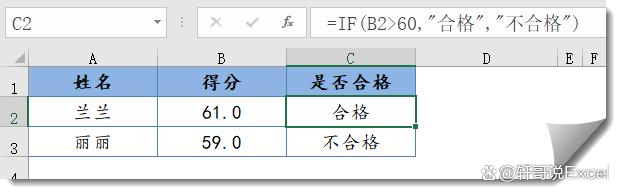
如果B2大于60,B2>60部分返回逻辑值TRUE,IF函数返回第二参数指定的字符“合格”,否则返回第三参数指定的字符“不合格”。
刚刚这个是单个条件的判断,使用IF函数还能完成多个条件的判断。
如下图,要对B列的职务进行判断,如果等于“秘书”,那么补助为1000。如果不等于“秘书”,再继续判断,如果等于“助理”,那么补助为800,否则为0。
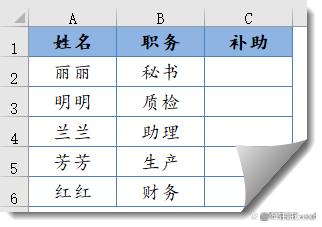
前面咱们说过,IF函数的第二参数和第三参数,可以是数值、文字,也可以是一段其他的公式。
这里咱们就要将IF函数的第三参数也写成一段新的IF函数,实现对B列的职务执行两次判断。
=IF(B2="秘书",1000,IF(B2="助理",800,0))
最外层的IF函数先判断 B2="秘书" 的返回结果是不是TRUE,如果是TRUE,就返回第二参数指定的数值1000。
如果B2不等于秘书,“ B2="秘书"”得到FALSE,IF函数返回第三参数的内容。
哪些才是最外层这个IF函数的第三参数呢?
对了,就是标记颜色的这部分 IF(B2="助理",800,0) 。
在“ B2="秘书"”的判断结果为FALSE时,标记颜色的这部分开始干活了,先来判断“B2="助理"”的条件是否成立,如果这部分条件判断返回的是TRUE,则返回里面这个IF函数的第二参数800,否则返回里面这个IF函数的第三参数0。
如下图,如果B列的岗位是秘书,并且C列的入职年限大于1,则补助1000元,否则补助为0。
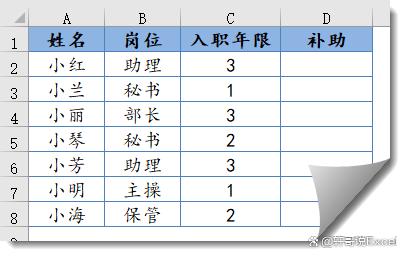
这里要同时判断两列条件是不是符合,IF函数功力有限,需要请天山二佬——AND和OR函数来帮忙。

AND函数和OR函数都是对多个参数返回的逻辑值执行判断。
区别在于:
当所有参数返回的逻辑值都为TRUE时,AND函数才返回TRUE。
而OR函数则是在任意一个参数返回的逻辑值为TRUE时,就返回逻辑值TRUE。
就像下图中,4个护士(参数)分别判断血常规正常吗?心电图正常吗?肝功正常吗?B超正常吗?
当每个护士(参数)的判断都是TRUE时,AND医生最终才会下检查结论:OK(TRUE),正常。

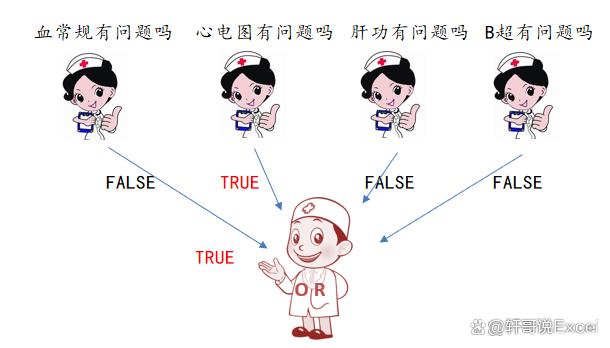
下图中,4个护士(参数)分别判断血常规有问题吗?心电图有问题吗?肝功有问题吗?B超有问题吗?
当任意一位护士(参数)的判断是TRUE时,OR医生就会下检查结论:OK(TRUE),办理住院手续吧。
回到开始的问题,咱们要对岗位和入职年限两个条件进行判断,只有当 岗位=“秘书”的判断结果为TRUE,并且入职年限>1 的判断结果也为TURE,才返回补助1000元,这里要用哪个医生呢?对了,就是AND。
D2单元格输入以下公式,向下复制到D8。
=IF(AND(B2="秘书",C2>1),1000,0)
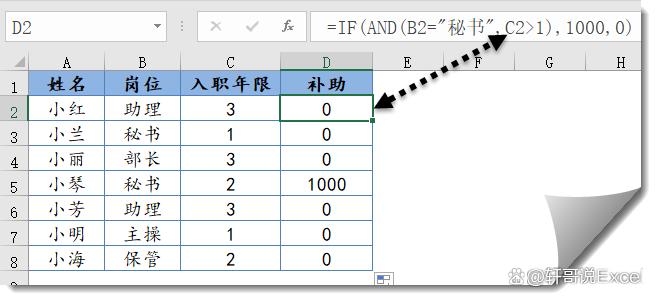
以D2单元格中的公式为例,B2="秘书"返回的结果是FALSE,C2>1返回的结果是TRUE,AND函数最终返回FALSE。IF函数根据AND函数的结果为依据进一步进行判断,最终返回第三参数0。
假如咱们换一个判断标准,如果 岗位=“秘书”,或者 入职年限>1,就给1000元的补助,只有两项都不符合,补助才是0。
这里的判断要求是多个条件符合其一,只要把上面公式中的AND换成OR就可以。
=IF(OR(B2="秘书",C2>1),1000,0)
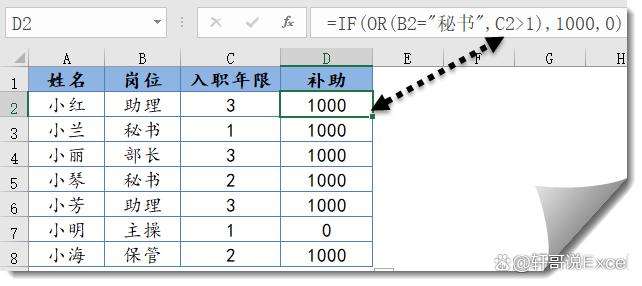
以D2单元格中的公式为例,B2="秘书"返回的结果是FALSE,C2>1返回的结果是TRUE,OR函数最终返回TRUE。IF函数根据OR函数的结果为依据进一步进行判断,最终返回第二参数1000。
再来说说按多个范围区间判断的问题。
如下图,要根据B列的月收入进行判断。
标准为:
- 月收入低于10000为贫困型;
- 月收入在10000至50000为温饱型;
- 月收入大于50000为小康型。
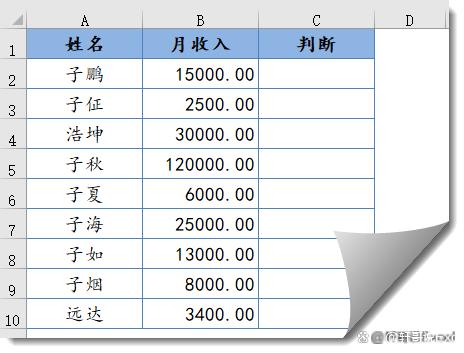
这里要对B列的数值进行多轮判断,就要用到多个IF函数的嵌套了。
咱们先把前面的判断标准整理一下,先判断B2是否小于10000,条件成立返回“贫困型”;如果B2不小于10000,那就继续判断B2是否小于50000,条件成立返回“温饱型”;如果条件仍然不成立,就是月收入大于50000的那些了,返回“小康型”。
把上面这几句话换成IF函数的组合,是这样的:
=IF(B2<10000,"贫困型",IF(B2<50000,"温饱型","小康型"))
其中红色部分的IF函数,就是前面这个IF函数的第三参数。先判断蓝色部分的条件,蓝色部分的条件不成立时,再判断红色部分。
执行多区间判断时,有一点需要特别注意:前面的判断条件不能包含后面的判断条件。
如果将公式写成下面这样,再看看结果,那就全部脱贫了。
=IF(B2<50000,"温饱型",IF(B2<10000,"贫困型","小康型"))
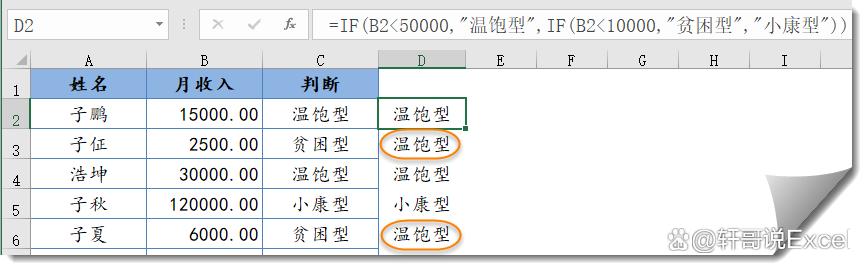
为什么出现这种情况呢?
以B3单元格为例,如果先判断2500<50000, 条件肯定是成立的,这时候IF函数返回第二参数“温饱型”,后面的就不再判断啦。
刚刚咱们是从第一节车厢开始往后找的,其实也可以从最后一节车厢往前找。
下面这个公式,就是先从最高的标准开始判断,然后逐级向下。
=IF(B2>=50000,"小康型",IF(B2>=10000,"温饱型","贫困型"))
最后再补充一个小伙伴们经常容易出问题的地方,比如要判断B2的数值是否在10000至50000之间,符合条件返回“温饱型”,不符合条件则返回"待考察"。
下面这个公式结果显然是不对的:
=IF(10000<B2<50000,"温饱型","待考察")
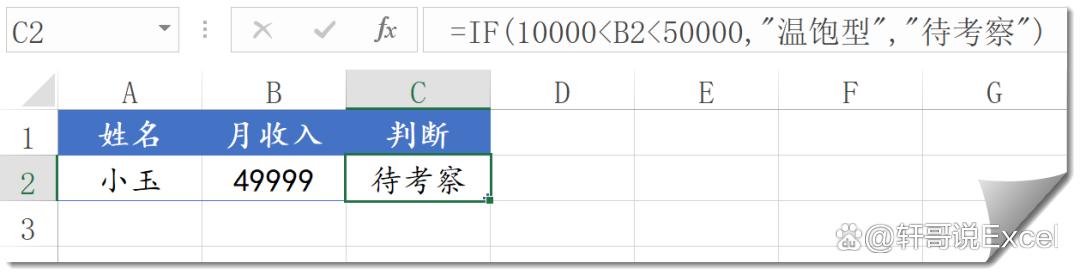
为什么出现误判呢?
其实这不怪IF,是咱们的写法有问题了。
上面这个公式中,IF函数的第一参数10000<B2<50000,运算过程为:
先判断10000<B2,结果得到逻辑值TRUE,然后再使用TRUE与50000进行比较。根据Excel中的潜规则,逻辑值是大于任何数值的,所以这一步就会返回逻辑值FALSE,而IF函数也最终返回第三参数的内容了。
正确的公式应该是这样的:
=IF(AND(10000<B2,B2<50000),"温饱型","待考察")
或者:
=IF(AND(B2>10000,B2<50000),"温饱型","待考察")
除了上面这些基础的内容,IF函数函数还被广泛应用到数组公式中,这些内容咱们就留着以后再说啦。
推荐阅读:wps表格中if函数怎么用? 掌握WPS表格中IF函数的多重嵌套技巧
相关文章
 财务设计很多数据处理,熟练掌握excel各种函数和公式是很有必要的,今天我们就挑选4个函数公式案例进行说明2025-07-16
- excel中很多函数都可以跟0结合,比如TEXT函数,很多朋友对这一块知识并不了解,今天跟着小编重新来认识0,分成4大类型,8个案例,详细如下文所述2025-07-16
Excel中神奇的拆分函数! 一文讲透TextSplit函数从入门到精通
在Excel和WPS新增的几十个函数中,如果按实用性+功能性排名,textsplit排第二,无函数敢排第一,下面我们就来学习Textsplit函数的使用技巧,学会这个函数,文本拆分不再难2025-07-15再复杂的查找也能轻松搞定! excel中Xlookup函数的正则表达式用法
在日常Excel数据处理中,查找匹配是一项核心需求,支持正则表达式模式后,通配符匹配基本就可以说拜拜了,下面我们就来看看使用技巧2025-07-15Excel数据筛选完美搭档! FILTER函数+切片器吊打下拉菜单
Excel中谁筛选市场件操作,很多时候为了方便我们会用下拉菜单来实现,今天就跟大家分享一个FILTER函数+切片器的高效组合,数据切换筛选轻松搞定2025-07-093个案例让你了解矩阵相乘! Excel中最难懂的函数之一MMULT函数
MMULT函数,在Excel中被描述为“返回两个数组的矩阵积”,这精准地揭示了其核心功能,其原理与消元法类似,通过对矩阵进行操作来求解线性方程组,本文通过3个案例让你了解2025-07-03用1个公式替代8种操作! excel中textsplit拆分函数高级用法
你是否在Excel中遇到过需要将一个字符串拆分成多个部分的情况?TEXTSPLIT函数就是你的救星!这个函数可以轻松帮你根据分隔符将字符串拆分开2025-06-30groupby函数是一个超级透视器: excel不加班搞定数据分类汇总
在处理数据时,我们常常需要对数据进行分类汇总,让数据变得更有条理,方便分析,今天就给大家讲讲 Excel 里超好用的 GROUPBY 函数,学会它,数据汇总的难题就能轻松解决啦2025-06-28excel中的强大映射工具! map函数excel正确使用方法
在小学的数学课上,我们可能就已经接触过“映射”这个概念:一组数字通过某种操作转换成另一组数字,今天我们就来看看excel中map函数作为强大映射工具的用法2025-06-28excel表格中Match函数怎么使用? Match函数的那些小伎俩
今天我们来讲讲Excel中的MATCH函数,MATCH这个查找类函数太常用了,它是很多其他函数组合嵌套的好伴侣,因为太基础,我们往往会忽视它的重要性2025-06-25
最新评论